Tipps zum Hinzufügen eigener Musik zu Apple Music
Vielleicht ist dein Lieblingssong oder -titel nicht in Apple Music verfügbar und du möchtest ihn trotzdem über die App abspielen. Oder du findest es einfacher, deine gespeicherten Audiodateien hinzuzufügen, anstatt in Apple Music danach zu suchen. Daher fragst du dich, ob es eine Möglichkeit gibt, eigene Musik zu Apple Music hinzuzufügen und ob das überhaupt möglich ist.
Aus welchen Gründen auch immer, ruhen Sie sich aus und denken Sie nicht zu viel darüber nach, denn wir haben Ihren Rücken. Wir werden Ihnen die Antwort oder Lösung geben, nach der Sie gesucht haben.
Hier erklären wir Ihnen, warum Sie Ihre Songs nicht zu Apple Music hinzufügen können, wie Sie Ihre eigene Musik trotzdem zu Apple Music hinzufügen können und geben Ihnen einen weiteren Tipp, wie Sie Songs ohne DRM-Beschränkungen zu Apple Music herunterladen können. Klingt gut, oder? Worauf warten wir noch? Legen wir los!
Inhaltsverzeichnis Teil 1. Warum kann ich keine Songs zu Apple Music hinzufügen? Teil 2. So fügen Sie Ihre eigene Musik zu Apple Music hinzu Teil 3. So fügen Sie Ihre eigene Musik auf dem iPhone/Android-Gerät zu Apple Music hinzu Teil 4. Zusammenfassung
Teil 1. Warum kann ich keine Songs zu Apple Music hinzufügen?
Eine der häufigsten Fragen, die mir gestellt werden, lautet: „Warum kann ich keine Songs zu Apple Music hinzufügen?“. Sollten Sie jemals auf dieses Problem stoßen, habe ich unten einige mögliche Ursachen und Lösungsansätze aufgelistet.
Ihre Apple Music App funktioniert nicht richtig
Das erste, was Sie zuerst tun können, ist, die App Ihres Geräts gewaltsam zu schließen und dann zu versuchen, Ihr Gerät neu zu starten, da dies Ihre zwischengespeicherten Daten löscht und das andere System durch einfaches Aus- und Einschalten optimiert. Überprüfen Sie das Problem erneut, wenn Sie Ihr Gerät einschalten.
Möglicherweise haben Sie eine langsame Internetverbindung
Versuchen Sie zu überprüfen, wie stark oder ausreichend Ihre Internetverbindung oder Ihr WLAN ist, indem Sie eine beliebige Website in einem beliebigen Webbrowser Ihres Geräts besuchen. Auf diese Weise erfahren Sie, ob die von Ihnen besuchte Seite ordnungsgemäß geladen wird. Sie können auch Ihre eigenen Mobilfunkdaten verwenden, wenn Ihre Wi-Fi-Verbindung schwach ist. Der wichtigste Punkt ist, dass Sie über eine starke Internetverbindung verfügen müssen.
Wenn die beiden oben genannten Gründe nicht funktionieren, bedeutet dies nur, dass der Grund dafür sein könnte, dass der Song, den Sie hinzufügen möchten, nicht zum Hochladen geeignet ist. Leider hat Apple Music diese bestimmten Kriterien für Songs, die zuerst erfüllt werden mussten, bevor sie zur Synchronisierung hinzugefügt oder hochgeladen werden können. Wenn das Songformat selbst nicht die von Apple Music geforderten Kriterien erfüllt, wird es nicht in der App abgespielt, da Apple Music diesbezüglich sehr genau ist.
Teil 2. So fügen Sie Ihre eigene Musik zu Apple Music hinzu
Apple Music scannt zunächst automatisch Ihre lokale Mediathek, um festzustellen, ob bereits Musik im Archiv vorhanden ist. Falls der gewünschte Titel nicht gefunden wird, können Sie ihn manuell importieren und in iTunes oder iCloud speichern , um ihn später abzuspielen. Möchten Sie wissen, wie Sie Ihre eigene Musik zu Apple Music hinzufügen? Die folgende Anleitung hilft Ihnen dabei.
1. Öffnen Sie Ihr iTunes mit Ihrer Desktop-Verknüpfung und wählen Sie dann durch Klicken auf das Symbol in der rechten oberen Ecke die Option "Datei zur Bibliothek hinzufügen" aus dem Dropdown-Menü.
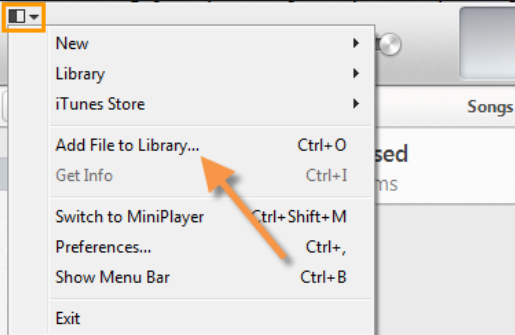
2. Suchen Sie als Nächstes nach dem Song, den Sie hinzufügen möchten und der auf Ihrem Computer verfügbar ist. Wenn Sie es bereits ausgewählt haben, klicken Sie auf die Schaltfläche „Öffnen“
3. Sobald die ausgewählte Datei synchronisiert ist, haben Sie nun die Möglichkeit, Ihre eigene Wiedergabeliste zu erstellen, einschließlich der, die Sie von Ihrem iTunes-Konto gekauft haben, oder sie zusammen mit Ihren Lieblings-Apple Music-Titeln, die Sie gespeichert haben, in Ihre Bibliothek aufzunehmen.
4. Sobald die Songs in iTunes oder iCloud Music Library hochgeladen wurden, können Sie jetzt auf Ihrem Apple Music auf jedem iOS-Gerät zugreifen oder es abspielen, von dem Sie angegeben haben, dass die Tracks nicht von einem Dritten verschlüsselt wurden.
Eine andere Sache, bevor Sie mit dem Hochladen beginnen, stellen Sie sicher, dass Sie es in Ihrer iTunes- oder iCloud-Musikbibliothek aktivieren, damit das Verlieren von Tracks zwischen Ihren mobilen Geräten, Laptop und Desktop verhindert wird und auch, wie ich bereits sagte, dort Einschränkungen gibt es, ob Apple Music die Tracks oder Songs akzeptiert, da es bestimmte Kriterien insbesondere beim Dateiformat gibt.
Wie lade ich Apple Music ohne DRM-Beschränkung herunter?
Nachdem Sie gelernt haben, wie Sie Ihre eigene Musik zu Apple Music hinzufügen, fragen Sie sich vielleicht, ob es möglich ist, Apple Music ohne DRM-Schutz herunterzuladen. Wenn Sie neugierig sind, ob das geht, kann ich Ihnen versichern: Ja! Sie möchten wissen, wie? Alles, was Sie brauchen, ist ein Tool, das den DRM-Schutz von Apple Music-Titeln entfernt. Dieses Tool ist der AMusicSoft Apple Music Converter.
Der AMusicSoft Apple Music Converter ist ein spezieller iTunes-Konverter , der die FairPlay- oder DRM-Verschlüsselung von Apple Music-Titeln entfernt. Diese Verschlüsselung verhindert, dass Sie Apple Music-Titel einfach herunterladen und auf anderen Geräten abspielen können. Durch das Entfernen der Verschlüsselung können Sie nun alle Songs von Apple Music uneingeschränkt herunterladen. Außerdem müssen Sie sich keine Sorgen mehr machen, ob Sie die Songs auch nach Ablauf Ihres Abonnements noch abspielen können.
Abgesehen vom Entfernen von FairPlay und DRM können Sie diese Software auch verwenden, um alle Songs, die Sie mögen, in Ihr bevorzugtes Format wie WAV, MP3, FLACC usw. zu konvertieren. Es hat auch eine Konvertierungsgeschwindigkeit von x16, was bedeutet, dass es nicht dauert so viel Zeit zum Konvertieren, und auch bei dieser Geschwindigkeit behält es immer noch die 100%-Qualität des Songs bei.
Wenn Sie diese Software zum ersten Mal verwenden, machen Sie sich keine Sorgen, denn sie ist benutzerfreundlich, sodass jeder sie verwenden kann. Klingt toll oder? Wenn Sie diese Software ausprobieren möchten, können Sie ihre offizielle Website besuchen, um das Installationsprogramm herunterzuladen.
Kostenloser Download Kostenloser Download
Wenn Sie die Schritt-für-Schritt-Anleitung zum Konvertieren von Songs mit dem AMusicSoft Apple Music Converter wissen möchten, machen Sie sich keine Sorgen, denn ich habe alles für Sie erledigt. Ich habe die folgenden Schritte unten aufgeführt, damit es für Sie einfacher wird.
Schritt 1. Führen Sie AMusicSoft Apple Music Converter auf Ihrem Computer aus
Öffnen Sie den AMusicSoft Apple Music Converter. Sobald Sie ihn starten, wird Ihre Bibliothek automatisch gescannt. Seien Sie geduldig, denn es kann je nach Größe Ihres Speichers einige Zeit dauern. Nach Abschluss des Scanvorgangs werden die Songs angezeigt, die Sie herunterladen können.
Schritt 2. Wählen Sie die Apple Music-Tracks
Wählen Sie die Titel von Apple Music aus, die Sie konvertieren möchten, indem Sie das Kontrollkästchen jedes Titels aktivieren.

Schritt 3. Ändern Sie das Ausgabeformat und den Ausgabepfad
Sobald Sie die Auswahl der zu konvertierenden Songs abgeschlossen haben, haben Sie nun die Möglichkeit, das Ausgabeformat der Songs und auch den Ausgabepfad zu ändern, in dem sie gespeichert werden sollen.

Schritt 4. Beginnen Sie mit der Konvertierung der Apple Music-Tracks
Wenn Sie mit Ihrem Ausgabeformat und seinem Zielpfad zufrieden sind, können Sie auf die Schaltfläche „Konvertieren“ klicken, um den Vorgang zu starten. Sie sehen den Konvertierungsstatus auf dem Bildschirm. Alle Ihre konvertierten Dateien werden im konvertierten Abschnitt angezeigt.

Einfach, oder? Laden Sie einfach den AMusicSoft Apple Music Converter herunter und befolgen Sie die oben beschriebenen Schritte. Sie können Apple Music ohne Einschränkungen herunterladen.
Teil 3. So fügen Sie Apple Music auf iPhone/Android Ihre eigene Musik hinzu
Nachdem wir nun damit fertig sind, wie Sie mit Ihrem Computer Ihre eigene Musik zu Apple Music hinzufügen können, fahren wir mit dem Hinzufügen von Musik zu Apple Music mit Ihrem iPhone oder Android fort. Ja! Wenn Sie es richtig gelesen haben, können Sie auch Musik mit Ihren mobilen Geräten hinzufügen. Befolgen Sie einfach die Schritte, die ich unten bereitgestellt habe, um zu erfahren, wie.
1. Öffnen Sie zunächst Ihre auf Ihrem Gerät installierte Apple Music-App.
2. Suchen Sie als Nächstes nach der Musik oder den Liedern, die Sie in Ihre Bibliothek aufnehmen möchten.
3. Durch Tippen auf die Schaltfläche Hinzufügen können Sie das Lied hinzufügen, das Ihnen gefällt, sogar die Wiedergabeliste, das Album oder das Musikvideo. Sie können auch versuchen, lange auf das gewünschte Lied zu drücken und dann Zur Bibliothek hinzufügen auszuwählen.
Indem Sie diese einfachen Schritte befolgt haben, haben Sie endlich gelernt, wie Sie mit Ihrem Telefon Ihre eigene Musik zu Apple Music hinzufügen.
Teil 4. Abschließend
Es gibt viele Möglichkeiten, Ihre eigene Musik zu Apple Music hinzuzufügen. Es kann sein, dass Sie Ihren Computer oder Ihr Telefon verwenden. Wenn Sie Schwierigkeiten beim Hinzufügen von Musik zu Ihrer Apple Music hatten, überprüfen Sie zuerst, ob Ihre App ordnungsgemäß funktioniert und stellen Sie außerdem sicher, dass Ihre Internetverbindung stark ist. Denken Sie auch daran, dass es Songs gibt, die nicht hochgeladen werden können. Sie entdecken auch ein Tool, mit dem Sie Apple Music ohne DRM-Beschränkung herunterladen können.
Ich hoffe, dass Sie nach dem Lesen dieses Beitrags Kenntnisse oder zusätzliche Informationen zum Hinzufügen eigener Musik zu Apple Music gewonnen haben, die Sie auch anwenden können.
Menschen Auch Lesen
- So erhalten Sie Apple Music auf dem Mac
- So spielen Sie Apple Music auf dem iPod Shuffle ab
- So spielen Sie Apple Music auf SoundTouch ab
- So spielen Sie Apple Music auf dem Kodi Media Player ab
- Warum ist Limonade nicht bei Apple Music: Finde es hier heraus
- Konvertieren Sie Apple Music in MP3: Die Tipps und Anleitungen
- Wie behebt man, dass Apple Music Item nicht abgespielt werden kann?
- Apple Music Songs können nicht auf einen iPod kopiert werden
 Über den Autor
Robert Fabry ist ein begeisterter Blogger und Technik-Enthusiast. Vielleicht kann er Sie mit ein paar Tipps anstecken. Außerdem hat er eine Leidenschaft für Musik und hat zu diesen Themen für AMusicSoft geschrieben.