Verschiedene Möglichkeiten, wie Sie AppleTV-Musik erhalten
Sie können jetzt Ihr Hörerlebnis mithilfe eines AppleTV erweitern. Ja, Sie können damit Musik abspielen. Diese Funktion von AppleTV ist besonders praktisch, wenn Sie bei Apple Music angemeldet sind.
Dieser Artikel zeigt Ihnen, wie Sie Apple TV Music erhalten . So können Sie all Ihre Mediendateien an einem zentralen Ort verwalten.
Inhaltsverzeichnis Teil 1. Warum Sie ein Apple TV benötigen Teil 2. Apple TV-Musik mit dem AMusicSoft Apple Music Converter nutzen Teil 3. Zugriff über iCloud Teil 4. Sidify Apple Music Converter verwenden Teil 5. Fazit
Teil 1. Warum brauchen Sie ein AppleTV?
Ein AppleTV ist sehr nützlich. Sie können damit Mediendienste wie Netflix, Amazon, HBO und YouTube streamen. Sie können es auch verwenden, um Musik zu hören. Es gibt so viel, auf das Sie mit einem AppleTV zugreifen können. Jeder, der Technologie liebt, sollte ein AppleTV haben.
Trotz der Tatsache, dass es ein bisschen teuer ist, ist ein AppleTV das, was Sie brauchen, besonders wenn Sie sich im Apple-Ökosystem befinden. Sie können damit auf Inhalte aus Ihrem iCloud-Konto zugreifen. Ein AppleTV bietet Ihnen eine bessere Erfahrung, indem Sie alle Ihre Dateien an nur einem Ort zentralisieren. Sie können über ein AppleTV auf Ihre Videos, Fotos und Musik zugreifen.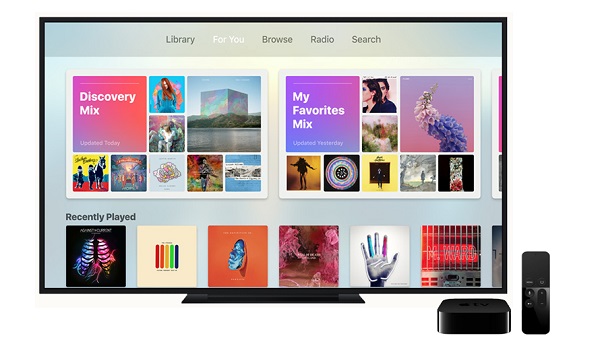
Teil 2. Verwenden Sie den AMusicSoft Apple Music Converter, um AppleTV-Musik zu erhalten
Es gibt verschiedene Möglichkeiten, Apple TV Music zu erhalten . Drei Optionen werden im Folgenden aufgeführt. Für einen einfachen Download von Apple Music verwenden Sie den AMusicSoft Apple Music Converter . Dieses Programm ist in einem einzigen Fenster verfügbar und kann die Ausgabequalität deutlich verbessern.
Kostenloser Download Kostenloser Download
Mit dem AMusicSoft Apple Music Converter können Sie Songs konvertieren und herunterladen und so alle Titel des Musikstreaming-Dienstes DRM-frei behalten. Dadurch können Sie die Songs problemlos auf jedem Gerät abspielen, außer auf Ihrem Apple TV.
Diese Option ist sehr empfehlenswert. Sie unterscheidet nicht zwischen einer kostenlosen Testversion und einer kostenpflichtigen Version. Solange Sie bei Apple Music angemeldet sind, können Sie den AMusicSoft Apple Music Converter verwenden. Daher ist die Verwendung dieses speziellen Apple Music Converters der beste Weg, um zu erfahren, wie Sie Musik auf Apple TV erhalten . Die einzelnen Schritte der Verwendung des AMusicSoft Apple Music Converters sind unten aufgeführt.
- Greifen Sie auf den AMusicSoft Apple Music Converter zu
- Importieren Sie Apple Music Songs
- Passen Sie die Ausgabeeinstellungen und den Download an
- Synchronisierung über Home Sharing oder Übertragung auf AppleTV
Schauen Sie sich die folgenden detaillierten Schritte an. Sie geben Ihnen ein klareres Bild von der Verwendung dieses speziellen Programms.
Schritt 1. Greifen Sie auf den AMusicSoft Apple Music Converter zu
Der AMusicSoft Apple Music Converter ist nur auf seiner Website verfügbar. Klicken Sie dort auf die Registerkarte „Download“. Die Installation erfolgt automatisch. Starten Sie den Converter, wenn er fertig ist.
Kostenloser Download Kostenloser Download
Schritt 2. Importieren Sie Apple Music Songs
Sobald das AMusicSoft-Programm auf Ihrem Bildschirm gestartet ist, können Sie Ihre Lieblingstitel importieren. Sie können dies tun, indem Sie auf der linken Seite des Bildschirms auf Musik klicken. Ihre Titel werden auf dem Hauptbildschirm angezeigt, ohne dass Sie die Apple Music-App starten müssen. Wählen Sie die Songs aus, die Sie hinzufügen möchten, und klicken Sie auf jeden einzelnen, um ihn in den AMusicSoft Apple Music Converter zu importieren.
Schritt 3. Passen Sie die Ausgabeeinstellungen und den Download an
Im selben Fenster können Sie auch die Ausgabeeinstellungen anpassen. Wählen Sie ein Dateiformat für Ihre Ausgabe und passen Sie andere Einstellungen an. Wählen Sie ein Ziel für Ihren Download aus und fahren Sie mit dem Download fort.
Schritt 4. Synchronisieren Sie über Home Sharing oder übertragen Sie es auf AppleTV
Nachdem die Apple Music-Titel auf Ihren Mac heruntergeladen wurden, können Sie die Home Sharing-Funktion auf Ihrem Mac aktivieren, indem Sie iTunes starten, zum Hauptmenü gehen und auf Datei klicken. Eine Dropdown-Liste wird angezeigt. Scrollen Sie in der Dropdown-Liste nach unten und klicken Sie auf Home Sharing. Ein weiteres Menü wird angezeigt. Klicken Sie auf Home-Freigabe aktivieren. Sie werden aufgefordert, sich mit Ihrem anzumelden apple ID.
Kostenloser Download Kostenloser Download
Teil 3. Zugriff mit iCloud
Sie können iCloud nutzen , um auf Apple Music auf Ihrem Apple TV zuzugreifen, sofern Sie ein Apple Music-Abonnement besitzen. In diesem Fall können Sie Ihre Musik automatisch auf all Ihren Geräten synchronisieren. Voraussetzung dafür ist, dass Ihre Geräte mit derselben Internetverbindung verbunden sind. Die folgenden Schritte zeigen Ihnen, wie Sie iCloud auf Ihren Geräten aktivieren, um Apple Music auf autorisierten Geräten zu teilen.
Schritt 1. Aktivieren Sie iCloud auf AppleTV
Um iCloud auf AppleTV zu aktivieren, starten Sie den Startbildschirm und klicken Sie auf Einstellungen. Wenn das Fenster Einstellungen angezeigt wird, scrollen Sie nach unten und suchen Sie nach iCloud. Dann klicken Sie darauf und melden Sie sich an.
Schritt 2. Aktivieren Sie iCloud auf dem iPhone oder iPad
Die Allgegenwart von Apple Music erleichtert die gemeinsame Nutzung zwischen Geräten. Wenn Sie über AppleTV auf Apple Music zugreifen möchten, können Sie iCloud mit Ihrem iPhone oder iPad aktivieren, indem Sie auf Einstellungen klicken, um das Fenster zu öffnen. Scrollen Sie dann die Seite nach unten und klicken Sie auf Musik. Dadurch wird Ihre iCloud-Musikbibliothek aktiviert.
Schritt 3. Aktivieren Sie iCloud auf dem Mac
Wenn Sie Ihre Apple Music von Ihrem Mac auf Ihrem AppleTV freigeben möchten, starten Sie iTunes. Navigieren Sie dann zum Hauptmenü und klicken Sie auf iTunes. Wählen Sie Einstellungen aus der Dropdown-Liste. Ein neues Fenster wird angezeigt. Klicken Sie auf iCloud, um es zu aktivieren.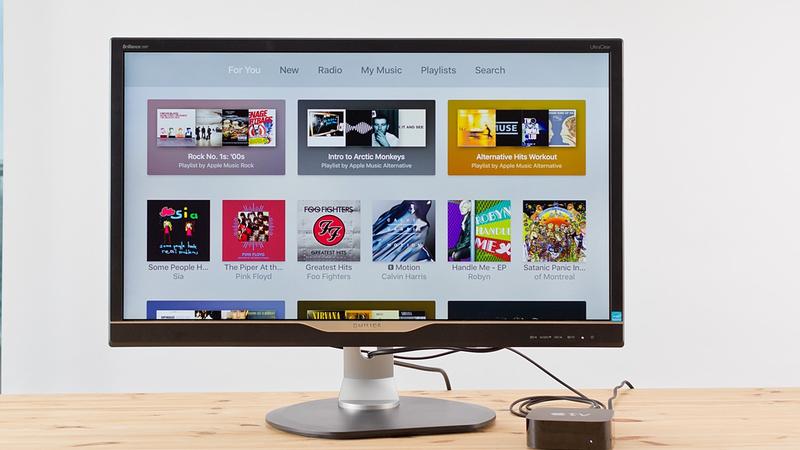
Teil 4. Verwenden Sie Sidify Apple Music Converter
Dies ist eine weitere Option, die Sie ebenfalls prüfen können. Die folgenden Schritte zeigen Ihnen, wie Sie es verwenden können.
- Laden Sie das Programm herunter. Starten Sie es auf Ihrem Bildschirm, um den Import eines Apple Music-Titels zu starten. Auf der Registerkarte Hinzufügen können Sie auf klicken.
- Die Liste der Songs wird auf Ihrem Bildschirm angezeigt. Gehen Sie die Liste durch und wählen Sie ein Lied aus, das Sie hinzufügen möchten.
- Starten Sie das Fenster Einstellungen, um Ihre Ausgabe anzupassen. Klicken Sie dann auf die Registerkarte Konvertieren.
- Aktivieren Sie nach dem Herunterladen des Songs die Home Sharing-Funktion auf Ihrem Mac, um auf die Songs von AppleTV zuzugreifen.
Teil 5. Fazit
Sie brauchen nicht lange zu überlegen, ob Sie sich ein Apple TV zulegen sollen. Wie Sie sehen, ist es vielseitig einsetzbar. Mit dem AMusicSoft Apple Music Converter können Sie sogar Musik hören. Besitzen Sie ein Apple TV? Wenn ja, hören Sie damit Musik? Unsere Leser würden sich über Ihre Erfahrungen freuen.
Menschen Auch Lesen
- So spielen Sie iTunes-Musik auf Chromecast Audio ab
- [Kostenlose Apple Music] So erhalten Sie Apple Music für immer kostenlos
- Warum hat Apple Music Songs gelöscht und wie kann man sie wiederherstellen?
- Die ultimative kostenpflichtige und kostenlose Apple Music Converter-Liste
- Amazon Music Vs. Apple Music: Nebeneinander Vergleich
- Top Tools zum Entfernen von iTunes DRM (Mac / Windows)
 Über den Autor
Robert Fabry ist ein begeisterter Blogger und Technik-Enthusiast. Vielleicht kann er Sie mit ein paar Tipps anstecken. Außerdem hat er eine Leidenschaft für Musik und hat zu diesen Themen für AMusicSoft geschrieben.