So übertragen Sie Musik vom Computer auf das iPhone XR
Musik hören auf dem iPhone gehört natürlich zu den Dingen, die man gerne damit macht. Und weil man Technik liebt, befinden sich auch auf dem Computer einige Lieblingssongs. Das Problem ist nur: Er ist nicht so mobil wie das iPhone. Deshalb erfahren Sie in diesem Artikel, wie Sie Musik vom Computer auf Ihr iPhone XR übertragen.
Das iPhone XR ist eines der beliebtesten iPhone-Modelle. Es gibt zwei Möglichkeiten, Musik von Ihrem Computer auf Ihr iPhone XR zu übertragen: mit und ohne iTunes . Im ersten Teil dieses Artikels erfahren Sie, wie Sie Musik mithilfe von iTunes vom Computer auf das iPhone XR übertragen. Im zweiten Teil lernen Sie, wie es ohne iTunes funktioniert.
Inhaltsverzeichnis Teil 1: Wie übertrage ich Musik vom Computer auf das iPhone XR mit iTunes? Teil 2: Wie übertrage ich Musik vom Computer auf das iPhone XR ohne iTunes? Teil 3: Zusammenfassung
Teil 1: Wie übertrage ich Musik über iTunes vom Computer auf das iPhone XR?
Wie man Musik vom Computer auf das iPhone XR überträgt, bereitete vielen schon immer Kopfschmerzen. Aber iTunes ist die Standardmethode dafür.
Die meisten iPhone-Benutzer verwenden diese Methode jedoch nicht gerne, da sie sehr kompliziert ist und Sie sich unterwegs leicht verirren können. Aber dieser erste Teil des Artikels wird Ihnen eine Schritt-für-Schritt-Anleitung geben, wie Sie es tun können.
Zunächst müssen Sie Musik in Ihre iTunes-Mediathek übertragen und sie später auf Ihr iPhone XR verschieben.
So übertragen Sie Musik vom Computer in Ihre iTunes-Bibliothek
Schritt 1. Verwenden Sie ein USB-Kabel, um Ihr iPhone XR mit dem Computer zu verbinden.
Schritt 2. Klicken Sie auf Ihrem iPhone XR auf „Vertrauen“.
Schritt 3. Öffnen Sie iTunes auf Ihrem Computer. Und suchen Sie nach einem iPhone-Symbol, das normalerweise in der linken Ecke zu finden ist. Klicken Sie auf dieses Symbol.
Schritt 4. Schließlich fügen Sie Ihrer iTunes-Mediathek Musik hinzu, indem Sie auf das Symbol „Datei“ oben links klicken. Klicken Sie anschließend auf „Zur Bibliothek hinzufügen“.
Jetzt befindet sich die Musik, die Sie auf Ihr iPhone XR übertragen wollten, in Ihrer iTunes-Mediathek, dann ist es an der Zeit, sie mit Ihrem Gerät zu synchronisieren. Es gibt jedoch die manuelle Synchronisierung und die automatische Synchronisierung. Im Folgenden finden Sie die Verfahren zur Verwendung beider.
Übertragen Sie Musik mit dem automatischen Synchronisierungsmodus auf das iPhone XR
Schritt 1. Verbinden Sie Ihr iPhone XR über ein USB-Kabel mit Ihrem Computer. Und führen Sie das iTunes-Programm aus. Manchmal startet es automatisch.
Schritt 2. Klicken Sie auf das iPhone-Symbol und wählen Sie „Musik“ aus dem Dropdown-Menü.
Schritt 3. Es erscheint ein weiteres Dropdown-Menü und klicken Sie auf „Musik synchronisieren“. Dann erscheint ein Popup-Menü, in dem Sie auf „Entfernen und synchronisieren“ klicken.
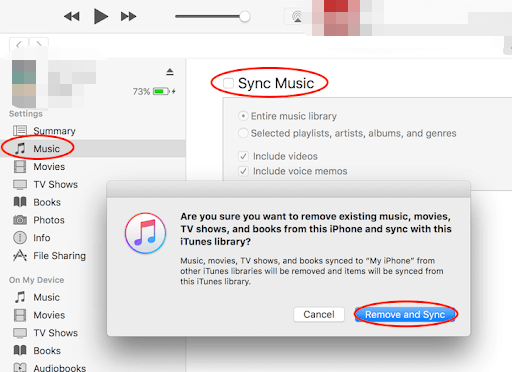
Schritt 4. Ihre gesamte Musikbibliothek wird angezeigt. Wenn Sie die gesamte Bibliothek synchronisieren möchten, klicken Sie auf „Gesamte Musikbibliothek“. Oder Sie können einige Wiedergabelisten, Alben und Interpreten auswählen, die Sie möchten.
Schritt #5. Klicken Sie auf das Symbol "Übernehmen" und wählen Sie dann "Synchronisieren". Und Sie werden sehen, wie Musik auf Ihr iPhone XR übertragen wird.
Übertragen Sie Musik mit dem manuellen Synchronisierungsmodus auf das iPhone XR
Schritt 1. Verbinden Sie Ihr iPhone XR über ein USB-Kabel mit Ihrem Computer und starten Sie iTunes.
Schritt 2. Klicken Sie in iTunes auf das iPhone-Symbol und wählen Sie "Einstellungen" gefolgt von "Zusammenfassung" aus den Dropdown-Menüs.
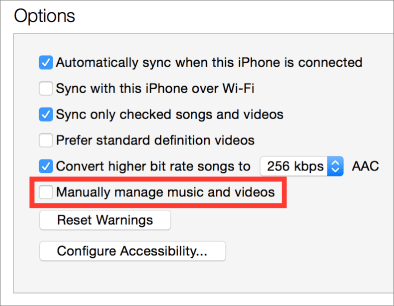
Schritt 3. Klicken Sie nun auf „Optionen“ und wählen Sie „Musik und Videos manuell verwalten“ und schließen Sie mit einem Klick auf „Übernehmen“ ab.
Schritt 4. Klicken Sie auf „Geräte“ gefolgt von „Musik“ und ein Fenster wird angezeigt. Gehen Sie nun zu dem Ordner, der Songs enthält, und ziehen Sie sie per Drag & Drop in das andere Bedienfeld. Sie können Songs auch per Drag & Drop in die iTunes-Mediathek ziehen.
Teil 2. Wie übertrage ich Musik ohne iTunes vom Computer auf das iPhone XR?
Aus Teil eins oben können Sie sehen, dass die Verwendung von iTunes zum Übertragen von Musik vom Computer auf Ihr iPhone XR ein sehr mühsamer Prozess ist. Aus diesem Grund fragen sich viele iPhone-Benutzer, wie sie Musik einfacher vom Computer auf das iPhone XR übertragen können. Und die gute Nachricht ist da. Mit Hilfe einer guten iPhone-Datenübertragungssoftware können Sie dies in Sekundenschnelle tun.
Heutzutage gibt es viele Software auf dem Markt, die diese Aufgabe übernehmen kann. Aber einige können den besten Job machen. Die fünf wichtigsten iPhone-Datenübertragungstools sind; Tenorshare iCareFone, Dropbox, Anytrans, EaseUS Mobimover und iSkysoft TunesOver.
Eine gute iPhone-Datenübertragungssoftware sollte hohe Geschwindigkeiten und keine Verzweiflung aufweisen. Es sollte in der Lage sein, Massendateien zu übertragen, und nach der Übertragung gehen keine Daten verloren. Und es sollte sowohl gekaufte als auch nicht gekaufte Musik übertragen. Es sollte auch benutzerfreundlich, leicht verfügbar und schnell reagierende Kontaktzentren sein.
Neben der Datenübertragungssoftware gibt es den AMusicSoft Apple Music Converter . Wie der Name schon sagt, ist es eine großartige App, die Ihnen bei Apple Music hilft. Sie kann den DRM-Schutz von Titeln in Apple Music und iTunes entfernen. Außerdem kann sie Ihre Apple-Music-Titel in gängigere Formate wie MP3, M4A, FLAC und viele andere konvertieren. Die Konvertierung erfolgt mit einer Geschwindigkeit von bis zu 16x bei gleichzeitig hoher Ausgabequalität. Ihre ID3-Tags bleiben nach der Konvertierung erhalten.
Kostenloser Download Kostenloser Download
Teil 3. Fazit
Aus den beiden obigen Teilen können Sie schließen, dass das Übertragen von Musik vom Computer auf das iPhone XR ohne iTunes viel einfacher ist als umgekehrt. Die Verwendung von iTunes ist eine langwierige und ermüdende Prozedur, die Sie unterwegs leicht verwirren können. Ein weiteres Problem bei der Verwendung von iTunes zum Übertragen von Musik besteht darin, dass die vorhandene Musik und Fernsehsendungen auf Ihrem Gerät verloren gehen können, wenn Sie neue Musik aus der iTunes-Bibliothek synchronisieren.
Es gibt mehrere iPhone-Datenübertragungssoftware, aber die besten müssen hohe Geschwindigkeiten haben und große Datenmengen akzeptieren. Am Ende der Übertragung dürfen keine Daten verloren gehen, einschließlich gekaufter und nicht gekaufter Daten. Wie üblich muss eine gute Software benutzerfreundlich und für den Verbraucher leicht verfügbar sein.
Menschen Auch Lesen
- Tidal vs Apple Music: Welcher Musik-Streaming-Dienst soll ausgewählt werden?
- Lohnt sich Apple Music? Eine umfassende Rezension
- So legen Sie Apple Music als Alarmlied fest
- Die Dinge, die Sie über den Apple Music-Familienplan wissen müssen
- Wie bekomme ich Apple Music kostenlos ohne Kreditkarte?
- Apple Music für Android: Ein Leitfaden
- Können Sie Apple Music ohne Wi-Fi verwenden: Eine einfache Anleitung?
 Über den Autor
Robert Fabry ist ein begeisterter Blogger und Technik-Enthusiast. Vielleicht kann er Sie mit ein paar Tipps anstecken. Außerdem hat er eine Leidenschaft für Musik und hat zu diesen Themen für AMusicSoft geschrieben.