So deaktivieren Sie Explicit bei Apple Music (2025 aktualisiert)
Wer Apple Music mag , weiß, dass der Dienst eine der größten Musikbibliotheken weltweit bietet. Das bedeutet aber auch, dass manche Lieder explizite Inhalte enthalten können. Deshalb ist es für viele Nutzer wichtig zu wissen, wie man diese Funktion in Apple Music deaktiviert , insbesondere für diejenigen, deren Kinder häufig ihre Geräte mit der Apple Music App benutzen. Auch für alle, die generell keine expliziten Inhalte hören möchten, ist diese Möglichkeit sehr hilfreich.
Diese Funktion kann auch einzeln oder als Ganzes deaktiviert werden, wenn Sie ein Abonnement vom Typ Familie verwenden oder darunter. Die Methoden zum Deaktivieren expliziter Inhalte auf Apple Music für jeden Gerätetyp sind unterschiedlich. Wenn Sie also interessiert sind, werden wir über diese Methoden und Tools sprechen, die uns helfen können, die besagte Option auszuschalten. Beginnen wir nun mit der Diskussion mit dem Thema über die Methoden zum expliziten Deaktivieren in Ihrer Apple Music-App unten.
Inhaltsverzeichnis Teil 1. Deaktivieren Sie die expliziten Inhalte in Apple Music auf Ihrem iPod Touch, iPad oder iPhone. Teil 2. Deaktivieren Sie die expliziten Inhalte in Apple Music auf Ihrem Windows-PC und Mac. Teil 3. Wie können Sie alle expliziten Inhalte dauerhaft entfernen? Teil 4. Zusammenfassung
Teil 1. Deaktivieren Sie Explizit bei Apple Music auf Ihrem iPod Touch, iPad oder iPhone
Die Schritte zum expliziten Deaktivieren von Apple Music sind recht einfach. Sie können es nicht ausschalten, indem Sie über die Musik-App gehen. Fahren Sie stattdessen mit den Einstellungen fort, um zu beginnen. Lassen Sie uns das detaillierte Verfahren unten sehen.
- Öffnen Sie auf Ihrem iOS-Gerät die App „Einstellungen“.
- Gehen Sie und wählen Sie die Option Bildschirmzeit und gehen Sie dann zu Inhalts- und Datenschutzbeschränkungen. Sie sehen einen Schalter neben Inhalts- und Datenschutzbeschränkungen, auf den Sie tippen müssen, um die Medienbeschränkungen von Apple zu aktivieren.
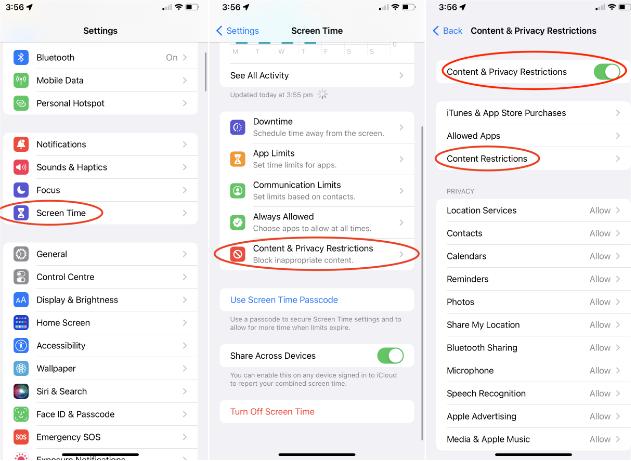
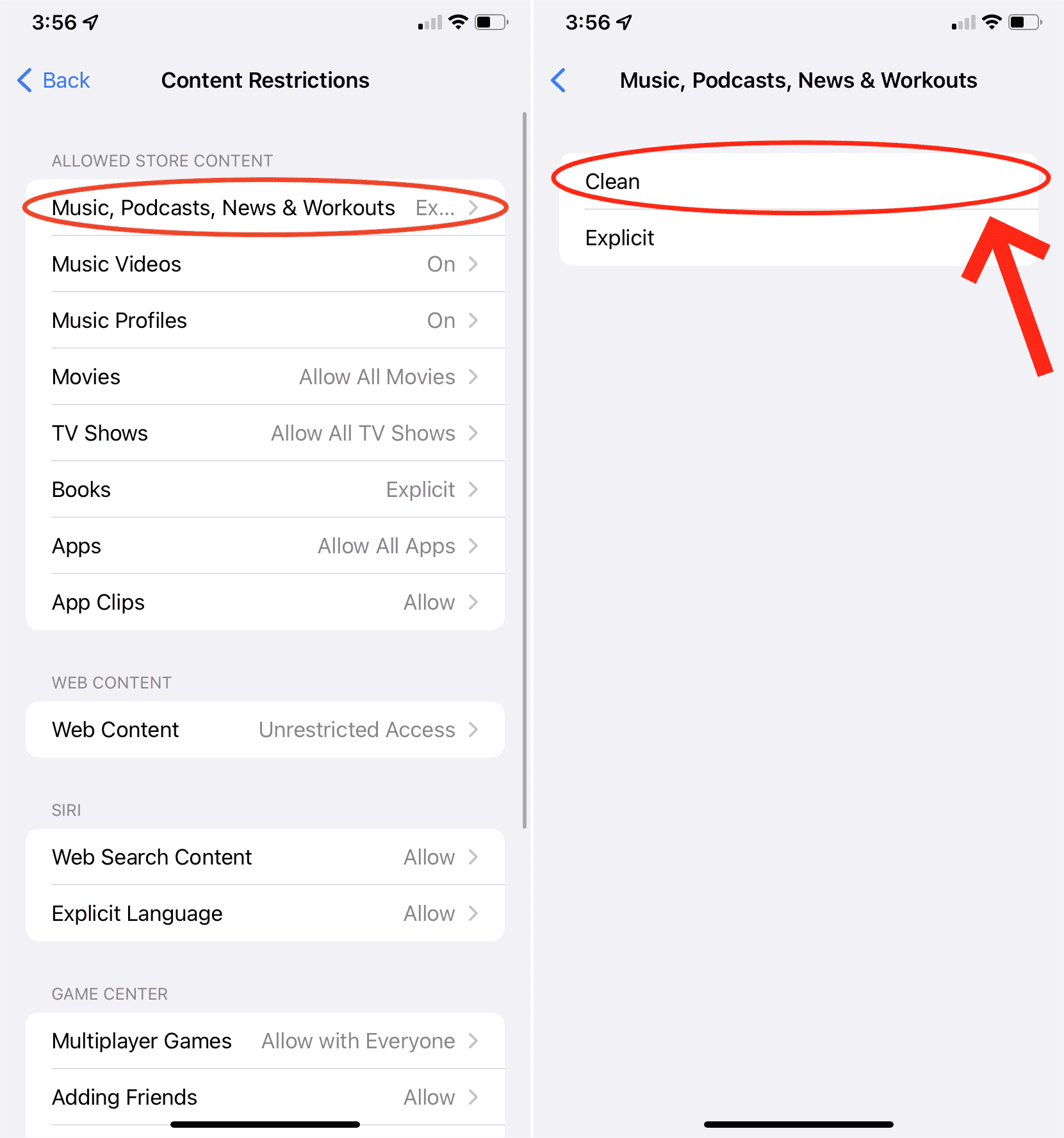
- Gehen Sie und wählen Sie die Option Inhaltsbeschränkungen. Gehen Sie dann und klicken Sie auf Musik, Podcasts und Nachrichten.
- Gehen Sie und tippen Sie auf die Option Bereinigen, um alle Podcast-Episoden, Musik und Nachrichteninhalte auf markierte sichere Inhalte für alle Altersgruppen zu beschränken. Diese Option blockiert alle Medientypen, die mit der Option „Explizit“ gekennzeichnet sind.
Es ist auch eine gute Idee, die Einstellungen zu speichern. Gehen Sie dazu zu Einstellungen und dann zu Bildschirmzeit und tippen Sie dann auf die Option Bildschirmzeit-Passcode verwenden.
Teil 2. Deaktivieren Sie Explicit auf Apple Music auf Ihrem Windows-PC und Mac-Computer
Im zweiten Teil erklären wir, wie Sie die Kennzeichnung „Explizite Inhalte“ in Apple Music auf Ihrem Mac oder Windows-Computer deaktivieren. Medien mit dem Hinweis „Explizite Inhalte“ können Sie über die Musik-App oder iTunes blockieren. Die Vorgehensweise ist für MacBooks und Windows-Computer identisch. Die einzelnen Schritte finden Sie unten.
- Öffnen Sie Ihren Computer und starten Sie die iTunes-App.
- Nachdem Sie entweder die iTunes- oder die Musik-App geöffnet haben, gehen Sie zur Menüleiste und wählen Sie Einstellungen.
- Dann müssen Sie auf die Registerkarte Einschränkungen klicken.
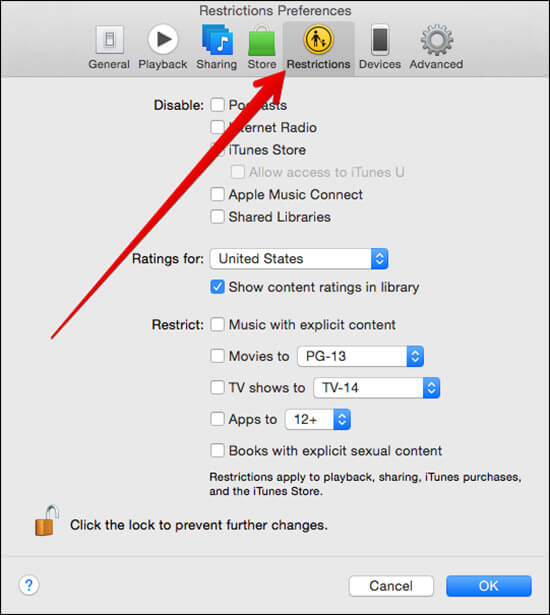
- Nachdem Sie auf Einschränken getippt haben, müssen Sie das Kontrollkästchen neben der Option Musik mit explizitem Inhalt aktivieren und dann, um alle Änderungen zu speichern, auf die Option Ok tippen.
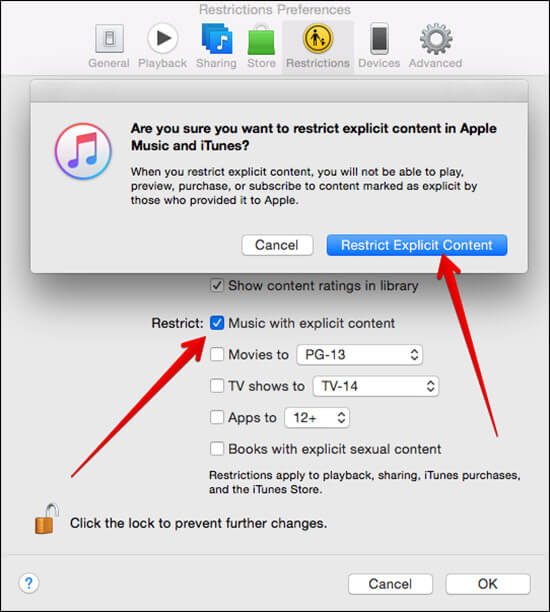
- Sie können auch andere Kästchen ankreuzen, um die Beschränkungen auf alle anderen Inhalte wie digitale Bücher, Sendungen oder Filme mit nicht jugendfreien Inhalten und Themen anzuwenden.
- Und für den letzten Schritt erscheint ein Bestätigungsfeld. Sie müssen die Option Restrict Explicit Content wählen.
Nachdem Sie fertig sind, sind alle expliziten Alben und Songs jetzt vollständig gesperrt. Es kann auch vorkommen, dass sich Leute Sorgen machen, dass jemand die von Ihnen vorgenommenen Einstellungen ändern könnte. Sie können das Vorhängeschloss auswählen, das Sie auf dem Bildschirm der Einstellungen für Einschränkungen sehen, und natürlich müssen Sie die Passwörter von Ihren Kindern fernhalten. Sie ändern also keine Einstellung.
Teil 3. Was können Sie tun, um alle expliziten Inhalte dauerhaft loszuwerden?
Es ist wirklich wichtig zu wissen, wie man Apple Music explizit ausschaltet, um sicherzustellen, dass Kinder auf keinen Fall die Dinge in den Griff bekommen können, die sie nicht wissen oder anhören sollten. Der beste Weg, um sicherzustellen, dass eine solche Situation nicht eintritt, besteht darin, eine dauerhafte Lösung zu wählen, um alle expliziten Inhalte loszuwerden. Wir können dies durch die Verwendung vieler Anwendungen oder Tools von Drittanbietern tun.
Laden Sie Ihre Lieblingssongs aus der Apple Music App herunter und genießen Sie sie unbesorgt, auch wenn die Inhalte anstößig sein könnten. Allerdings sind Apple Music-Songs durch DRM (Digital Rights Management) geschützt. Ein professioneller Konverter wie der AMusicSoft Apple Music Converter hilft Ihnen dabei, dieses Problem zu umgehen. Kann man Apple Music auch offline hören ? Selbstverständlich! Alle Audioformate lassen sich problemlos speichern und auf jedem beliebigen Gerät offline abspielen. Die Funktionen des AMusicSoft Apple Music Converters finden Sie unten.
- Mit dem AMusicSoft Apple Music Converter können Sie Laden Sie Musik von iTunes herunter und Apple Music kostenlos.
- Das DRM oder Digital Rights Management kann mithilfe des AMusicSoft Apple Music Converters entfernt und beseitigt werden. Die genannten rechtlichen Beschränkungen können parallel zum Konvertierungsprozess aufgehoben werden.
- Mit dem AMusicSoft Apple Music Converter können Sie alle Ihre Lieblingssongs aus der Apple Music-App in zahlreiche Formate konvertieren, die als vielseitig gelten und mit jedem Playertyp abgespielt werden können.
- Der AMusicSoft Apple Music Converter kann Ihre Dateien 16-mal schneller konvertieren als herkömmliche Konverter. Sie können damit viel Zeit sparen, die Sie für andere anstehende Aktivitäten nutzen können.
- Der AMusicSoft Apple Music Converter kann sicherstellen, dass die Qualität der Originaldateien erhalten bleibt und auch nach dem Konvertierungsvorgang nicht beeinträchtigt wird.
Sehen wir uns nun die Schritte an, wie Sie mit dem AMusicSoft Apple Music Converter explizite Inhalte bei Apple Music deaktivieren. Sehen wir uns die folgenden Schritte an.
Kostenloser Download Kostenloser Download
Schritt 1. Als ersten Schritt müssen Sie den AMusicSoft Apple Music Converter herunterladen und auf Ihrem Computer installieren. Öffnen Sie nach dem Download das Tool und wählen Sie alle Musikdateien aus, die Sie konvertieren möchten. Das Tool beginnt dann mit dem Scannen aller Dateien auf Ihrem PC.

Schritt 2. Dann können Sie jetzt einen Ordner erstellen, in dem Sie alle Musikdateien speichern, die Sie konvertiert haben. Sie müssen dem Ordner auch einen Namen zuweisen, damit Sie ihn leicht identifizieren können, wenn Sie alle in diesem Ordner gespeicherten Songs benötigen. Sie können Ihre eigenen Einstellungen beim Benennen des Ordners verwenden.

Schritt 3. Im letzten Schritt müssen Sie auf die Schaltfläche „Konvertieren“ tippen und einige Minuten warten, bis der AMusicSoft Apple Music Converter die Konvertierung aller Ihrer Dateien abgeschlossen hat. Die Dauer des Vorgangs hängt davon ab, wie viele Dateien Sie zur Konvertierung ausgewählt haben.

Teil 4. Alles zusammenfassen
Es ist wirklich wichtig zu wissen, wie man explizite Inhalte in Apple Music deaktiviert. So können wir unsere Kinder vor ungeeigneten Inhalten schützen. Wir hoffen, dass Sie viel gelernt haben und dass professionelle Konverter wie der AMusicSoft Apple Music Converter Ihnen dabei eine große Hilfe sein werden.
Menschen Auch Lesen
- Warum überspringt iTunes Songs, bevor sie fertig sind? (Erklärt)
- Warum trennt iTunes Songs aus demselben Album [Antwort]
- Warum löscht Apple Music ständig meine Downloads? (behoben)
- Kennen Sie „Müssen Sie für Apple Music bezahlen?“
- Zwei Möglichkeiten, synchronisierte Liedtexte zu Apple Music hinzuzufügen
- So hören Sie Apple Music Podcasts ganz einfach auf jedem Gerät
- Einfache Korrekturen für das Problem, dass Apple Music nicht mit dem Mac synchronisiert wird
- Können Sie Apple Music auf den PC herunterladen? – Gelöst!
 Über den Autor
Robert Fabry ist ein begeisterter Blogger und Technik-Enthusiast. Vielleicht kann er Sie mit ein paar Tipps anstecken. Außerdem hat er eine Leidenschaft für Musik und hat zu diesen Themen für AMusicSoft geschrieben.