So beheben Sie das Problem, dass die iCloud-Musikbibliothek nicht eingeschaltet wird
Apple Music ist heutzutage zu einem der beliebtesten Musik-Streaming-Dienste geworden, den die meisten Menschen in Betracht ziehen, diesen Dienst zu nutzen, um ihre Lieblingsmusik zu genießen. Eine gute Sache an Apple Music ist, dass es eine kreative Art des Musikstreamings unterstützt, da die kuratierte Sammlung von Wiedergabelisten und Alben in der iCloud Music-Bibliothek gespeichert werden kann.
Es können jedoch unerwartete Fehler auftreten, beispielsweise lässt sich die iCloud-Musikmediathek nicht aktivieren . Lassen Sie uns dieses Problem mithilfe der folgenden Anleitung beheben.
Inhaltsverzeichnis Teil 1. Warum lässt sich meine iCloud-Musikmediathek nicht aktivieren? Teil 2. Wie behebe ich den Fehler „iCloud-Musikmediathek kann nicht aktiviert werden“? Teil 3. Wie vermeide ich Probleme mit der iCloud-Musikmediathek und streame Apple Music auf jedem Gerät? Teil 4. Schlusswort
Teil 1. Warum schaltet sich meine iCloud-Musikbibliothek nicht ein?
Wenn die iCloud-Musikbibliothek aktiviert ist, kann auf alle gespeicherten Dateien auf Geräten zugegriffen werden, die damit verknüpft sind. Aber um das zu ermöglichen, müssen Sie die Bibliothek auf allen Ihren Geräten synchronisieren.
Um Ihnen eine kurze Anleitung zum Aktivieren der Funktion „Bibliothek synchronisieren“ oder der iCloud-Musikbibliothek zu geben, starten Sie die App „Einstellungen“ auf Ihrem verwendeten Gerät und klicken Sie dann auf die Option „Musik“. Tippen Sie in seinem Fenster auf die Schaltfläche Turn On Sync Library. Nach einer Weile wird die Funktion dann auf allen Apple-Geräten aktiviert, die dieselbe iCloud verwenden. Wenn Sie eine veraltete iOS-Version verwenden, sehen Sie stattdessen „iCloud-Musikbibliothek aktivieren“.
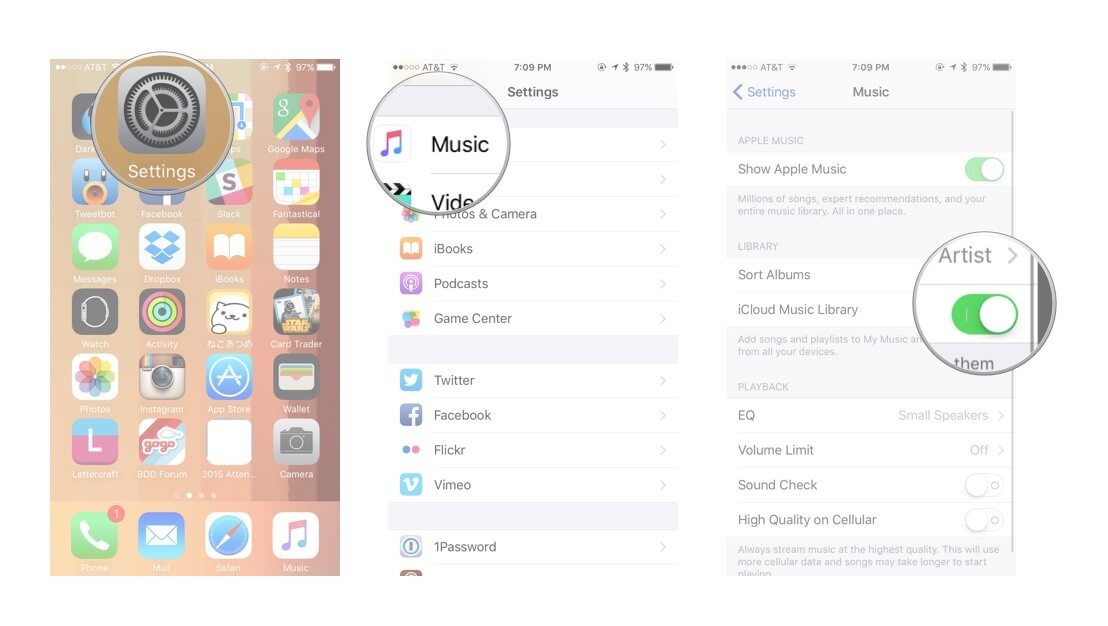
Obwohl diese Funktion in der Tat gut ist, gibt es immer noch einige Fälle, in denen Fehler auftreten. Ein Beispiel dafür ist, dass sich die iCloud-Musikbibliothek nicht einschalten lässt oder dass sie immer wieder heruntergefahren wird. Manchmal verschwinden in diesem Fall alle darin gespeicherten Dateien. Andererseits kann die iCloud Music Library möglicherweise aufgrund eines Geräteproblems, der veralteten Dienstversion, des veralteten Gerätebetriebssystems, einer schwachen oder langsamen Internetverbindung und mehr nicht aktiviert werden.
Nun, da bereits Ideen vorgestellt wurden, lassen Sie uns die Lösungen zur Behebung dieses Problems bezüglich der iCloud-Musikbibliothek finden, die sich immer wieder ausschaltet.
Teil 2. Wie behebt man den Fehler „iCloud-Musikbibliothek kann nicht aktiviert werden“?
Um das Problem zu beheben, dass Sie die iCloud-Musikbibliothek nicht aktivieren können, gibt es einfache Lösungen, die Benutzer ausführen können. Schauen Sie sich die Liste unten an.
Überprüfen Sie Ihr Netzwerk
Ein möglicher Grund, warum sich Ihre iCloud-Musikbibliothek nicht einschalten lässt, ist, dass Sie ein Internetproblem haben. Dies bedeutet, dass entweder Ihre Apple Music oder iCloud nicht vollständig geladen wird.
Überprüfen Sie Ihr Musikabonnement
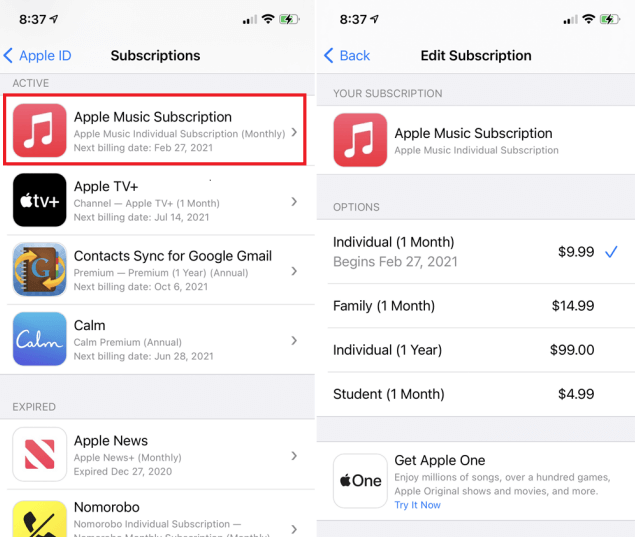
Manchmal schaltet sich die iCloud-Musikmediathek auch nach mehrmaligem Versuch sofort wieder ab. Ein abgelaufenes Musikabonnement könnte ebenfalls ein Grund dafür sein, dass Sie Ihr Ziel nicht erreichen. Um Ihr Apple-Music-Abonnement zu überprüfen , öffnen Sie die Einstellungen auf Ihrem iPhone oder iPad, scrollen Sie nach unten und wählen Sie „iTunes & App Store“. Tippen Sie oben auf Ihre Apple-ID und wählen Sie „Apple-ID anzeigen“. Scrollen Sie nach unten, tippen Sie auf „Abonnements“ und wählen Sie „Apple-Music-Mitgliedschaft“. Prüfen Sie dort, ob Ihre Apple-Music-Mitgliedschaft aktiv ist.
Schließen Sie einige laufende Anwendungen
Zu viele Anwendungen, die auf Ihrem Gerät ausgeführt werden, können zu viel Speicher von Ihrem Telefon verbrauchen. Manchmal werden auch die für andere Programme benötigten Daten verbraucht. Durch einfaches Schließen derjenigen, die nicht benötigt oder verwendet werden, können Probleme innerhalb des Geräts gelöst werden.
Starten Sie Ihr Gerät neu
Genau wie beim zuvor angegangenen kann ein Neustart des verwendeten Geräts den Fehler beheben. Dadurch werden die Einstellungen auf Ihrem Gerät sowie die der installierten Anwendungen aktualisiert. Machen Sie sich keine Sorgen, dass die Daten gelöscht werden, da ein erzwungener Neustart Ihres Geräts nichts davon bewirkt.
Aktualisieren Sie die Betriebssystemversion Ihres Geräts
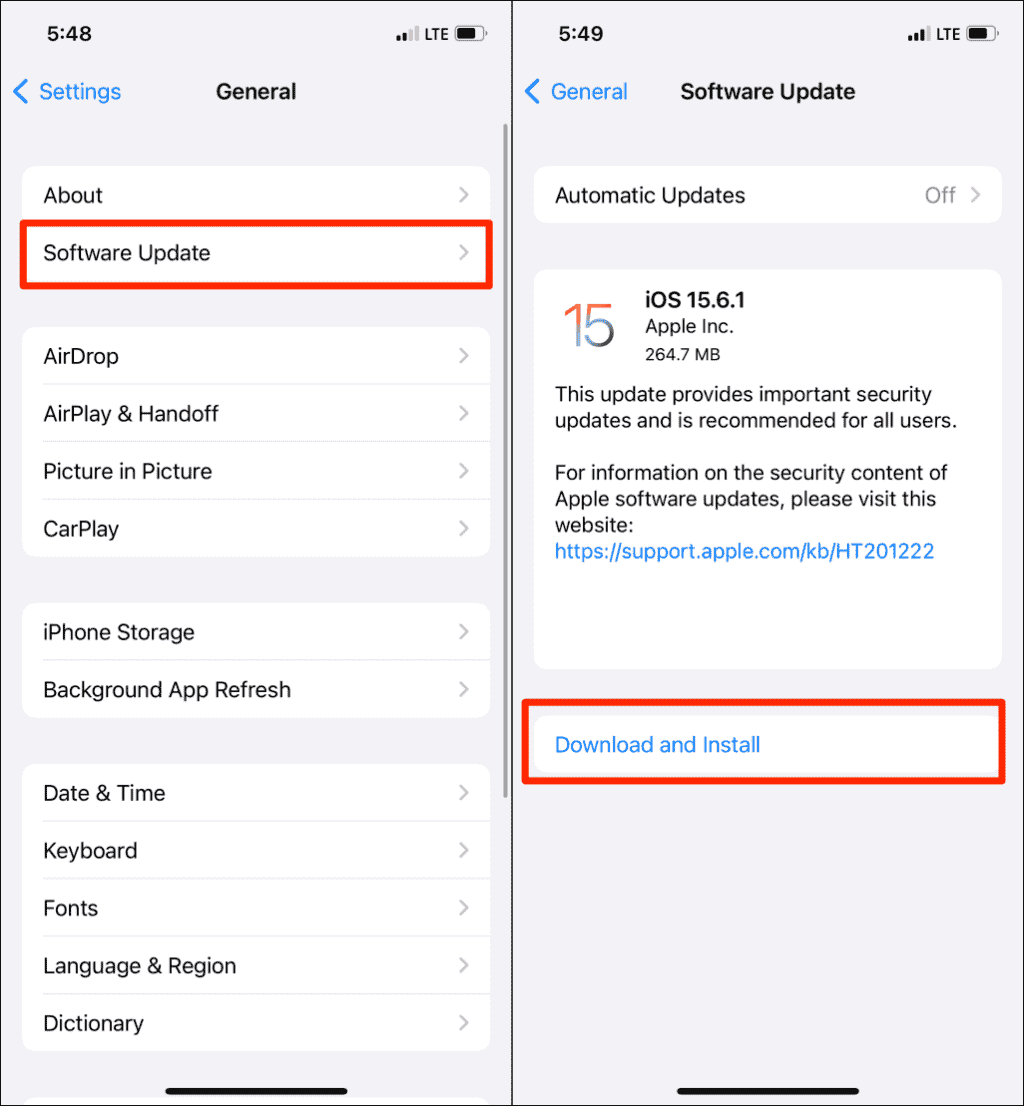
Wenn Sie eine zu alte iOS-Version verwenden, funktioniert die Funktion möglicherweise nicht wie gewünscht. Deshalb lässt sich Ihre iCloud-Musikmediathek auch nach mehrmaligem Versuchen nicht aktivieren. Gehen Sie daher schnell in die Einstellungen-App, wählen Sie „Allgemein“ und anschließend „Softwareupdate“. Die neueste iOS-Version ist iOS 16.
Melden Sie sich von Ihrer iCloud ab
Fehler, die bei einem der iCloud-Dienste auftreten, wie z. B. die iCloud-Musikbibliothek lässt sich nicht einschalten, können auf die iCloud selbst zurückzuführen sein. Melden Sie sich also von diesem ab und melden Sie sich danach wieder an. Gehen Sie dazu einfach erneut zu Ihren Einstellungen und tippen Sie auf Ihren Profilnamen. Durchsuchen Sie die Optionen bis zum unteren Teil und klicken Sie auf die Schaltfläche Abmelden, sobald Sie sie gefunden haben.
Teil 3. Wie vermeide ich Probleme mit der iCloud Music Library und streame Apple Music auf jedem Gerät?
Der perfekte Weg, um Probleme im Zusammenhang mit iCloud zu vermeiden, z. B. dass sich die iCloud-Musikbibliothek nicht einschalten lässt, besteht darin, den Dienst selbst nicht zu verwenden. Aber da dies deaktiviert und nicht verwendet wird, wie würden Sie dieselben Wiedergabelisten auf anderen Geräten streamen, wenn Sie wissen, dass Bibliotheken dann nicht synchronisiert werden?
Um das zu ermöglichen, laden Sie einfach Musik, Playlists und Alben von iTunes oder Apple Music herunter und erstellen Sie Ihre eigene Offline-Playlist. Sobald die Dateien konvertiert und heruntergeladen sind, können Sie sie auf jedes beliebige Gerät übertragen, um darauf zuzugreifen. Hierfür empfehle ich den AMusicSoft Apple Music Converter . Dank seiner zahlreichen Funktionen und Dienste erzielen Sie damit garantiert die gewünschten Ergebnisse. Die folgende Checkliste zeigt die Funktionen von AMusicSoft.
Hauptfunktionen von AMusicSoft Apple Music Converter
- iTunes DRM-Entfernung auf Musikdateien.
- Unterstützt die Konvertierung von Songs in mehrere zugängliche Formate wie MP3, WAV, FLAC, AAC, AC3 und M4A.
- Hilft beim Herunterladen der konvertierten Dateien nach dem Konvertierungsvorgang.
- Ermöglicht die Verwendung mehrerer Geräte oder Musikplayer beim Streamen der konvertierten Songs.
- Schnelle Konvertierung und Download-Geschwindigkeit, die 16x schneller ist.
- Erzeugt eine hohe Qualität von Audios, die dem Original ähneln.
Schritte zur Verwendung von AMusicSoft Apple Music Converter
- Beginnen Sie mit dem Herunterladen und Installieren von AMusicSoft Apple Music Converter. Gehen Sie zur AMusicSoft-Website und laden Sie die Anwendung herunter.
Kostenloser Download Kostenloser Download
- Fügen Sie dann die zu konvertierenden Songs hinzu, indem Sie sie aus Ihrer Sammlung auswählen. Aktivieren Sie das Auswahlkästchen vor jedem ausgewählten Songtitel.

- Wählen Sie das Konvertierungsformat und folgen Sie ihm mit der Auswahl des Zielordners.

- Klicken Sie auf die Schaltfläche Konvertieren, um den Vorgang zu starten.

- Speichern Sie die Ergebnisse über das Menü Konvertiert auf Ihrem lokalen Computer.
Teil 4. Letzte Worte
Wie Sie der obigen Diskussion entnehmen können, gibt es zahlreiche Lösungsansätze für das Problem, dass sich die iCloud-Musikmediathek nicht aktivieren lässt. Sie können die oben genannten Lösungsansätze ausprobieren, um Ihr Problem zu beheben. Ich empfehle Ihnen jedoch den AMusicSoft Apple Music Converter . Dieses Tool hilft Ihnen nicht nur bei der Behebung des Problems, sondern ermöglicht es Ihnen auch, Ihre heruntergeladenen Lieblingsmusikdateien zu sichern.
Menschen Auch Lesen
- Warum überspringt iTunes Songs, bevor sie fertig sind? (Erklärt)
- Warum trennt iTunes Songs aus demselben Album [Antwort]
- Warum löscht Apple Music ständig meine Downloads? (behoben)
- Warum wird meine Apple Music langsam gestreamt? Gelöst!
- So fügen Sie Apple Music auf einem Android-Tablet hinzu
- So konvertieren Sie Apple Lossless in MP3
- Erfahren Sie, wie Sie Apple Music auf Google Drive hochladen
- Kann ich Apple Music „Für dich“-Vorschläge zurücksetzen?
 Über den Autor
Robert Fabry ist ein begeisterter Blogger und Technik-Enthusiast. Vielleicht kann er Sie mit ein paar Tipps anstecken. Außerdem hat er eine Leidenschaft für Musik und hat zu diesen Themen für AMusicSoft geschrieben.