Was ist iTunes Match und wie wird es verwendet?
In der sich ständig weiterentwickelnden Welt der digitalen Musik kann die Verwaltung und der Zugriff auf Ihre umfangreiche Musikbibliothek auf verschiedenen Geräten eine echte Herausforderung sein. Zum Glück bietet iTunes Match eine Lösung, mit der Sie Ihre gesamte Musiksammlung nahtlos aus der Cloud synchronisieren und streamen können. Egal, ob Sie ein leidenschaftlicher Musikliebhaber sind oder einfach nur Ihr Musikstreaming-Erlebnis vereinfachen möchten – wir helfen Ihnen dabei, Ihre Musikbibliothek mühelos auf all Ihren Geräten zu verwalten. Von den wichtigsten Funktionen bis hin zur Behebung häufiger Probleme – dieser Leitfaden soll Ihnen helfen, iTunes Match optimal zu nutzen und Ihr Musikstreaming-Erlebnis zu revolutionieren.
Inhaltsverzeichnis Teil 1. Was ist iTunes Match und wie funktioniert es? Teil 2. iTunes Match auf Mac/Windows abonnieren Teil 3. Was tun, wenn iTunes Match nicht funktioniert? Teil 4. Zusätzliche Tipps: Apple Music-Titel ohne iTunes Match sichern Teil 5. Fazit
Teil 1. Was ist iTunes Match und wie funktioniert es?
iTunes Match ist ein cloudbasierter Musikstreaming- und Synchronisierungsdienst von Apple. Er ermöglicht Nutzern den Zugriff auf ihre gesamte Musikbibliothek über mehrere Geräte hinweg, unabhängig davon, ob die Titel bei iTunes gekauft oder von CDs gerippt wurden.
Wenn ein Benutzer iTunes Match abonniert, durchsucht der Dienst seine Musikbibliothek und gleicht die Songs mit dem umfangreichen Katalog des iTunes Store ab. Dabei wird eine fortschrittliche Audio-Fingerprinting-Technologie verwendet, um die Titel zu identifizieren, und der Benutzer erhält dann hochwertige, DRM-freie Versionen der Songs aus dem iTunes Store. Durch diesen Vorgang entfällt das zeitaufwändige Hochladen jedes einzelnen Songs.
Die übereinstimmenden Songs werden dann zum Streamen oder Herunterladen auf jedem iOS-Gerät, Mac oder Windows-Computer bereitgestellt, der mit der Apple-ID des Benutzers verknüpft ist. iTunes Match lädt außerdem alle nicht übereinstimmenden Songs in die iCloud-Musikbibliothek des Benutzers hoch, sodass sie geräteübergreifend zugänglich sind.
Eine der wichtigsten Funktionen von iTunes Match ist die Möglichkeit, Titel mit niedrigerer Qualität in höherwertige 256-kbps-AAC-Dateien umzuwandeln. Wenn ein Benutzer Songs mit niedrigerer Bitrate oder in niedrigerer Qualität hat, ersetzt iTunes Match diese durch die höherwertigen Versionen aus dem iTunes Store. iTunes Match unterstützt auch MP3, WAV, AIFF und Apple Lossless.
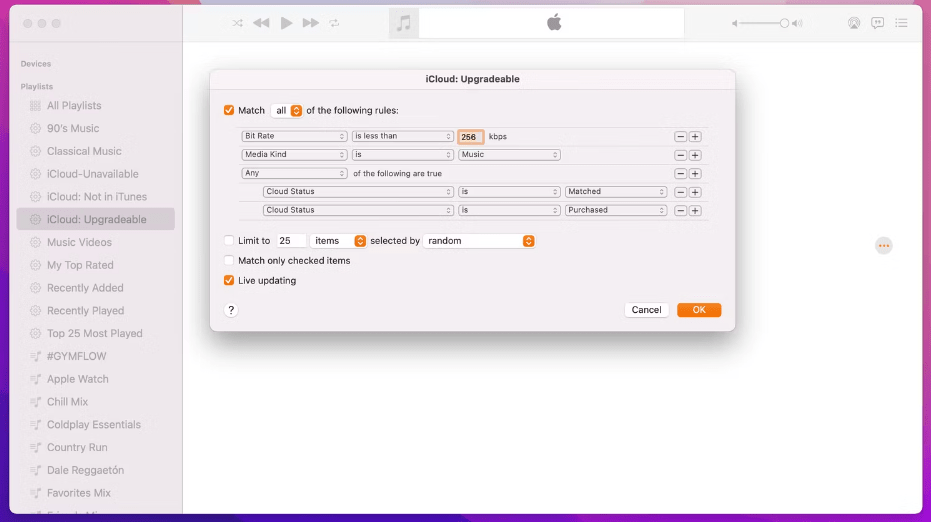
iTunes Match ermöglicht auch das Offline-Hören, d. h. Benutzer können ihre Musik herunterladen und offline wiedergeben. Dies ist besonders in Gegenden mit eingeschränkter oder keiner Internetverbindung nützlich. Tatsächlich bietet iTunes Match Benutzern eine bequeme und effiziente Möglichkeit, auf ihre Musikbibliothek zuzugreifen und sie geräteübergreifend zu synchronisieren, und bietet so ein nahtloses und verbessertes Musikstreaming-Erlebnis.
Das könnte Sie auch interessieren: iTunes Match vs. Apple Music
Teil 2. So abonnieren Sie iTunes Match auf Mac/Windows
Um iTunes Match auf Ihrem Mac oder Windows-Computer zu abonnieren, haben Sie zwei Möglichkeiten: Abonnieren über iTunes oder Abonnieren über die Musik-App (für macOS Catalina und höher). Hier ist eine Schritt-für-Schritt-Anleitung für jede Methode:
- Öffnen Sie die Musik-App auf Ihrem Mac-Computer. Öffnen Sie auf Ihrem PC iTunes für Windows.
- Gehen Sie auf Ihrem Mac zur Seitenleiste und klicken Sie auf „iTunes Store“.
- Scrollen Sie zum unteren Rand des Store-Fensters. Klicken Sie unter „Funktionen“ auf „iTunes Match“.
- Klicken Sie auf die Schaltfläche „Abonnieren“. Folgen Sie den Anweisungen auf dem Bildschirm, um den Abonnementvorgang abzuschließen.
- Nach dem Abonnieren beginnt die Musik-App mit dem Scannen Ihrer Musikbibliothek, gleicht Songs mit dem iTunes-Katalog ab und lädt nicht übereinstimmende Songs in iCloud hoch.
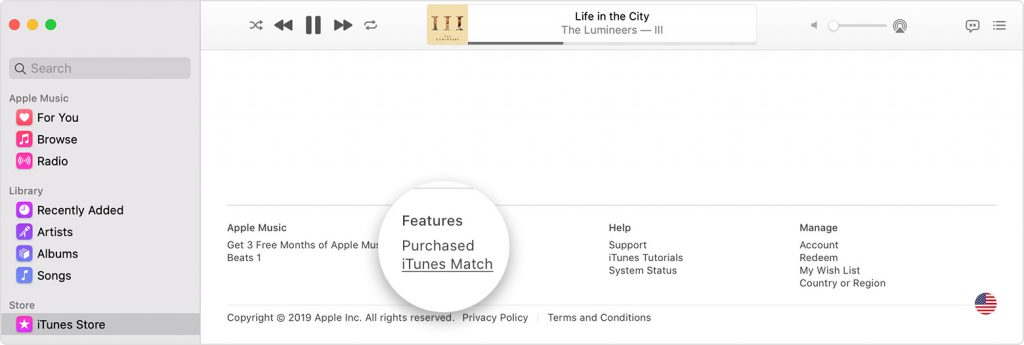
Nachdem Sie iTunes Match abonniert haben, können Sie auf jedem mit Ihrer Apple-ID verknüpften Gerät auf Ihre abgeglichene/hochgeladene Musikbibliothek zugreifen, indem Sie sich anmelden und die iCloud-Musikbibliothek aktivieren. Auf diese Weise können Sie Ihre Musik nahtlos über alle Ihre Geräte streamen oder herunterladen.
Teil 3. Was ist, wenn iTunes Match nicht funktioniert?
Wenn iTunes Match nicht wie erwartet funktioniert, können Sie die folgenden Lösungen ausprobieren:
- Internetverbindung überprüfen: Stellen Sie sicher, dass Sie über eine stabile und zuverlässige Internetverbindung verfügen. Eine instabile oder inkonsistente Verbindung kann zu Problemen mit iTunes Match führen. Erwägen Sie einen Neustart Ihres Routers oder eine Verbindung zu einem alternativen Netzwerk, falls verfügbar, um mögliche Netzwerkprobleme zu beheben.
- Aktualisieren Sie iTunes oder die Musik-App: Stellen Sie sicher, dass Sie die neueste Version von iTunes oder der Musik-App auf Ihrem Computer installiert haben. Veraltete Software kann manchmal Kompatibilitätsprobleme mit iTunes Match verursachen. Suchen Sie nach Updates und installieren Sie alle verfügbaren Updates für Ihre App.
- Abmelden und erneut anmelden: Melden Sie sich in iTunes oder der Musik-App von Ihrer Apple-ID ab und melden Sie sich dann erneut an. Dadurch können Sie Ihre Kontoeinstellungen aktualisieren und vorübergehende Authentifizierungsprobleme beheben.
- iTunes Match zurücksetzen: Wenn die oben genannten Schritte nicht funktionieren, können Sie versuchen, iTunes Match zurückzusetzen. Gehen Sie in iTunes zum Menü „Store“ und wählen Sie „iTunes Match deaktivieren“. Gehen Sie danach zurück zum selben Menü und wählen Sie „iTunes Match aktivieren“. Dadurch wird der Dienst zurückgesetzt und der Matching-Prozess erneut gestartet.
- Kontaktieren Sie den Apple Support: Wenn das Problem weiterhin besteht, sollten Sie sich für weitere Hilfe an den Apple Support wenden. Der Support verfügt über spezielle Supportkanäle, die bei der Behebung und Lösung von Problemen im Zusammenhang mit iTunes Match helfen.
Geben Sie bei Ihrer Kontaktaufnahme mit dem Support unbedingt genaue Einzelheiten zu Ihrem Problem an. So können wir Ihnen auf Ihre Situation zugeschnittene Hilfestellung geben.
Teil 4. Zusätzliche Tipps: Sichern Sie Apple Music-Songs ohne iTunes Match
Um Apple Music-Titel vor der Kündigung Ihres iTunes Match-Abonnements zu sichern, benötigen Sie einen Apple Music Converter, der die Musik in das von allen Geräten unterstützte MP3-Format konvertiert. Der AMusicSoft Apple Music Converter ist ein hervorragender Drittanbieter-Konverter.
AMusicSoft Apple Music Converter kann Entfernen Sie den DRM-Schutz von Apple Music mit 5-facher Geschwindigkeit ohne Qualitätsverlust. Es kann auch Apple Music-Songs in MP3 konvertieren, das flexibelste Audioformat, sodass Sie die konvertierten Dateien auf Ihr Android-Gerät oder andere Mediaplayer übertragen und für immer behalten können. Neben MP3 können Songs auch in andere Formate wie WAV, FLAC, AAC und viele mehr konvertiert werden.
Alle ID3-Tags bleiben erhalten, einschließlich der Albumcover-Bilder. Es handelt sich um eine benutzerfreundliche Anwendung, die nur einfache Schritte zum Abschluss der Konvertierung zulässt. Es ist sehr kompatibel, da es für Mac- und Windows-Computer verfügbar ist. Jetzt erklären wir Ihnen, wie Sie Apple Music für immer auf Android-Geräten erhalten, indem Sie Musik herunterladen.
Schritt 1: Laden Sie AMusicSoft Apple Music Converter kostenlos herunter und installieren Sie es auf Ihrem Computer.
Kostenloser Download Kostenloser Download
Schritt 2: Öffnen Sie dann AMusicSoft Apple Music Converter und melden Sie sich bei Ihrem Konto an. Die Apple Music-Bibliothek wird synchronisiert. Sie können die Dateien auch per Drag & Drop in das Hauptfenster ziehen.

Schritt 3: Wählen Sie das Ausgabeformat, wir empfehlen jedoch MP3 für Android. Wählen Sie dann den entsprechenden Ordner für die Ausgabedateien.

Schritt 4: Klicken Sie nun auf die Schaltfläche „Konvertieren“ und das Programm beginnt mit der Bearbeitung der Dateien. Sie können die Dateien nach Abschluss der Konvertierung auf ein Android-Gerät übertragen.

Teil 5. Fazit
Zusammenfassend bieten sowohl iTunes Match als auch AMusicSoft Apple Music Converter unglaubliche Vorteile für Musikliebhaber. iTunes Match ermöglicht den nahtlosen Zugriff auf Ihre Musikbibliothek und deren Synchronisierung über verschiedene Geräte hinweg, während AMusicSoft Apple Music Converter Ihnen die Freiheit gibt, Apple Music-Titel auch außerhalb des Apple-Ökosystems zu genießen. Diese Tools ermöglichen es Nutzern, ihr Musikerlebnis individuell zu gestalten und bieten Komfort, Flexibilität und mehr Kontrolle. Ob nahtloses Musikstreaming oder das Konvertieren und Offline-Hören von Musik – diese Dienste revolutionieren die Art und Weise, wie wir mit unseren digitalen Musiksammlungen interagieren.
Menschen Auch Lesen
- Die besten Möglichkeiten, um iTunes Xbox One zu genießen
- So spielen Sie iTunes auf Alexa-Lautsprechern ab (3 Methoden)
- Der Prozess zum Herunterladen von Musik von iTunes
- So konvertieren Sie Musik in iTunes kostenlos in MP3 (2 Möglichkeiten)
- Die zu befolgenden Schritte beim iTunes-Export-MP3-Prozess
- Der beste Weg, um iTunes MP3 kostenlos herunterzuladen
- Wie behebt man fehlende iTunes-Titel in der Bibliothek?
- So heben Sie den Schutz von iTunes-Titeln auf und entfernen DRM [3 Möglichkeiten]
 Über den Autor
Robert Fabry ist ein begeisterter Blogger und Technik-Enthusiast. Vielleicht kann er Sie mit ein paar Tipps anstecken. Außerdem hat er eine Leidenschaft für Musik und hat zu diesen Themen für AMusicSoft geschrieben.