Warum teilt iTunes Alben in zwei auf und wie lässt sich das beheben?
iTunes ist die beste Musikplattform, auf der Sie Filme und Fernsehsendungen kaufen können. Die vielen Funktionen eignen sich hervorragend zum Herunterladen und Abspielen von Alben . Manchmal kann es jedoch vorkommen, dass iTunes Alben in zwei Teile aufteilt . Dadurch wird Ihre gesamte iTunes-Musikbibliothek durcheinandergebracht. Doch dieser Artikel bietet die Lösung. Wir erklären Ihnen, warum iTunes Alben aufteilt und stellen Ihnen mögliche Lösungen mit einfachen Erklärungen vor.
Inhaltsverzeichnis Teil 1. Warum teilt iTunes Alben auf? Teil 2. Wie man geteilte Alben in iTunes behebt Teil 3. Bonus: Musik mit einer iTunes-Alternative übertragen und verwalten Teil 4. Fazit
Teil 1. Warum teilt iTunes Alben auf?
Das Aufteilen von Alben durch iTunes in zwei Teile ist nur ein technischer Fehler. Bevor Sie diesen Fehler beheben, machen Sie sich mit den Gründen für das Problem vertraut. Nachfolgend sind die Hauptgründe aufgeführt, warum Ihr iTunes Alben in zwei Teile aufteilt.
#1. Dasselbe Album, aber verschiedene Versionen
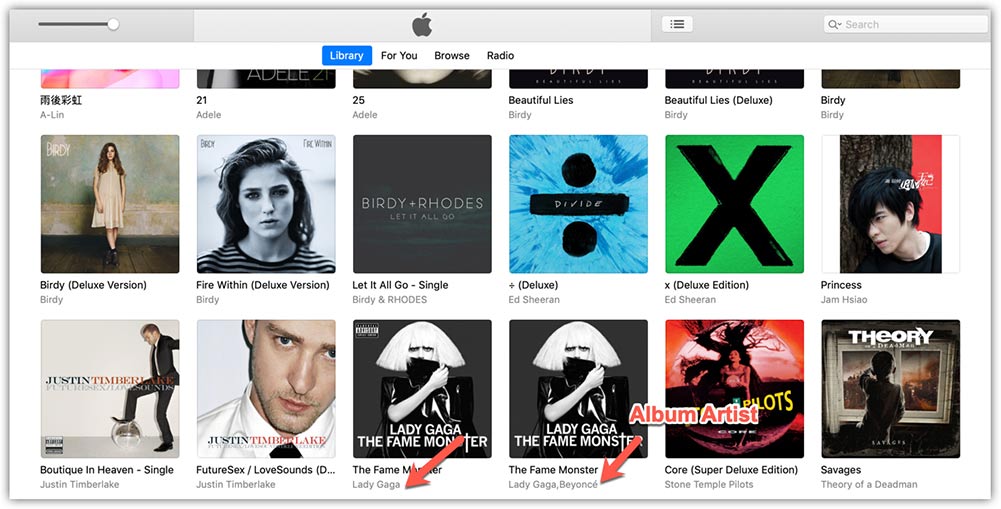
Musikkünstler wollen immer mehr Geld mit einem einzigen Album verdienen. Also bitten sie die Plattenfirmen, andere Alben aus dem Hauptalbum zu erstellen. Der Grund dafür, dass iTunes Alben in der Bibliothek in zwei Teile aufteilt, ist seine Raffinesse.
#2. Metadatenkonflikt
ID3-Tags helfen dabei, die Besonderheiten eines Songs zu identifizieren. Daher beginnt iTunes, Alben in einzelne Songs aufzuteilen, wenn unterschiedliche Künstlernamen in einem Album erscheinen. Dies kann auch passieren, wenn die Sortierregisterkarte nicht mit den Künstlerfeldern übereinstimmt. Stellen Sie außerdem sicher, dass das Feld „Künstler“ mit dem Feld „Albumkünstler“ übereinstimmt. Darüber hinaus kann dieses Problem auftreten, wenn die Songs im Album nicht das gleiche Veröffentlichungsdatum haben.
#3. Mehrsprachigkeitsproblem
Es ist eine großartige Funktion, dass iTunes seinen Benutzern dabei hilft, Lieder je nach Standort in verschiedene Sprachen zu übersetzen. Sowohl der Künstler- als auch der Albumname werden in eine neue Sprache übersetzt. Dies wird anderen Benutzern helfen, Lieder zu genießen. Wenn Sie Ihren Apple Music-Dienst in einem anderen Land nutzen, Ihr iPhone aber immer noch in Ihrer Muttersprache ist, kann es auch zu dem Problem kommen, dass Apple Music Alben aufteilt.
Teil 2. So beheben Sie geteilte Alben in iTunes
Das Aufteilen von Alben durch iTunes in zwei Teile wird durch einige Aktionen verhindert, die Sie ausführen können. Alle unten aufgeführten Methoden werden in iTunes ausgeführt; Daher müssen Sie die Anwendung auf Ihrem Computer haben.
Methode 1. Erstellen Sie eine ähnliche Albumkünstlereinstellung
Es gibt eine Funktion namens Album Artist Tag in iTunes, die hilft, ein einzelnes Album mit verschiedenen Künstlern zu verwalten. Sie können also das Album-Künstlerfeld hinzufügen, um einen ähnlichen Namen des Künstlers zu haben, um zu verhindern, dass es in zwei Teile geteilt wird. Eliminieren Sie den Albumkünstler und schreiben Sie einen bestimmten Künstlernamen, und sie werden nicht mehr geteilt. Hier erfahren Sie, wie Sie dies in iTunes tun können.
- Blättern Sie durch Ihre Bibliothek und identifizieren Sie die beiden Alben.
- Klicken Sie mit der rechten Maustaste auf das Album und ein Dropdown-Menü wird angezeigt. Wählen Sie „Albuminfo“.
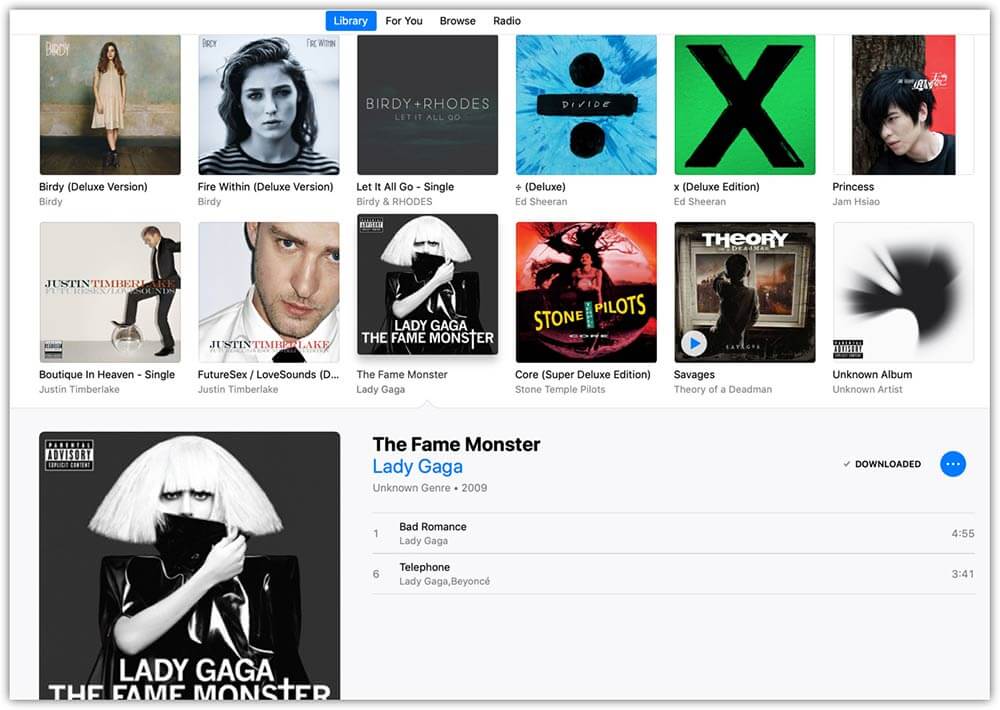
- Wählen Sie die Option „Details“ und wählen Sie „Albumkünstler“. Verwenden Sie denselben Albumkünstler für die separaten Alben und sie werden sofort zu einem Album zusammengeführt.
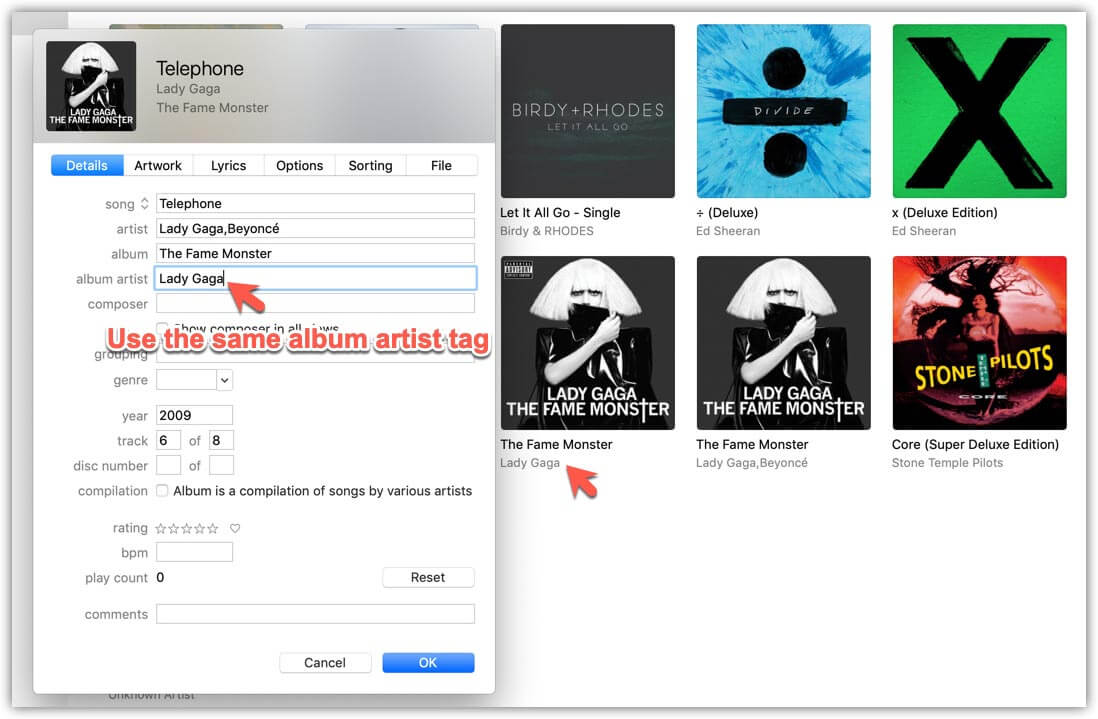
- Jetzt können Sie kombinierte Alben von iTunes mit dem iPhone synchronisieren. Das Album sollte als solches auf Ihrem iPhone angezeigt werden.
Methode 2. Betrachten Sie die Kompilierungsfunktion
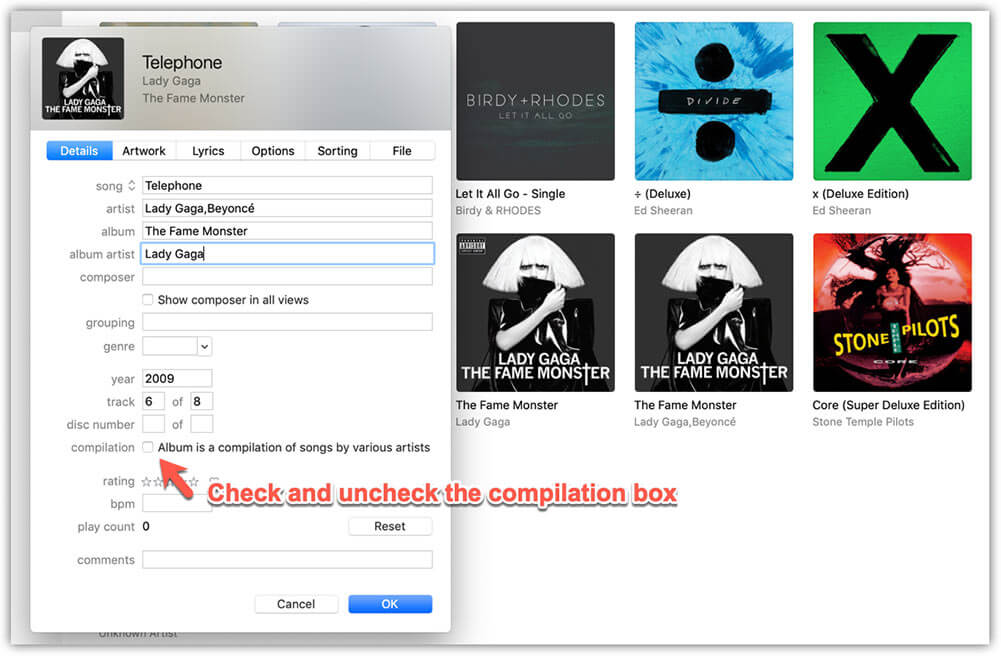
Manchmal bleiben die Alben auch mit denselben Künstler-Tags getrennt. Es ist keine sichere Wette, aber Sie können versuchen, die Zusammenstellungsfunktion der Alben zu aktivieren und zu deaktivieren. Einige Leute haben es ausprobiert, und das Feedback ist, dass es funktionieren kann. Auf diese Weise wird das Aufteilen von Alben in zwei iTunes verbessert.
- Suchen Sie die getrennten Alben in Ihrer iTunes-Mediathek und klicken Sie mit der rechten Maustaste darauf. Wählen Sie dann „Get Info“, um weitere Details anzuzeigen.
- Klicken Sie anschließend auf die Option „Details“, wo Sie das Kontrollkästchen „Zusammenstellung“ aktivieren.
- Klicken Sie auf die Schaltfläche „OK“, um die Änderungen zu bestätigen. Starten Sie den Vorgang, aber deaktivieren Sie diesmal das Kompilierungsfeld.
Methode 3. Schalten Sie die iCloud-Musikbibliothek aus und wieder ein
Wenn Sie die iCloud-Musikmediathek deaktivieren, werden alle von Apple Music heruntergeladenen Titel gelöscht. Anschließend können Sie sie wieder aktivieren und die Titel erneut aus iCloud herunterladen. Für diese Methode benötigen Sie keinen Computer. Die Vorgehensweise ist auf iPhones und iPads ganz einfach.
Tippen Sie auf Ihrem iPhone auf „Einstellungen“ > „Musik“, um den Kippschalter „Bibliothek synchronisieren“ zu finden.

Teil 3. Bonus: Übertragen und verwalten Sie Ihre Musik mit der iTunes-Alternative
Dass iTunes Alben in zwei Teile aufteilt, kann ärgerlich sein und Ihre Musikbibliothek durcheinanderbringen. Die beste Lösung ist, die Alben lokal auf Ihrem Computer oder Smartphone zu speichern. Dies ist nur mit dem AMusicSoft Apple Music Converter möglich . Diese Software extrahiert Apple Music-Titel, -Alben und -Podcasts.
Wussten Sie, dass Apple-Musikdateien mit einem DRM-Schutz und einer Verschlüsselung versehen sind, die die Rechte der Künstler schützt? Deshalb können Sie Apple Music nicht auf Ihr Gerät herunterladen, da die Datei als Cache-Datei gespeichert wird. Diese Software hilft Ihnen jedoch mit leistungsstarken Tools, den iTunes-DRM-Schutz zu entfernen.
Wie bereits erwähnt, handelt es sich um eine leistungsstarke Software, da sie 16-fache Konversionsraten aufweist. Dies sind großartige Geschwindigkeiten, mit denen Sie einige Zeit sparen werden. Abgesehen von den hohen Geschwindigkeiten garantiert es Ihnen qualitativ hochwertige Ausgabedateien. Die Dateien werden wunderbare Vibrationen und Frequenzen haben und sich hervorragend in Ihren Ohren anfühlen.
Wie kompatibel ist die Software? Die Anwendung ist mit Windows- und Mac-Betriebssystemen kompatibel. Sie ist benutzerfreundlich und in nur drei einfachen Schritten eingerichtet. Dank der automatischen Synchronisierungsfunktion können Sie Dateien ganz einfach hinzufügen. Da AMusicSoft auch Musikdateien konvertieren kann, erhalten Sie neue Songformate wie MP3, FLAC, WAV, AAC, M4A und AC3. Sie können die konvertierten Dateien nicht nur in GarageBand importieren, sondern auch Musik von Apple Music in Final Cut Pro . Darüber hinaus können Sie die konvertierte Musik auf jedem Gerät und mit jedem Musikplayer abspielen.
Ohne den Weg zu vergessen, behält es ID3-Tags. Alle Informationen, die Sie aus dem Album benötigen, werden am Ende des Konvertierungsprozesses angezeigt. Darüber hinaus ist die Software in der Lage, Batch-Konvertierungen durchzuführen. Es kann über 20 Dateien verarbeiten, einschließlich Alben und Wiedergabelisten. Führen Sie die folgenden Schritte aus, nachdem Sie die Software auf Ihrem Computer installiert haben.
Kostenloser Download Kostenloser Download
Schritt 1. Starten Sie die Anwendung und fügen Sie die Eingabedateien hinzu. Sie können auch auf die automatische Synchronisierung durch die Software warten.

Schritt 2. Klicken Sie auf das „Ausgabe“-Format, um das Ausgabeformat auszuwählen. Machen Sie dasselbe mit dem Ausgabeordner.

Schritt 3. Navigieren Sie schließlich zum Ende der Seite und klicken Sie auf die Schaltfläche Konvertieren.

Teil 4. Fazit
Dass iTunes Alben in zwei Versionen aufteilt, ist ein häufiges Problem, insbesondere wenn ein ähnliches Album in verschiedenen Versionen erscheint. Die Alben werden dann unter dem Namen eines Künstlers getrennt. Auch die Sprachübersetzung bei Apple Music kann zu diesem Problem führen. Aber keine Sorge, mit dem AMusicSoft Apple Music Converter können Sie Ihre Apple-Music-Alben dauerhaft auf Ihrem Computer speichern.
Menschen Auch Lesen
- So sichern Sie Apple Music manuell mit iTunes
- Der einfachste Weg, um Apple Music auf den Studentenplan umzustellen
- Konvertieren Sie ganz einfach M4P in MP3-Musikdateien
- So beheben Sie, dass die Apple Music-Familienfreigabe nicht funktioniert
- Apple Lossless vs FLAC: Was ist besser?
- Anleitung zu Siri und zum Zurücksetzen von Siri-Vorschlägen
- So spielen Sie M4P auf Android: Verstehen Sie es heute
 Über den Autor
Robert Fabry ist ein begeisterter Blogger und Technik-Enthusiast. Vielleicht kann er Sie mit ein paar Tipps anstecken. Außerdem hat er eine Leidenschaft für Musik und hat zu diesen Themen für AMusicSoft geschrieben.