So spielen Sie Apple Music auf dem iPhone 4
Viele iPhone-4-Nutzer hegten große Hoffnungen, als Apple 2015 Apple Music einführte. Apple Music ist ein Streaming-Dienst, mit dem man Musik hören und Videos ansehen kann. Leider unterstützt das iPhone 4 Apple Music nicht, da dafür iOS 8.4 oder höher erforderlich ist. Obwohl Apple nach dem iPhone 4 zahlreiche Modelle veröffentlicht hat, bevorzugen viele Nutzer weiterhin ihr geliebtes iPhone 4 und versuchen, es auf verschiedene Weise, beispielsweise durch Jailbreaking, nutzen zu können, um Apple Music darauf abspielen zu können.
Aber keine Sorge, ich habe eine Lösung, wie man Apple Music auf dem iPhone 4 abspielen kann, und wir werden sie in diesem Beitrag besprechen. Selbst wenn Sie Ihr iPhone 4 nicht jailbreaken , können Sie Ihre Apple Music trotzdem mit Ihrem iPhone 4 abspielen und nicht nur das, sondern auch kostenlos mit anderen iPhones.
Inhaltsverzeichnis Teil 1. Kann ich Apple Music auf dem iPhone 4 nutzen? Teil 2. Wie kann ich Apple Music auf dem iPhone 4 ohne Jailbreak abspielen? Teil 3. Wie kann ich Apple Music kostenlos auf dem iPhone abspielen? Teil 4. Zusammenfassung!
Teil 1. Kann ich Apple Music auf dem iPhone 4 herunterladen?
Nun stellt sich die Frage, ob ich Apple Music auf dem iPhone4 herunterladen kann. Absolut ja! Sie können Apple Music auf dem iPhone4 herunterladen, müssen aber etwas tun. Der Grund, warum iPhone 4-Benutzer nicht wissen, wie man Apple Music auf dem iPhone 4 abspielt, liegt in seinem Musikformat, obwohl das Format nicht offiziell von Apple eingeführt wurde, wurde es beim Überprüfen der Informationen des Songs gesehen. Es wurde festgestellt, dass Songs oder Audiodateien von Apple Music im M4P-Format vorliegen und auch über Fairplay DRM verfügen, das geschützt ist. Aus diesem Grund können Songs von Apple Music auf keinem Gerät einfach abgespielt werden.
Wie können Sie also lernen, wie man Apple Music auf dem iPhone 4 spielt? Da das iPhone 4 nicht weiter auf ein höheres iOS aktualisiert werden kann. Eine Lösung hierfür besteht darin, Apple Music von iTunes auf das iPhone 4 zu übertragen. Dazu müssen wir jedoch das auf Apple Music-Titeln vorhandene umgehen und iTunes muss 12.2 oder höher sein. Damit wir das DRM umgehen können, benötigen wir einen Konverter, um das Fairplay zu entfernen, damit Sie die Apple Music-Titel uneingeschränkt auf Ihr iPhone 4 übertragen können. Ich werde es im weiteren Verlauf näher erläutern. Um Ihnen zusätzliche Informationen zu geben, habe ich hier die anderen unterstützten Formate des iPhone 4 veröffentlicht, damit Sie eine Idee haben.
Unterstützte iPhone 4-Formate:
- AA (Audible-Formate 2, 3, 4) / Audible Enhanced Audio / AAX / AAX +
- AAC (Bitrate 8 bis 320 Kbps)
- AIFF
- ALAC (Apple Lossless)
- HE-AAC
- MP3 (Bitraten 8 bis 320 Kbps)
- MP3-VBR (variable Bitrate)
- Geschützter AAC (Dies wird für den DRM-Kopierschutz im iTunes Store verwendet.)
- WAV
Tipp: Wenn Sie einen iPod besitzen und nicht wissen, wie Sie iTunes auf Ihrem iPod streamen können, lesen Sie bitte diese Anleitung zum Abspielen von iTunes-Musik auf dem iPod shuffle.
Teil 2. Wie kann man Apple Music auf dem iPhone 4 ohne Jailbreak abspielen?
Wie kann man also Apple Music auf dem iPhone 4 nutzen? Wie bereits erwähnt, sind Apple Music-Titel durch DRM (Digital Rights Management) geschützt. Das bedeutet, dass sie nur auf autorisierten Geräten abgespielt werden können. Um es also noch einmal auf die Frage zurückzubringen: Wie kann man Apple Music auf dem iPhone 4 abspielen? Es ist unmöglich, Apple Music auf dem iPhone 4 oder einem anderen Gerät abzuspielen, solange der Schutz aktiv ist, selbst wenn man die Titel übertragen hat. Erst wenn der DRM-Schutz aufgehoben ist, kann man sie abspielen. Anstatt also das Risiko einzugehen, Ihr iPhone 4 auf iOS 8.4 oder höher zu aktualisieren, empfehle ich Ihnen diese Methode, da sie viel einfacher und sicherer ist. Sie benötigen lediglich einen professionellen Konverter, in diesem Fall den AMusicSoft Apple Music Converter. Mit diesem Programm können Sie lernen, wie Sie Apple Music auf Ihrem iPhone 4 abspielen und den DRM-Schutz aufheben.
AMusicSoft Apple Music Converter gilt als die beste DRM-Entfernungssoftware überhaupt. Mit diesem Konverter können Sie den DRM-Schutz von Apple Music-Titeln problemlos entfernen und sie in beliebige Formate wie MP3, AC3, AAC, AIFF, AU, FLAC, M4A usw. konvertieren. Ein weiterer Vorteil dieser Software ist, dass Sie Ihre Musik auch nach Ablauf Ihres Abonnements weiterhin uneingeschränkt abspielen können, da sie nun DRM-frei ist. Neben der DRM-Entfernung bietet die Software eine Konvertierungsgeschwindigkeit von 16x bei gleichzeitiger Erhaltung der vollen Originalqualität. Das bedeutet, dass Sie nicht lange auf Ihre konvertierten Songs warten müssen und die Musikqualität der Originalversion entspricht.
Kostenloser Download Kostenloser Download
Außer der Konvertierung von Apple Music-Titeln können Sie mit AMusicSoft Apple Music Converter auch beliebige Audiodateien wie Podcasts und sogar Hörbücher konvertieren. Klingt cool, oder? Sie müssen sich keine Sorgen machen, wenn Sie die Software zum ersten Mal verwenden, denn sie wurde mit einer benutzerfreundlichen Oberfläche entwickelt, die Sie auch als neuer Benutzer leicht verwenden und verstehen können. Lassen Sie uns nun versuchen, wie Sie Apple Music auf dem iPhone 4 konvertieren und abspielen können. Ich habe die folgenden Schritte unten beschrieben:
Schritt 1. Installieren und starten Sie AMusicSoft Apple Music Converter.
Sie können AMusicSoft Apple Music Converter herunterladen, indem Sie die offizielle Website besuchen. Tippen Sie anschließend auf die Schaltfläche „Herunterladen“, damit es auf Ihrem Computer installiert werden kann. Fahren Sie dann mit der Installation fort, indem Sie den Anweisungen folgen, bis der Vorgang abgeschlossen ist. Sobald Sie die Software öffnen, wird iTunes automatisch geöffnet.

Schritt 2. Wähle Apple Musiktitel
Sie können Apple Music Tracks auswählen, indem Sie in Ihrer Wiedergabeliste zum Abschnitt Musik gehen. Die gesamte Wiedergabeliste Ihrer iTunes-Mediathek ist im linken Teil des Programms sichtbar. Wenn Sie nach dem gesuchten Titel suchen können, müssen Sie zunächst nur Ihre Apple Music-Wiedergabeliste oder Ihre Titel zur iTunes-Mediathek hinzufügen. Dann aktualisieren Sie es erneut. Sobald es sichtbar ist, wählen Sie die Wiedergabeliste oder Titel von Apple Music aus, die Sie auf dem iPhone 4 abspielen möchten, indem Sie das Kästchen auf jedem Titel ankreuzen.

Schritt 3. Passen Sie die Ausgabeeinstellungen an und wählen Sie den Ausgabepfad
Nachdem Sie alle Songs ausgewählt haben, die Sie konvertieren möchten, passen Sie das mit Ihrem Gerät kompatible Format wie M4P in MP3 an oder stellen Sie es ein und wählen Sie den Ordner aus, in dem Ihre konvertierten Songs gespeichert werden sollen.

Schritt 4. Konvertieren Sie Apple Music Tracks
Sobald Sie bereits Ihre bevorzugten Songs eingerichtet haben. Sie können mit der Konvertierung beginnen, indem Sie auf die Schaltfläche "Konvertieren" klicken. Sie sehen den Konvertierungsstatus auf der Hauptoberfläche. Nach Abschluss des Konvertierungsvorgangs können Sie die konvertierte Datei im Abschnitt "Konvertiert" überprüfen.

Schritt 5. Synchronisieren Sie Apple Music Songs mit dem iPhone 4
Jetzt, da Ihre Apple Music-Songs DM-frei sind, können Sie sie jetzt direkt zu Ihrer iTunes-Mediathek hinzufügen und diese Songs mit Ihrem iPhone 4 synchronisieren.
Mit diesen einfachen Schritten können Sie nun endlich wissen, wie Sie Apple Music auf dem iPhone 4 abspielen können, dank des AMusicSoft Apple Music Converters, der Ihre Songs konvertiert und DRM-frei gemacht hat.
Teil 3. Wie spiele ich Apple Music kostenlos auf dem iPhone?
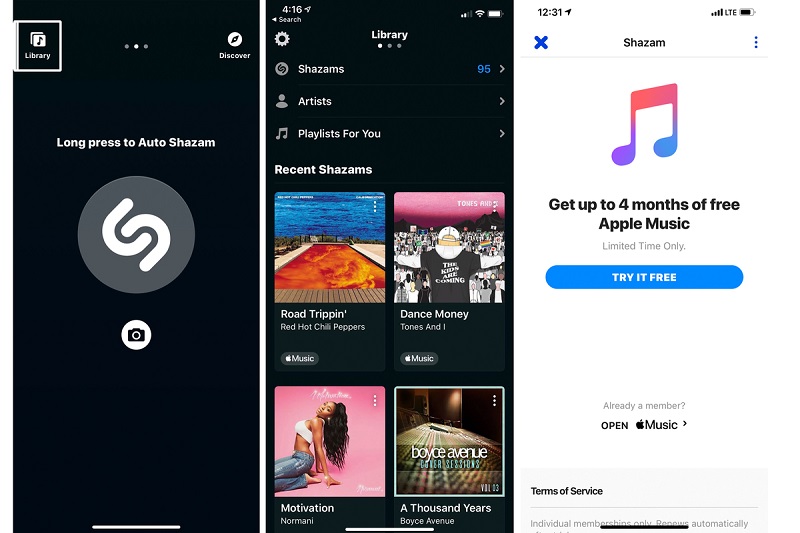
Es gibt auch andere Möglichkeiten, Apple Music kostenlos auf dem iPhone zu hören . Eine davon ist das Herunterladen der Shazam-App. Apple bietet Shazam-Nutzern außerdem für kurze Zeit sechs Monate Apple Music gratis an.
Shazam ist eine Art Anwendung, mit der Sie Musik, Filme, Fernsehsendungen und sogar Werbung identifizieren können, indem Sie nur ein kurzes Beispiel mit Ihrem Mikrofon abspielen. Erstaunlich, oder? Diese App erleichtert es Ihnen, das Lied sofort zu kennen, besonders wenn Sie gerade erst dabei sind.
Wenn Sie als Shazam -Nutzer Apple Music kostenlos nutzen möchten, laden Sie zuerst die App herunter und befolgen Sie die unten stehenden Schritte zur Einlösung.
- Öffnen Sie nach dem Herunterladen die App auf Ihrem iPhone.
- Wählen Sie das Bibliothekssymbol in der oberen linken Ecke Ihres Bildschirms oder wischen Sie nach rechts, damit Sie problemlos zum Bibliotheksbildschirm wechseln können.
- Wenn du siehst TestenKlicken Sie darauf, dann wird es eine kostenlose Testversion für eine begrenzte Zeit von Apple Music geben.
- Wähle aus Probieren Sie es kostenlos aus.
- Als Nächstes werden Sie zum App Store weitergeleitet, damit Sie einen zuvor eingegebenen Code einlösen können.
- Zuletzt klicken Sie auf Einlösen. Nach dem Einlösen werden Sie darüber informiert, wie lange Ihre kostenlose Testversion dauert und wann Sie den ersten Monat bezahlen, wenn Sie Ihr Abonnement fortsetzen möchten.
Teil 4. Alles zusammenfassen!
Obwohl Apple Music nicht mit dem iPhone 4 kompatibel ist, da es iOS 8.4 oder höher voraussetzt und das iPhone 4 nur durch einen Jailbreak aktualisiert werden kann, gibt es dennoch eine Möglichkeit, Apple Music auf dem iPhone 4 abzuspielen, ohne das Gerät zu gefährden. Dazu benötigen Sie iTunes 12.2 oder höher und den professionellen Konverter AMusicSoft Apple Music Converter . Die konvertierte Musik ist nicht nur für das iPhone 4 geeignet, sondern kann auch auf anderen Geräten genutzt werden. Sie steht Ihnen sogar nach Ablauf Ihres Apple Music-Abonnements kostenlos zur Verfügung.
Ich hoffe, dass Sie durch das Lesen dieses Artikels jetzt zusätzliche Informationen zum Abspielen von Apple Music auf dem iPhone 4 und den weiteren Vorteil der Konvertierung Ihrer Apple Music-Titel genießen und erhalten können.
Menschen Auch Lesen
- So spielen Sie Apple Music auf dem iPod Shuffle ab
- Funktioniert Apple Music offline?
- So spielen Sie Apple Music auf der Apple Watch ab
- Eine einfache Anleitung zum Entfernen von DRM aus Apple Music
- So synchronisieren Sie Spotify-Musik mit dem iPod Shuffle
- Die fünf empfohlenen DRM-Musikkonverter
- Lösungen: So streamen Sie Apple Music auf PS4
- So laden Sie Apple Music für die Offline-Wiedergabe herunter
- Konvertieren Sie Apple Music in MP3: Die Tipps und Anleitungen
 Über den Autor
Robert Fabry ist ein begeisterter Blogger und Technik-Enthusiast. Vielleicht kann er Sie mit ein paar Tipps anstecken. Außerdem hat er eine Leidenschaft für Musik und hat zu diesen Themen für AMusicSoft geschrieben.