So wechseln Sie von Einzel- zu Familien-Apple Music
Sie haben sicher schon vom Apple Music-Familienabo gehört, mit dem auch andere Familienmitglieder dieselben Funktionen nutzen können wie Sie. Was aber, wenn Sie aktuell ein Einzelabo haben? Wie wechseln Sie dann zum Apple Music-Familienabo?
Apple Music hat drei verschiedene Arten von Abonnementplänen. Wenn Sie mit Apple Music beginnen, können Sie zwischen dem Einzelplan, dem Familienplan und dem Studentenplan wählen. Mit dem Einzelplan können Sie nur ein Apple Music-Konto verwenden, im Vergleich zu einem Familienplan, der bis zu 6 Konten unterstützt. Der Familienplan kann etwas mehr kosten, aber es können andere Mitglieder innerhalb des Abonnements eingeladen werden.
Wenn Sie jetzt daran denken, von Einzel- zu Familien-Apple Music zu wechseln, sehen Sie sich die Diskussion unten an, um zu erfahren, wie das geht.
Inhaltsverzeichnis Teil 1. Wie wechsle ich von einem Einzelabo zu einem Familienabo von Apple Music? Teil 2. Bonus: Wie lade ich Apple Music-Songs für die Offline-Wiedergabe herunter? Teil 3. Fazit
Teil 1. Wie wechselt man von einem individuellen Apple Music Plan zu einem Familienplan?
Wenn Sie Apple Music auf mehr als einem Gerät genießen möchten, können Sie den Apple Music Family-Plan nutzen und weiteren 5 Familienmitgliedern Zugriff auf den Apple Music-Katalog gewähren. Wie Sie bemerken, erlaubt der Familienabonnementplan von Apple Music die Teilnahme von bis zu 6 Mitgliedern. Alle diese Mitglieder haben die Möglichkeit, auf den gesamten Musikkatalog zuzugreifen und Informationen über die exklusivsten Veröffentlichungen verschiedener Künstler aus der ganzen Welt zu erhalten. Daher erwägen viele Benutzer von Einzelkonten, von Einzel- zu Familien-Apple Music zu wechseln.
Hier sind die detaillierten Schritte zum Wechseln von Einzel- zu Familien-Apple Music.
- Tippen Sie auf Ihrem iOS-Gerät, z. B. einem iPhone oder iPad, auf das Symbol der Musik-App.
- Innerhalb der Anwendung befinden sich im unteren Teil Registerkarten. Klicken Sie unter ihnen auf die Registerkarte „Für Sie“.
- Nachdem Sie darauf geklickt haben, sehen Sie Ihren Avatar oder Ihr Profilbild oben rechts auf Ihrem Bildschirm. Sie müssen es auswählen.
- Klicken Sie in den angezeigten Optionen auf „Apple-ID anzeigen“.
- Sie werden dann zu den Kontoeinstellungen weitergeleitet, wo Sie die „Abonnements“ finden können. Klicken Sie darauf und tippen Sie auch auf das Symbol „Apple-Mitgliedschaft“.
- Wechseln Sie im letzten Schritt von Einzel zu Family Apple Music.
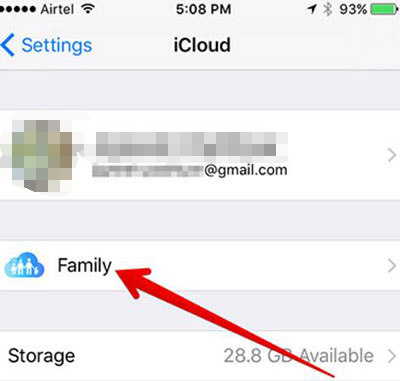
Nachdem Sie den Vorgang zum Wechseln von Einzel- zu Familien-Apple Music erfolgreich abgeschlossen haben, ist es jetzt an der Zeit, andere Familienmitglieder in den Plan einzuladen. Zuvor müssen Sie jedoch zuerst die Familienfreigabe-Funktion aktivieren. Sehen Sie sich die Schritte unten an, um zu erfahren, wie es geht.
- Tippen Sie auf Ihrem Gerät auf das Symbol der Einstellungen, um es zu öffnen.
- Klicken Sie in den angezeigten Optionen auf Ihre iCloud und suchen Sie nach der Schaltfläche, die angeklickt werden muss, um die Familienfreigabefunktion zu aktivieren.
- Wählen Sie danach „Familienfreigabe einrichten“, gefolgt von einem Klick auf die Schaltfläche „Erste Schritte“.
- Sobald Sie es endgültig aktiviert haben, sehen Sie die Anweisungen, wie Sie Ihre Familienmitglieder zu Ihrem Family Plan-Konto einladen können.
Teil 2. Bonus: Wie lade ich Apple Music-Songs für die Offline-Wiedergabe herunter?
Als Bonus präsentiere ich Ihnen hier eine Methode, mit der Sie sich den Wechsel von der Einzel- zur Familien-Apple-Music-Mitgliedschaft ersparen können. Dabei laden Sie die Apple-Music-Inhalte auf Ihr Gerät herunter und teilen diese Titel mit anderen Geräten. Ein weiterer Vorteil dieser Methode ist, dass Sie die Songs offline abspielen können – ganz ohne Internetverbindung oder stabiles Signal.
Das beste Tool zum Speichern von Songs für Offline-Streaming ist der AMusicSoft Apple Music Converter . Dieses professionelle Tool lädt nicht nur Titel herunter, sondern entfernt auch den DRM-Kopierschutz , der das einfache Kopieren und Übertragen auf mehrere Geräte verhindert. Darüber hinaus kann AMusicSoft die Titel in verschiedene Ausgabeformate wie MP3, WAV, AAC, FLAC, AC3 und M4A konvertieren. Die Konvertierung erfolgt mit AMusicSoft mühelos, da das Programm bis zu 16-mal schneller arbeitet. Trotz dieser Geschwindigkeit liefert es Ergebnisse in bester Streaming-Qualität. Außerdem bleiben alle wichtigen Details eines Titels, einschließlich ID-Tags und Metadaten, erhalten.
Kostenloser Download Kostenloser Download
Fahren wir nun mit der Erörterung der Schritte fort, die zur Verwendung von AMusicSoft Apple Music Converter zum Herunterladen von Apple Music-Inhalten für das Offline-Streaming zu befolgen sind.
- Der erste Schritt besteht darin, die Anwendung AMusicSoft Apple Music Converter herunterzuladen. Navigieren Sie dazu zu Ihrem Webbrowser und suchen Sie nach der offiziellen Website von AMusicSoft. Suchen Sie auf der Homepage nach der Schaltfläche „Herunterladen“ und laden Sie die Anwendung herunter. Installieren Sie sie nach dem Downloadvorgang und führen Sie sie auf Ihrem Gerät aus.
- Unmittelbar nach der Installation und dem Start der App werden automatisch alle Apple Music-Songs gescannt. Sobald die Scanzeit abgelaufen ist, müssen Sie als Nächstes die Tracks auswählen. Dies kann durch Aktivieren des Kästchens vor dem Titel jedes Titels erfolgen. Wählen Sie jeden Song aus, den Sie konvertieren und herunterladen möchten.

- Wenn Sie mit der Songauswahl bereits fertig sind, fahren Sie mit der Auswahl des Ausgabeformats fort, das im Abschnitt unten für den Ausgabepfad geändert werden kann. Sie werden auch die Einstellung für Bitrate und Abtastrate bemerken, die Sie basierend auf Ihren Zielergebnissen ändern können. Wählen Sie außerdem den Ausgabepfad, den Sie als Endposition der konvertierten Spuren verwenden möchten.

- Tippen Sie abschließend auf die Schaltfläche Konvertieren, die sich ganz unten rechts auf der Seite befindet, um den Konvertierungsprozess zu starten. Klicken Sie nach Abschluss des Vorgangs auf die Registerkarte Konvertiert und laden Sie alle Titel herunter, die erfolgreich konvertiert wurden.

Teil 3. Fazit
Zusammenfassend lässt sich sagen, dass Sie nicht von der Einzel- zur Familienversion von Apple Music wechseln müssen , wenn Sie den AMusicSoft Apple Music Converter verwenden. Dieses Tool konvertiert Ihre Titel problemlos in andere Ausgabeformate, sodass Sie Ihre Musik mit anderen Familienmitgliedern teilen können. Sie können die Musik sogar auf anderen Geräten oder Musikplayern streamen, nicht nur auf autorisierten Apple-Geräten. Wenn Sie jedoch keine weiteren Schritte außerhalb der App durchführen möchten, folgen Sie einfach den oben beschriebenen Schritten zum Wechsel von der Einzel- zur Familienversion von Apple Music.
Menschen Auch Lesen
- So laden Sie einzelne Songs auf Spotify herunter
- Einfaches Verfahren zum Exportieren von Songs aus iTunes in das MP3-Format
- So übertragen Sie Musik von iTunes auf ein USB-Flash-Laufwerk auf einem Mac
- Können Sie Songs von Apple Music behalten?
- So laden Sie Musik von Apple Music auf den Computer herunter
 Über den Autor
Robert Fabry ist ein begeisterter Blogger und Technik-Enthusiast. Vielleicht kann er Sie mit ein paar Tipps anstecken. Außerdem hat er eine Leidenschaft für Musik und hat zu diesen Themen für AMusicSoft geschrieben.