Korrigieren Sie schnell, dass Audible Book nicht in der Bibliothek angezeigt wird
Audible ist das beste Programm, um die beliebtesten und gefragtesten Hörbücher zu streamen. Doch selbst der beste Service hat seine Tücken, beispielsweise wenn ein Audible-Buch nicht in der Bibliothek angezeigt wird . Jeder Nutzer kennt das Problem: Man hat ein Hörbuch erfolgreich heruntergeladen, nur um dann festzustellen, dass es nicht in der Bibliothek erscheint. Das ist besonders ärgerlich, wenn man sich schon sehr auf das Hören gefreut hat. Wir zeigen Ihnen die effektivsten und schnellsten Lösungen für dieses Problem.
Inhaltsverzeichnis Teil 1. Die wichtigsten Lösungen, wenn Audible-Hörbücher nicht in Ihrer Bibliothek angezeigt werden Teil 2. So verhindern Sie, dass Audible-Hörbücher dauerhaft auf Ihrem Gerät angezeigt werden Teil 3. Zusammenfassung
Teil 1. Die wichtigsten Fehlerbehebungen, wenn Audible-Bücher nicht in Ihrer Bibliothek angezeigt werden
Audible wird möglicherweise nicht sofort nach dem Download in Ihrer Bibliothek angezeigt, da der Downloadvorgang noch etwas dauern kann und die Bibliothek aktualisiert wird, bevor die neuen Titel geladen werden. Dies kann problematisch sein, wenn der Ladevorgang länger als erwartet gedauert hat. Ein weiterer Grund, warum Audible-Bücher nicht in Ihrer Bibliothek erscheinen, könnte sein, dass die Titel nicht vollständig heruntergeladen wurden und Sie den Abbruch des Vorgangs nicht bemerkt haben.
Aus welchem Grund auch immer, dass Audible-Bücher nicht in der Bibliothek angezeigt werden, sehen Sie sich die Liste der Lösungen unten an, die Sie befolgen können, um das Problem zu beheben.
Lösung Nr. 1: Beginnen Sie mit der Aktualisierung Ihrer Bibliothek
Falls Ihr Audible-Hörbuch nicht in Ihrer Bibliothek angezeigt wird, aktualisieren Sie diese bitte zuerst. Die Wartezeit hängt von der Größe Ihrer Bibliothek ab. Auf iOS- oder Android-Smartphones und -Tablets wischen Sie in Ihrer Bibliothek vom oberen Bildschirmrand nach unten, bis der Ladekreis erscheint, um Ihre Bibliothek zu aktualisieren. Bei vielen gespeicherten Hörbüchern kann die Aktualisierung etwas länger dauern.
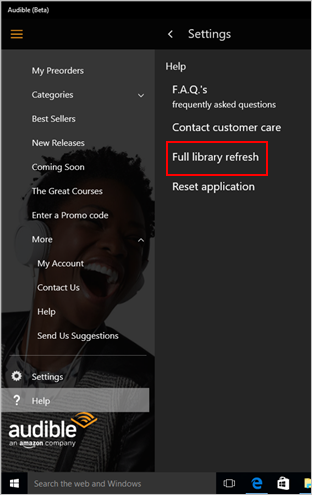
Auf Ihrem Windows-PC können Sie die Audible-App starten und die Home-Taste unten links drücken. Scrollen Sie nach unten und tippen Sie auf „Hilfe“. Tippen Sie auf „Vollständige Aktualisierung der Bibliothek“. Dann sollte Ihr Titel in Ihrer Bibliothek erscheinen.
Lösung Nr. 2: Überprüfen Sie Ihr Archiv und entfernen Sie die darin enthaltenen Hörbücher
Es gibt auch Fälle, in denen die heruntergeladenen Hörbücher direkt in Ihr Archiv und nicht in die Hauptbibliothek gehen. Wenn Ihr Audible-Buch also nicht in der Bibliothek angezeigt wird, sollten Sie es im Archivbereich überprüfen und es von dort entfernen lassen, damit es in Ihrer Bibliothek angezeigt wird.
Lösung Nr. 3: Stellen Sie sicher, dass der getätigte Kauf vollständig ist
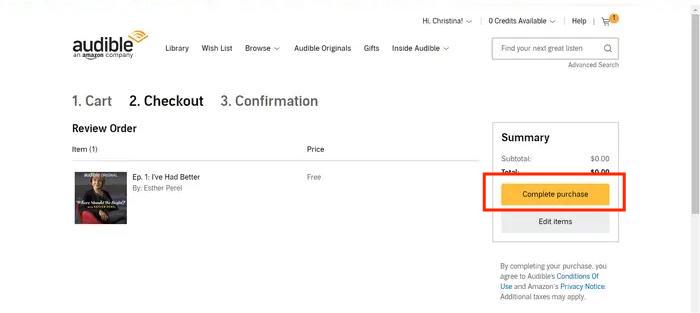
Ein weiterer Faktor, warum das Audible-Buch nicht in der Bibliothek angezeigt wird, ist, dass Ihr Kauf überhaupt nicht abgeschlossen ist. Bevor Sie in Ihrer Bibliothek danach suchen, vergewissern Sie sich, dass Sie die Schritte zum Kauf der Hörbücher ordnungsgemäß befolgt haben. Versuchen Sie sich daran zu erinnern, ob Sie auf die Schaltfläche „Kauf abschließen“ geklickt haben, die sich im letzten Teil Ihres Einkaufswagens befindet.
Lösung Nr. 4: Hörbücher richtig sortieren und filtern
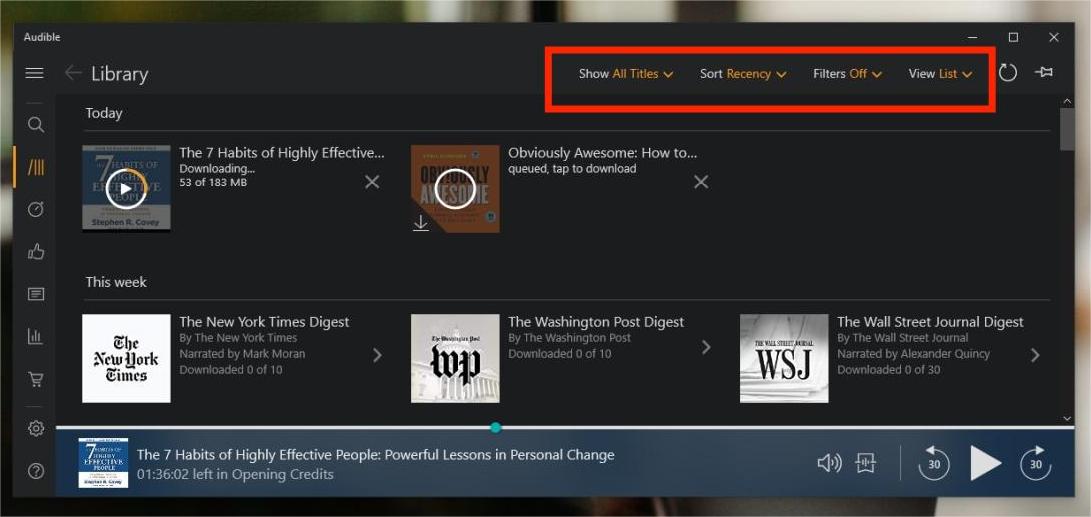
Die Sortier- und Filterfunktion in der Audible-Bibliothek soll den Benutzern helfen, ihre bevorzugte Art der Anzeige der Hörbücher auszuwählen. Im oberen rechten Teil der Audible-Bücher befindet sich ein Auswahlmenü, in dem Benutzer auswählen können, wie die Hörbücher angezeigt werden sollen. Nach der Auswahl werden Ihnen vier Optionen angezeigt, darunter Zuletzt, Titel, Autor und Länge. Die gewünschten Bücher werden in Ihrer Bibliothek angezeigt, abhängig von der Option, die Sie im Menü „Sortieren nach“ ausgewählt haben.
Lösung Nr. 5: Logout und Login von Audible
Diese Methode wird Benutzern sehr empfohlen, die beim Streamen mehrere Audible-Konten verwenden. Das gesuchte Hörbuch wurde möglicherweise über Ihr anderes Konto gekauft. Wenn Sie sich nicht sicher sind, welches Konto Sie verwendet haben, versuchen Sie einfach, sich von dem derzeit angemeldeten Konto abzumelden und sich nach einigen Minuten erneut anzumelden. Wenn dies dasselbe Konto ist, das beim Kauf verwendet wurde, wird das Audible-Buch nicht mehr in der Bibliothek angezeigt.
Lösung Nr. 6: Überprüfen Sie den eingestellten Marktplatz auf Ihrem Konto
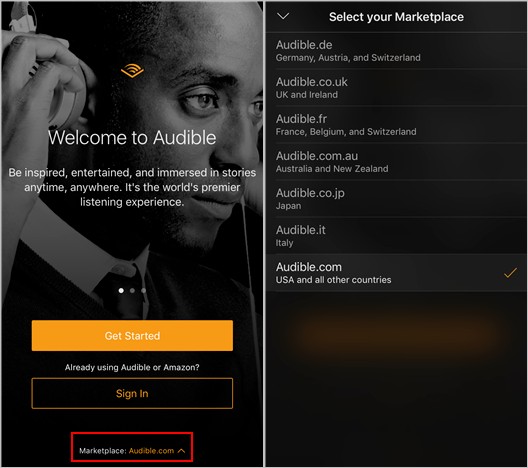
Wenn die Audible-Bücher nicht auf demselben Marktplatz gekauft werden, der derzeit in Ihrem Konto festgelegt ist, ist es nur normal, dass Audible-Hörbücher nicht in der Bibliothek angezeigt werden. Um dieses Problem schnell zu beheben, wechseln Sie einfach zum richtigen Marktplatz, auf dem die Audible-Bücher gekauft werden.
Lösung Nr. 7: Stellen Sie sicher, dass Ihre Kreditkartendaten vollständig und korrekt sind
Die Zahlung per Kreditkarte ist eine der zulässigen Zahlungsmethoden bei einem Audible-Kauf. Wenn Sie diese Methode verwendet und nicht überprüft haben, ob die von Ihnen angegebenen Daten korrekt sind, haben Sie sicherlich ein Problem beim Abschluss Ihres Kaufs. Das heißt, der Prozess wird nicht fortgesetzt. Denken Sie also daran, dass die Überprüfung von Details immer wichtig ist.
Lösung Nr. 8: Wenden Sie sich an den Audible-Support
Wenn keine der oben genannten Lösungen dazu beigetragen hat, dass das Audible-Buch nicht in der Bibliothek angezeigt wird, können Sie sich als letztes an den Audible-Support wenden. Alles, was Sie tun müssen, ist eine klare Erklärung Ihres Problems und andere Details, die sie fragen werden. Wenn sie es für ausreichend halten, wird es sich umgehend mit Ihnen in Verbindung setzen und Ihnen helfen, Ihr Problem in Bezug auf Ihre Bibliothek zu beheben.
Teil 2. Wie man vermeidet, dass Audible-Bücher für immer nicht in der Bibliothek auftauchen
Hörbücher, die wie erwähnt nicht in der Bibliothek angezeigt werden, sind definitiv sehr ärgerlich, insbesondere wenn Sie bereits alle erforderlichen und angeforderten Dinge erledigt haben. Es gibt Zeiten, in denen der Audible-Kundensupport nicht schnell auf die Bedenken der Benutzer antworten kann, sodass die Probleme ungelöst bleiben. Um das Problem dauerhaft zu vermeiden, sollten Sie Ihren eigenen Speicherort für die heruntergeladenen Audible-Bücher erstellen. Es ist viel sicherer, wenn Sie die Audible-App nicht zum Speichern verwenden und sie stattdessen auf Ihrem lokalen Computer anpassen.
Dafür benötigen Sie den AMusicSoft Audible Converter . Dieses Tool ist ideal zum Herunterladen und Konvertieren von Hörbüchern und entfernt außerdem den DRM-Schutz. DRM dient als Schutzschicht für Audible-Hörbücher und verhindert deren illegale Vervielfältigung und Verbreitung auf anderen Plattformen. Das bedeutet, dass alle Audible-Titel ausschließlich über Audible gestreamt werden können. Der AMusicSoft Audible Converter beherrscht diese Funktion ebenfalls, sodass Sie Audible-Hörbücher problemlos herunterladen können.
Zusätzlich zu den besten Funktionen von AMusicSoft können Sie eine schnelle Arbeitsgeschwindigkeit und eine benutzerfreundliche Oberfläche erwarten. Es kann die Formate MP3, WAV, FLAC und M4A erzeugen, die bei der Wiedergabe mit Sicherheit die beste Audioqualität bieten.
Folgen Sie einfach den unten stehenden Schritten und laden Sie die Hörbücher herunter, um Audible auf Ihrem Gerät zu genießen oder Audible-Hörbücher mit Ihrer Familie zu teilen.
- Laden Sie die Anwendung AMusicSoft Audible Converter herunter und installieren Sie sie auf Ihrem Computer. Gehen Sie einfach auf die AMusicSoft-Website, um die Anwendung herunterzuladen.
Kostenloser Download Kostenloser Download
- Laden Sie alle Hörbücher hoch, indem Sie auf die Schaltfläche Datei hinzufügen klicken und den Titel aus Ihrer Liste auswählen.

- Wählen Sie auch das resultierende Format der Hörbücher und den Ausgabeordner aus.

- Klicken Sie auf die Schaltfläche Konvertieren, um mit dem Vorgang zu beginnen.

Teil 3. Zusammenfassung
In der obigen Diskussion wurden die einfachsten Lösungen für das Problem vorgestellt, dass Audible-Bücher nicht in der Bibliothek angezeigt werden. Versuchen Sie zunächst, Ihre Audible-Bibliothek nach jeder einzelnen Lösung zu öffnen. Sollte das Buch weiterhin nicht angezeigt werden, versuchen Sie die nächste Lösung usw. Wenn Sie dieses Problem jedoch dauerhaft beheben und die Bücher unbegrenzt streamen möchten, sollten Sie den AMusicSoft Audible Converter verwenden . Folgen Sie der oben beschriebenen detaillierten Anleitung, um die Hörbücher so schnell wie möglich zu erhalten.
Menschen Auch Lesen
- Der beste Weg, Audible auf der Apple Watch abzuspielen
- Ausführliche Anleitung zum manuellen Importieren von Audible in iTunes
- Funktioniert Audible ohne WLAN? (Gelöst!)
- Alles über die besten Audible-Bücher aller Zeiten
- Audible hört auf zu spielen, wenn sich der Bildschirm ausschaltet? Wie man es repariert?
- Verliere ich meine Bücher, wenn ich mein Audible kündige? (Vollständige Antwort)
 Über den Autor
Robert Fabry ist ein begeisterter Blogger und Technik-Enthusiast. Vielleicht kann er Sie mit ein paar Tipps anstecken. Außerdem hat er eine Leidenschaft für Musik und hat zu diesen Themen für AMusicSoft geschrieben.