Leitfaden zu den Methoden der Erstellung und Produktion von Audible-CDs
Audible bietet eine riesige Bibliothek an Hörbüchern und ein großzügiges Rückgaberecht. Die Audible-App ist mit Android-, iOS-, Windows- und Amazon-Geräten kompatibel. Sie können Hörbücher auch über Ihr Sonos-Lautsprechersystem oder die Audible- bzw. Sonos-App hören. Alternativ können Sie die Hörbücher auf CD brennen und anschließend auf CD-Playern abspielen. Im Folgenden beschreibe ich die verschiedenen Methoden zum Brennen von Audible-Hörbüchern auf CD , die Sie auf Ihren jeweiligen Geräten anwenden können.
Inhaltsverzeichnis Teil 1. Wie brenne ich Audible-Hörbücher mit iTunes auf CD? Teil 2. Wie brenne ich Audible-Hörbücher mit dem Audible Manager auf CD? Teil 3. Wie brenne ich Audible-Hörbücher kostenlos auf CD? Fazit
Teil 1. Wie brenne ich Audible-Bücher mit iTunes auf CD?
Wenn Sie viele Hörbücher von Audible besitzen , sollten Sie diese unbedingt auf einem USB-Stick oder in der Cloud speichern oder auf CD brennen. Stürzt Ihre Audible-App ständig ab, können die gespeicherten Hörbücher verloren gehen. In diesem Artikel stellen wir Ihnen verschiedene Methoden zum Erstellen und Brennen von Audible-CDs vor. Eine davon ist die Verwendung von iTunes.
iTunes ist ein Softwareprogramm für PCs mit den Betriebssystemen macOS und Windows. Es fungiert als Media Player und zur Verwaltung der Medienbibliothek. Mit iTunes können Sie auch Dateien auf CDs brennen. So brennen Sie Audible-Bücher mit der iTunes-Anwendung auf CD.
- Laden Sie Hörbücher von Audible herunter und verschieben Sie sie in Ihre iTunes-Mediathek.
- Führen Sie iTunes auf Ihrem Computer aus und klicken Sie dann auf das Menüfeld in der oberen linken Ecke von iTunes.
- Wählen Sie als Nächstes Hörbücher aus.
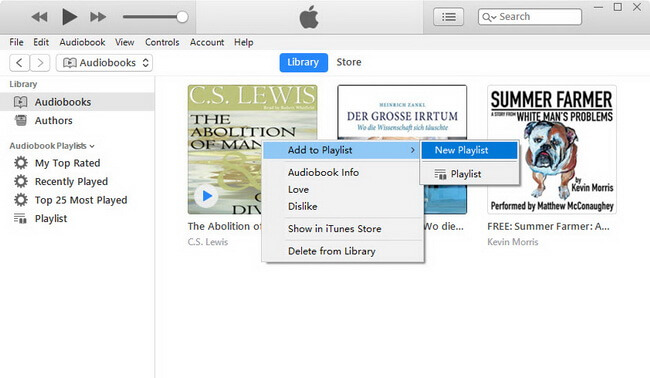
- Klicken Sie nun mit der rechten Maustaste auf den Hörbuchtitel, den Sie brennen möchten, und klicken Sie dann auf Zur Playlist hinzufügen > Neue Playlist.
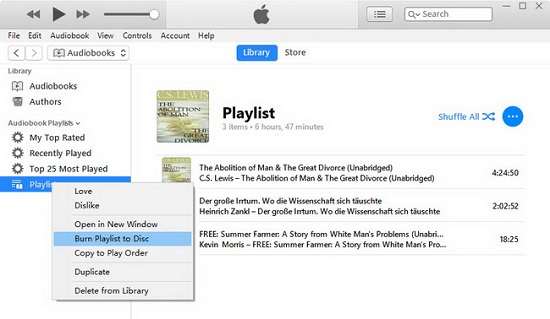
- Legen Sie dann die leere CD in das CD-Laufwerk Ihres Computers ein. Klicken Sie dann mit der rechten Maustaste auf die neu erstellte Wiedergabeliste und wählen Sie die Option „Wiedergabeliste auf CD brennen“.
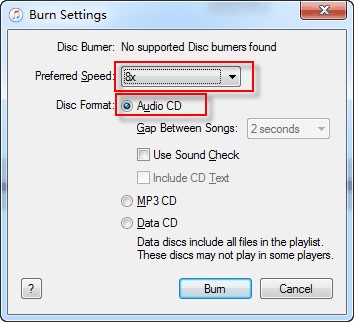
- Nachdem das Popup-Fenster erscheint, können Sie die Brenneinstellungen anpassen.
- Klicken Sie auf die Schaltfläche „Brennen“, um mit dem Brennen von Audible auf CD mit iTunes zu beginnen.
Um Audible-CD-Authoring- und Produktionsmethoden wie iTunes anzuwenden, sollten Sie einen Computer mit einem Laufwerk und Ihr Audible-Konto in iTunes autorisiert verwenden. Stellen Sie außerdem sicher, dass Sie als Behälter eine leere Audio-CD und keine MP3-Disc oder DVD verwenden.
Teil 2. Wie brenne ich Audible-Bücher mit Audible Manager auf CD?
Mit macOS Catalina ist Ihre iTunes-Mediathek jetzt auch in der Apple Music App, der Apple TV App, der Apple Books App und der Apple Podcasts App verfügbar. Apple plant offenbar, einen ähnlichen Übergang von iTunes hin zu einem Multi-App-Ansatz auch für Windows-Nutzer einzuleiten. Sollten Sie die iTunes-App auf Ihrem Computer nicht finden, stellen wir Ihnen den Audible Manager vor, eine der Methoden zum Erstellen und Produzieren von Audible-CDs.
- Beginnen Sie mit dem Herunterladen der Hörbuchtitel auf Ihr Gerät über die Funktionen des Audible Managers.
- Klicken Sie unter den Tools, die Sie oben im Fenster sehen, auf den CD-Brennmodus. Dadurch wird der integrierte CD-Brenner zum Brennen von Audiodateien aktiviert.
- Ziehen Sie die Audiotitel per Drag & Drop aus Ihrem Posteingang in den Bereich für den CD-Brennmodus. Wenn alle von Ihnen ausgewählten Dateien bereits hinzugefügt wurden, können Sie jetzt auf CD-Brennen starten tippen.
- Nach einigen Minuten ist der Vorgang zum Brennen von Audible-Büchern auf eine CD mit Audible Manager abgeschlossen. Sie können die Ergebnisse später überprüfen.
Für Audible-CD-Authoring- und Produktionsmethoden wie die Verwendung von Audible Manager müssen Sie jedoch einen Windows-PC besitzen, da die App auf dem Mac nicht verfügbar ist.
Teil 3. Wie brenne ich Audible-Bücher kostenlos auf CD?
Gibt es eine Möglichkeit, Audible-Hörbücher auf CD zu brennen, auch heute noch auf jedem Computer? Ja, das ist mit dem AMusicSoft Audible Converter möglich . Er ist die beste Wahl für die Erstellung und Produktion von Audible-CDs.
Die Audible-Dateien sind im AA/AAX-Format kodiert. Das Brennen auf CD mit iTunes bietet Ihnen nur begrenzte Möglichkeiten, da Sie den Brennvorgang nur einmal durchführen können. Mit diesem Tool können Sie die Audible-Dateien bequem auf Ihr Gerät herunterladen, den DRM-Schutz entfernen und sie in ein unterstütztes Format konvertieren. Dadurch wird das Brennen auf CD deutlich einfacher. Sie können die Audiodateien anschließend auf verschiedenen Geräten wie iPod, iPad, iPhone, Walkman und PSP abspielen. Außerdem können Sie Audible-Hörbücher mit Ihrer Familie teilen.
Darüber hinaus überzeugt AMusicSoft mit hervorragenden Ergebnissen. Dank der hohen Download- und Konvertierungsgeschwindigkeit liefert es stets beste Audioqualität. Folgen Sie einfach den unten stehenden Schritten und laden Sie Audible-Hörbücher problemlos herunter.
- Laden Sie AMusicSoft Audible Converter herunter, installieren Sie es und aktivieren Sie es auf Ihrem Gerät
Kostenloser Download Kostenloser Download
- Laden Sie alle Hörbücher hoch, indem Sie auf die Schaltfläche „Datei hinzufügen“ klicken und den Titel aus Ihrer Liste auswählen

- Wählen Sie das Ausgabeformat und den Ordner

- Klicken Sie auf „Konvertieren“, um die Audible-Bücher in das MP3-Dateiformat zu ändern

Fazit
Sie wissen nun, dass das Erstellen und Produzieren von Audible-CDs kein einfacher Prozess ist. Mit dem richtigen Werkzeug, wie beispielsweise dem AMusicSoft Audible Converter , wird er jedoch deutlich vereinfacht . Dieser Converter ist äußerst praktisch für die problemlose Konvertierung. Außerdem wandelt er die Dateien in das MP3-Format um – ein Standardformat, das mit den meisten Audible-Geräten kompatibel ist.
Menschen Auch Lesen
- So erhalten Sie die CD-Formate, die mit Audible kompatibel sind
- Empfehlungen für die besten CD-Player für hörbare Inhalte
- Liste der Audible-Player-Downloads für das Hörbuch-Streaming
- Schnellste Möglichkeiten, um das Problem zu beheben, dass Audible nach dem Update nicht funktioniert
- [Behoben] Freigegebene Audible-Bücher werden nicht auf dem iPhone angezeigt
- Am meisten empfohlene hörbare MP3-Player zum Abspielen von Hörbüchern
- Verliere ich meine Bücher, wenn ich mein Audible kündige? (Vollständige Antwort)
 Über den Autor
Robert Fabry ist ein begeisterter Blogger und Technik-Enthusiast. Vielleicht kann er Sie mit ein paar Tipps anstecken. Außerdem hat er eine Leidenschaft für Musik und hat zu diesen Themen für AMusicSoft geschrieben.