10 Methoden zur Behebung des Problems, dass Audible auf Ihrem Gerät immer wieder stoppt
Aufgrund der stetig wachsenden Beliebtheit von Audible gibt es nun eine App für verschiedene Geräte wie iPhone, Android, Windows und Mac. So soll sichergestellt werden, dass alle interessierten Nutzer problemlos auf den Hörbuchkatalog zugreifen können. Trotz größter Bemühungen von Audible, die App fehlerfrei zu gestalten, lassen sich Fehler leider nicht immer vermeiden. Jede App hat gelegentlich Probleme, auch Audible. Aktuell beschweren sich Nutzer vor allem darüber, dass Audible immer wieder abstürzt.
Es gibt so viele Dinge, die Sie über das Problem „Die Audible-App stürzt immer wieder ab“ wissen sollten. Der folgende Artikel behandelt alle Erkenntnisse, die Sie speziell zu diesem Problem gewinnen sollten, darunter die Ursachen und die einfachen Lösungen, um dieses Problem zu beheben.
Inhaltsverzeichnis Teil 1. Warum stürzt Audible ständig ab? Teil 2. 7 Methoden zur Behebung von App-Abstürzen auf iOS-/Android-Geräten Teil 3. 3 Methoden zur Behebung von App-Abstürzen auf Windows-/Mac-Geräten Teil 4. Wie lässt sich das Problem vermeiden, dass Audible dauerhaft abstürzt? Teil 5. Fazit
Teil 1. Warum stürzt Audible während der Verwendung immer wieder ab?
Die Lösungsfindung wird viel einfacher, wenn man die Ursachen kennt. Lassen Sie uns also nacheinander alle möglichen Gründe auflisten, warum Audible immer wieder abstürzt.
- Speicherplatz nicht ausreichend: Wenn das Gerät, auf dem die Anwendung installiert ist, nicht über genügend Speicherplatz verfügt, kann es sein, dass Ihre Audible-App nicht ausreicht und mitten in der Nutzung plötzlich beendet wird. Außerdem werden Ihre Downloads möglicherweise nicht vollständig gespeichert und einige Daten können aufgrund des fehlenden Speicherplatzes verloren gehen.
- Instabile Internetverbindung: Das Problem, dass die Audible-App immer wieder abstürzt, kann auch auftreten, wenn Ihr Netzwerk zu schwach und instabil ist. Dies ist sehr wichtig, wenn es darum geht, Hörbücher zum Abspielen zu laden. Wenn Sie also alle Funktionen von Audible nutzen möchten, stellen Sie sicher, dass Sie über eine stabile Verbindung verfügen.
- Bugs und Störungen von Audible: Fehler in der Audible-App in Form von Störungen und Bugs können auch der Grund dafür sein, dass Audible immer wieder abstürzt. Wenn Sie diese beheben können, können Sie Audible in vollen Zügen genießen.
- Ausgeschaltetes akustisches System: Es kommt vor, dass das Audible-Serversystem ausfällt, was später dazu führen kann, dass die Audible-App immer wieder abstürzt.
- Veraltete installierte Audible-App: Wenn Ihre Audible-Anwendung nicht aktualisiert wird, verpassen Sie möglicherweise die neuen Funktionen der neuesten veröffentlichten Version. Die alte Version kann viele verschiedene Probleme verursachen, nicht nur das Problem, dass Audible immer wieder abstürzt.
Teil 2. 7 Methoden zur Behebung des Problems, dass die Audible-App auf iOS-/Android-Geräten immer wieder stoppt
Mit all den oben genannten möglichen Gründen ist es viel einfacher, das Problem zu lösen, dass die Audible-App immer wieder abstürzt. Nachfolgend sind die wichtigsten Lösungen aufgeführt, die Sie in Betracht ziehen sollten.
Methode 1. Aktivieren Sie den Zugriff auf die Medienbibliothek
Das Aktivieren der Einstellungen für den Zugriff auf die Medienbibliothek in der Audible-App kann auch das Problem lösen, dass Audible auf iPhones immer wieder anhält. Um diese Einstellung zu aktivieren, führen Sie diese Schritte aus:
- Öffnen Sie Audible auf Ihrem iPhone und navigieren Sie zu Ihrem Profil.
- Tippen Sie anschließend oben rechts auf Ihrem Bildschirm auf das Einstellungssymbol.
- Tippen Sie auf App-Einstellungen > Daten & Speicher > Zugriff auf Medienbibliothek aktivieren.
- Schalten Sie die Einstellung auf die Position „Ein“.
- Wenn eine Eingabeaufforderung erscheint, bestätigen Sie die Auswahl durch Tippen auf „OK“.
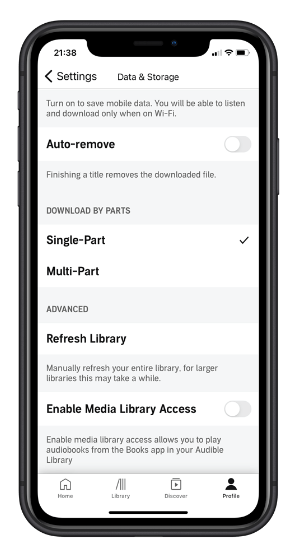
Nachdem der Zugriff auf Ihre Medienbibliothek aktiviert wurde, müssen Sie Ihr iPhone neu starten, damit die Einstellungen vollständig wirksam werden.
Methode 2. Löschen Sie das Audible App-Widget
Es ist ratsam, das Audible-App-Widget zu entfernen, wenn es darin enthalten ist. Dies kann Ihnen zwar den Vorteil eines einfacheren und schnelleren Zugriffs verschaffen, führt jedoch manchmal dazu, dass die Anwendung jederzeit abstürzt.
Um es zu entfernen, gehen Sie unter beiden iOS-Geräten einfach zu Ihrem Startbildschirm und suchen Sie das Audible-App-Widget. Sobald Sie es gefunden haben, halten Sie es einige Sekunden lang gedrückt, bis eine versteckte Menüoption angezeigt wird, in der Sie die Option „Widget entfernen“ und dann „Entfernen“ auswählen müssen.
Um das Musik-Widget von Android zu deaktivieren, sollten Sie auf Ihrem Android-Gerät das Menü „Einstellungen“ aufrufen. Tippen Sie dann auf die Option „Sperrbildschirm“ und anschließend auf „FaceWidgets“. Stellen Sie die Einstellung für „Musik“ auf „Aus“.
Methode 3. Starten Sie Ihr gebrauchtes Gerät neu
Ein Neustart Ihres gebrauchten Geräts kann die meisten Fehler beheben. Schalten Sie Ihr Gerät aus. Öffnen Sie Ihr Gerät einige Minuten später erneut und folgen Sie ihm mit Ihrer Audible-App.

Methode 4. Aktualisieren Sie Ihre Audible-App
Um Probleme wie ständige Abstürze von Audible zu vermeiden, verwenden Sie immer die neueste Version. Öffnen Sie auf iOS-Geräten den App Store, suchen Sie nach Audible und tippen Sie auf die Schaltfläche „Aktualisieren“ daneben. Auf Android-Geräten gehen Sie genauso vor, nur dass Sie hier den Google Play Store verwenden müssen.
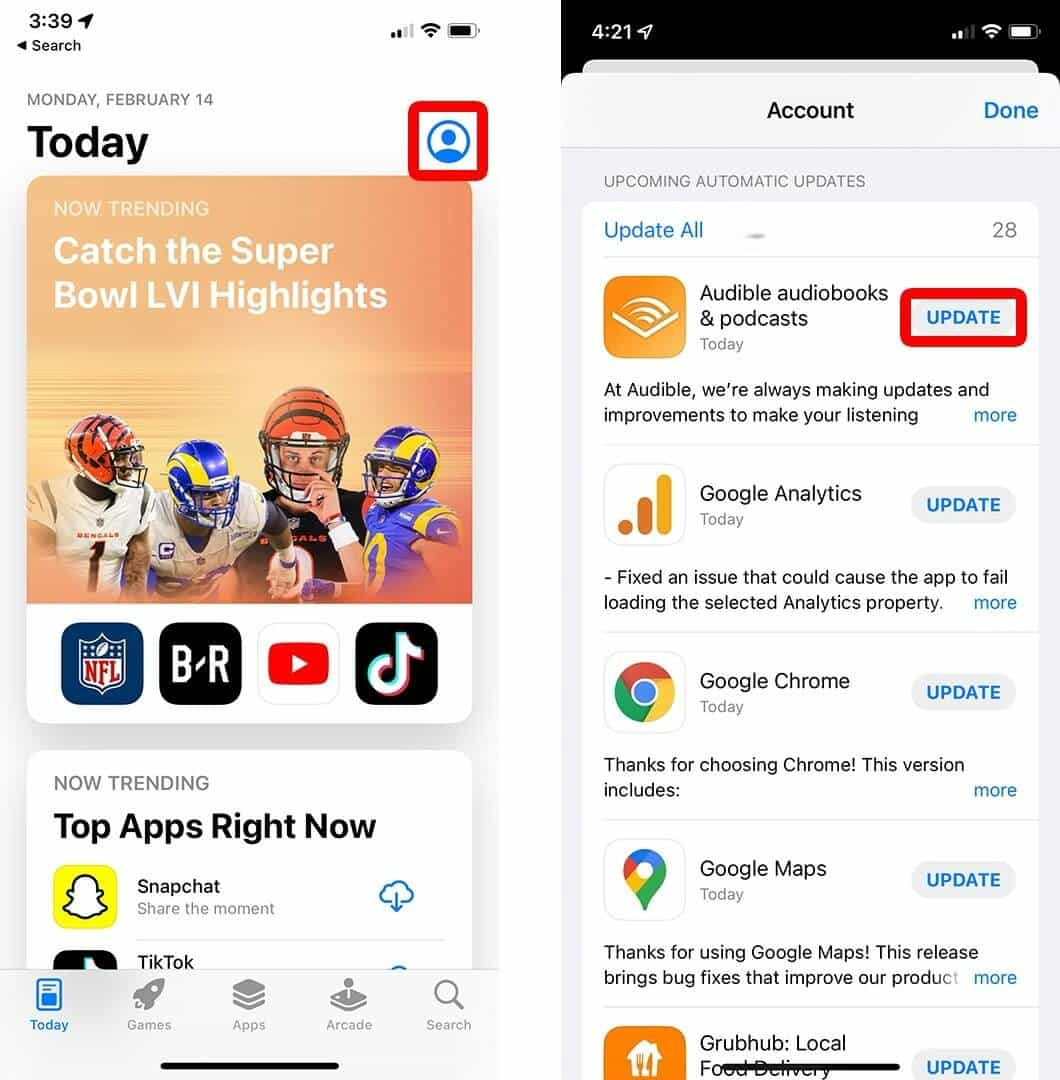
Methode 5. Audible zwangsweise stoppen und Cache-Daten daraus löschen
Eine weitere Möglichkeit, das Problem zu beheben, dass die Audible-App immer wieder stoppt, besteht darin, die Anwendung zwangsweise zu stoppen und alle darin enthaltenen Cache-Dateien zu entfernen. Nach dem Vorgang können Sie eine Weile warten, bevor Sie die App erneut starten, oder Sie können versuchen, sie aus dem Play Store neu zu installieren. So geht das auf Ihrem Mobiltelefon.
Auf iOS
- Da die Audible-App gerade abgespielt wird, wischen Sie einfach vom unteren Bildschirmrand nach oben, um alle laufenden Anwendungen anzuzeigen.
- Suchen Sie die Audible-App, indem Sie nach links und rechts wischen und dann von der Audible-App nach oben wischen, sobald Sie sie gefunden haben. Dadurch wird die Ausführung der Anwendung auf Ihrem Telefon zwangsweise beendet.
- Gehen Sie zu den Geräteeinstellungen und wählen Sie im angezeigten Fenster die Option „Allgemein“ aus.
- Tippen Sie anschließend auf „iPhone-Speicher“ und suchen Sie die Audible-App.
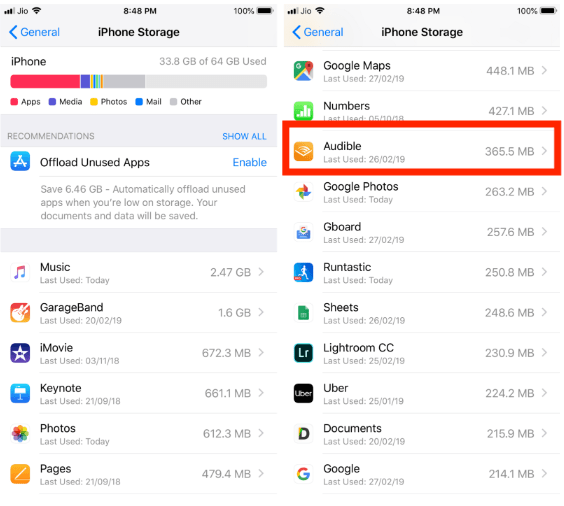
- Wählen Sie die Option „App entladen“ und warten Sie, bis die Cache-Daten gelöscht sind.
Auf Android
- Starten Sie die Einstellungen-App auf Ihrem Android-Telefon.
- Wählen Sie als Nächstes die Option Anwendungsmanager.
- Wählen Sie Audible und klicken Sie auf „Beenden erzwingen“.
- Klicken Sie auf die Schaltfläche „Speichern“.
- Tippen Sie auf Cache löschen.
Methode 6. Aktualisieren Sie das Betriebssystem Ihres Mobiltelefons
Es ist sehr wichtig, das Betriebssystem Ihres Geräts gelegentlich zu aktualisieren, wenn ein Update verfügbar ist. Dadurch können Sie Fehler vermeiden, wie z. B. dass die Audible-App immer wieder abstürzt.
Methode 7. Überprüfen Sie die Einstellungen zur Batterieoptimierung
Normalerweise aktivieren wir die Akkuoptimierungsfunktion, weil wir befürchten, dass sich der Akku bei jeder Nutzung unseres Telefons schnell entlädt. Wenn diese Funktion aktiviert ist, schließt Ihr Gerät automatisch alle Apps, die den Akku entladen. Dazu gehört auch die Audible-App, die dazu führen kann, dass Audible plötzlich abstürzt.
Teil 3. 3 Methoden zur Behebung des Problems, dass die Audible-App unter Windows/Mac immer wieder stoppt
Wenn Sie von Ihrem Computer streamen, gibt es auch einige Lösungen, mit denen Sie versuchen können, das Problem zu beheben, dass Audible immer wieder abstürzt. Diese lauten wie folgt.
Methode 1. Starten Sie Ihren Browser neu
Ein Neustart Ihres Browsers kann ebenfalls zur Behebung des Problems beitragen. Dadurch können sogar alle kleinen Fehler in Ihrem Browser behoben werden, was Ihr Erlebnis verbessert. Gehen Sie nach dem Neustart Ihres Browsers einfach sofort zu Audible.com, um auf die Hörbücher zuzugreifen.
Methode 2. Besuchen Sie die Einstellungen Ihres installierten Antivirenprogramms
Wenn Ihre Audible-App in der Liste der Programme enthalten ist, die vom Antivirenprogramm blockiert werden sollen, wird ihre Ausführung auf Ihrem System automatisch verhindert. Stellen Sie sicher, dass Audible nicht in der Liste der genannten Anwendungen enthalten ist.
Methode 3. Unnötige Browsererweiterungen deaktivieren/entfernen
Sie sollten auch Ihre installierten Erweiterungen überprüfen und überwachen, da diese ebenfalls Fehler in der App verursachen können. Gelegentlich kann dies auch die Audioqualität beeinträchtigen.
Teil 4. Wie vermeidet man das Problem, dass Audible für immer aussetzt?
Die oben genannten Methoden garantieren nicht, dass das Problem mit den ständigen Abstürzen von Audible nicht erneut auftritt. Dies ist nicht das einzige Problem bei der Nutzung der Audible-App auf Ihrem Gerät. Möglicherweise werden Audible-Hörbücher nicht mit Ihrer Apple Watch synchronisiert . In manchen Fällen werden Audible-Hörbücher nicht vollständig heruntergeladen oder erscheinen nicht in Ihrer Bibliothek.
Jetzt können Sie die folgende alternative Lösung ausprobieren, bei der Sie ein professionelles Tool verwenden, um die Audible-Bücher auf Ihr lokales Gerät herunterzuladen. Nach dem Download kann die Audible-App deinstalliert werden, da Sie die Anwendung für den Zugriff auf die Dateien nicht mehr benötigen.
Das beste Tool für diesen Vorgang ist der AMusicSoft Audible Converter . Er bietet alle Funktionen, die Sie für das oben genannte Ziel benötigen. Er entfernt den DRM-Schutz von Audible-Hörbüchern, konvertiert sie in unterstützte Audioformate und speichert sie als lokale Dateien auf Ihrem Computer. Unterstützt werden die Konvertierung in die Formate MP3, FLAC, WAV und M4A . Das heißt, auch ohne die Anwendung können Sie die Hörbücher abspielen. Sie können die Kopien sogar auf anderen Geräten speichern. Anschließend können Sie Ihre Lieblingshörbücher unbegrenzt mit Familie und Freunden teilen.
Es kann auch die gute Qualität der konvertierten Dateien sicherstellen, als ob sie überhaupt keinem Verfahren unterzogen worden wären. Wenn Sie AMusicSoft verwenden, werden Sie sicherlich den Komfort beim Navigieren durch seine Funktionen spüren. Dank der hohen Konvertierungsgeschwindigkeit liegen die Ergebnisse bereits nach wenigen Minuten vor. Nachfolgend finden Sie eine ausführliche Anleitung zur Verwendung von AMusicSoft Audible Converter
Schritt 1: Um dieses beste Tool zu erhalten, gehen Sie einfach zu Ihrem Browser und tippen Sie auf die Schaltfläche „Herunterladen“ direkt neben dem Hörbuchkonverter. Sie können Ihren Browser verwenden, um zur Website von Audible zu gelangen.
Kostenloser Download Kostenloser Download
Schritt 2: Fügen Sie die Audible-Dateien hinzu, indem Sie sie aus Ihrer Bibliothek auswählen oder per Drag & Drop direkt in den Konverter ziehen.

Schritt 3: Wählen Sie ein Ausgabeformat aus MP3, WAV, AAC, FLAC, M4A und AC3. Weisen Sie auch einen Endordner zu.

Schritt 4: Klicken Sie unten auf die Schaltfläche Konvertieren und tippen Sie auf das Menü Konvertiert, das Sie oben sehen, um die konvertierten Dateien anzuzeigen.

Teil 5. Fazit
Wenn Sie diesen Abschnitt des Artikels erreicht haben, wissen Sie sicherlich bereits, wie Sie Probleme wie das ständige Abbrechen der Audible-Wiedergabe beheben können. Je nach Ihrem Gerät sollten Sie die genannten Lösungsansätze ausprobieren. Beachten Sie jedoch, dass die Wahrscheinlichkeit, dass es beim ersten Versuch funktioniert, nicht hundertprozentig ist. Für sichere Ergebnisse empfiehlt sich der AMusicSoft Audible Converter . Neben den bereits erwähnten Vorteilen bietet dieses Tool weitere Möglichkeiten, darunter die Wiedergabe von Hörbüchern auf verschiedenen Geräten, selbst wenn diese nicht autorisiert sind.
Menschen Auch Lesen
- Zuverlässige Orte zum kostenlosen Herunterladen von Hindi-Hörbüchern
- Innovative Methode zum Teilen von Hörbüchern mit anderen
- Ausführliche Anleitung zum manuellen Importieren von Audible in iTunes
- Audible-Download-Probleme – Ursachen und Lösungen
- Können Audible-Bücher geteilt werden? 3 Möglichkeiten, Audible-Bücher zu teilen
- Der beste Audible-Manager für Windows 7
 Über den Autor
Robert Fabry ist ein begeisterter Blogger und Technik-Enthusiast. Vielleicht kann er Sie mit ein paar Tipps anstecken. Außerdem hat er eine Leidenschaft für Musik und hat zu diesen Themen für AMusicSoft geschrieben.