Die drei besten Tools zum Konvertieren von Audible in CD
Sich selbst einen gewissen Freiraum zu schaffen und zu entspannen, indem man den Gebrauch von Geräten einschränkt, ist eine hervorragende Möglichkeit, durchzuatmen und sich eine Zeit lang zu erholen. Dieses Erlebnis lässt sich noch verstärken, wenn man in dieser Zeit gute Hörbücher hört . Aber wie soll das gehen, wenn man sich eine Auszeit von seinen Geräten nimmt?
Um das zu vereinfachen, können Sie Ihre Hörbücher auf CD brennen und später in einem CD-Player abspielen. Beim Brennen von Audible-Hörbüchern ist es unbedingt erforderlich, nur die besten Tools zur Konvertierung von Audible auf CD zu verwenden . Um Ihnen die Auswahl zu erleichtern, habe ich im Folgenden einige der besten Tools aufgelistet, die Ihnen beim Brennen von Audible-Hörbüchern auf CD helfen können.
Inhaltsverzeichnis Teil 1. Audible-Hörbücher über iTunes auf CD brennen Teil 2. Audible-Hörbücher über den Audible Manager auf CD brennen Teil 3. Audible-Hörbücher mehrmals über den Audible Converter auf CD brennen Teil 4. Schlusswort
Teil 1. Audible über iTunes auf CD brennen
Aufgrund der wachsenden Beliebtheit von Audible-Hörbüchern wurde iTunes auch für das Brennen von Audible-CDs autorisiert. Allerdings müssen dafür einige Vorbereitungen getroffen werden. Dazu gehört, dass Ihre iTunes-App auf die neueste Version aktualisiert und Ihr Audible-Konto in der iTunes-Anwendung autorisiert ist.
Obwohl iTunes als eines der besten Tools zum Konvertieren von Audible auf CD gilt, gibt es dennoch einen Nachteil bei der Verwendung, insbesondere in der einmaligen Möglichkeit, Hörbücher über seine Dienste zu brennen. Wenn Sie sich also für diese Methode entscheiden, achten Sie darauf, die zu brennenden Audible-Bücher sorgfältig auszuwählen, da Sie dies nur einmal tun können. Sehen Sie sich die folgenden Schritte an.
- Öffnen Sie die iTunes-App und wählen Sie dann in der Navigationsleiste oben die Registerkarte „Datei“ aus.
- Wählen Sie im angezeigten Menü die Option „Bibliothek“ und klicken Sie dann auf „Wiedergabeliste importieren“. Tippen Sie direkt danach auf die Schaltfläche „Datei zur Bibliothek hinzufügen“.
- Holen Sie sich Ihre vorbereitete Audio-CD und legen Sie sie in das Laufwerk Ihres Computers ein. Warten Sie einige Minuten, bis die CD vollständig von Ihrem Gerät erkannt wird.
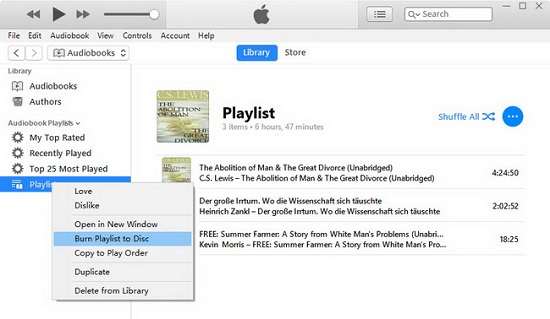
- Klicken Sie anschließend mit der rechten Maustaste auf die neu erstellte Wiedergabeliste und klicken Sie dann auf die Schaltfläche „Wiedergabeliste auf Disc brennen“.
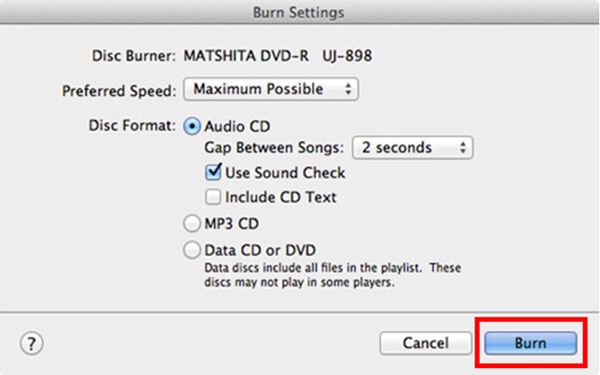
- Bevor Sie mit dem letzten Schritt fortfahren, müssen Sie einige Brenneinstellungen wie das Disc-Format, die Brenngeschwindigkeit und sogar den Abstand dazwischen verwalten.
- Tippen Sie abschließend auf die Schaltfläche „Brennen“, um mit dem Brennen zu beginnen.
Teil 2. Audible mit Audible Manager auf CD brennen
Audible Manager ist ein Programm für Audible-Benutzer zum Anhören und Organisieren der gekauften Audible-Bücher. Es funktioniert als Hörbuch-Player unter Windows. Es fungiert auch als CD-Brenner, mit dem Sie die Hördateien auf CDs brennen können.
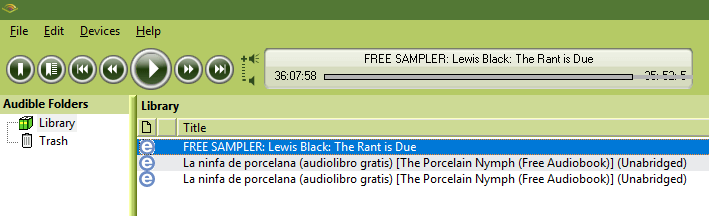
Befolgen Sie die nachstehende Anleitung, um eines der besten Tools zum Konvertieren von Audible in CD zu verwenden.
- Beginnen Sie mit der Auswahl des Formats und der zu brennenden Titel. Um den Titel auszuwählen, gehen Sie einfach zum Abschnitt „Meine Bibliothek“ und durchsuchen Sie Ihre Liste, um einige auszuwählen.
- Sobald Sie mit den Titeln fertig sind, fahren Sie mit dem zu verwendenden Ausgabeformat fort. Berücksichtigen Sie bei der Auswahl des Formats sowohl die Wiedergabetreue des Audios als auch die Größe der Datei.
- Speichern Sie nun die Hörbücher auf Ihrem Computer.
- Klicken Sie in der Symbolleiste Ihres Computers auf den CD-Modus, um den CD-Brenner zu aktivieren. Dies wird automatisch vom Audible Manager selbst gestartet.
- Überprüfen Sie unten im Audible-Manager-Fenster die Audible-Bücher, die zum Brennen verfügbar sind. Ziehen Sie diese Dateien in das Fenster des CD-Brennmodus.
- Nachdem Sie alle Dateien gelöscht haben, klicken Sie auf die Schaltfläche „CD-Brennen starten“. Tippen Sie abschließend auf „Sofort brennen“.
Teil 3. Audible mit dem Audible-Konverter mehrmals auf CD brennen
Die oben genannten besten Tools zum Brennen von Audible-Hörbüchern auf CD sind allesamt sehr nützlich und leicht zugänglich. Ich möchte Ihnen jedoch noch eine weitere Option vorstellen: den AMusicSoft Audible Converter . Dieses Tool ist eines der besten Programme zum Brennen von Audible-Hörbüchern auf CD und ermöglicht es Ihnen, die Hörbücher mehrfach zu brennen. Selbst wenn Sie keine Audible-App besitzen, können Sie mit diesem Tool Ihre Audible-Hörbücher offline streamen.
AMusicSoft Audible Converter kann Audible-Hörbücher herunterladen und in unterstützte Formate konvertieren, sodass Sie sie auf verschiedenen CD-Playern abspielen können. AMusicSoft unterstützt die Formate FLAC, M4A, WAV und MP3. Teilen Sie diese DRM-freien Audible-Hörbuchdateien mit Familie und Freunden!
Abgesehen davon ist Ihnen auch eine hohe Qualität beim Hörbuch-Streaming garantiert, da dieses Tool Audible perfekt konvertieren kann und dabei die gleiche Audioqualität wie das Original beibehält. Schließlich ist das Verfahren bei AMusicSoft sehr einfach und Sie werden nicht einmal Schwierigkeiten haben, es durchzuführen. Diese Anleitung kann in nur wenigen Minuten durchgeführt werden, da AMusicSoft Audible Converter auf eine sehr schnelle Arbeitsgeschwindigkeit ausgelegt ist.
Das detaillierte Verfahren ist unten aufgeführt.
- Starten Sie den Browser auf Ihrem Computer und beginnen Sie mit dem Herunterladen und Installieren von AMusicSoft Audible Converter auf Ihrem Gerät. Dieses Tool kann von der Website von AMusicSoft heruntergeladen werden, die mit Ihrem Browser durchsucht werden kann.
Kostenloser Download Kostenloser Download
- Öffnen Sie die Anwendung und fügen Sie dann die Hörbücher hinzu, indem Sie sie per Drag & Drop verschieben oder einfach die Links kopieren und einfügen.

- Als nächstes muss das Format sowie der Endordner ausgewählt werden, in dem die Ausgaben gespeichert werden sollen.

- Wählen Sie die Schaltfläche „Konvertieren“, um mit der Konvertierung zu beginnen.

- Nach ein paar Minuten ist die Konvertierung abgeschlossen und Sie können dann über das Menü „Konvertiert“ oben mit dem Abrufen der konvertierten Kopien beginnen.
Sobald die Ergebnisse vorliegen und Sie die Kopien bereits auf Ihrem Gerät haben, können Sie einen beliebigen CD-Player auswählen und verwenden, um die konvertierten Audible-Bücher zu streamen. Allein dieser Grund zeigt deutlich, dass AMusicSoft tatsächlich eines der besten Tools zum Konvertieren von Audible auf CD ist.
Teil 4. Letzte Worte
Bei der Auswahl der drei besten Tools zum Konvertieren von Audible-Hörbüchern auf CD fällt die Entscheidung für das richtige Programm sicher schwer. Obwohl alle drei eine gute Konvertierungsqualität garantieren, ist der AMusicSoft Audible Converter nach wie vor die beste Wahl, da er verschiedene Formate erzeugt, die auf jedem Gerät und mit verschiedenen CD-Playern abgespielt werden können. Folgen Sie einfach der oben beschriebenen Anleitung, um mit diesem Tool Ihre eigenen Audible-Kopien zu erstellen.
Menschen Auch Lesen
- Ist Audible mit Prime kostenlos? So erhalten Sie es
- Zuverlässige Tipps zum Mitlesen bei Audible
- Wichtige Tipps, wie man aus einem Buch ein Hörbuch macht
- Wie behebt man, dass Audible nicht mit der Apple Watch synchronisiert wird?
- Beste Möglichkeit und Alternative zu „Können Sie Audible-Bücher ausleihen“
 Über den Autor
Robert Fabry ist ein begeisterter Blogger und Technik-Enthusiast. Vielleicht kann er Sie mit ein paar Tipps anstecken. Außerdem hat er eine Leidenschaft für Musik und hat zu diesen Themen für AMusicSoft geschrieben.