Wie kann man eine CD von Spotify brennen? [2025 aktualisiert]
Die Verwendung von CDs zum Musikhören bietet in mancher Hinsicht mehr Komfort, beispielsweise auf einer Autoreise mit Freunden oder der Familie. Darüber hinaus garantiert sie eine höhere Audioqualität und ermöglicht es, die Songs offline abzuspielen. Aus diesen Gründen fragen sich viele Spotify-Nutzer, ob man Spotify-Inhalte auf CD brennen kann . In diesem Beitrag erfahren Sie alles Wichtige über das beste Tool und die einfachsten Schritte zum Brennen von Spotify-Inhalten auf CD.
Inhaltsverzeichnis Teil 1. Ist es illegal, eine CD von Spotify zu brennen? Teil 2. Spotify-Musik als MP3 herunterladen, bevor sie auf CD gebrannt wird Teil 3. Spotify-Playlist mit iTunes auf CD brennen Teil 4. Spotify-Playlist mit dem Windows Media Player auf CD brennen Teil 5. Spotify-Playlist mit dem VLC Player auf CD brennen Fazit
Teil 1. Ist es illegal, eine CD von Spotify zu brennen?
Das Brennen einer CD von Spotify ist eigentlich nicht illegal. Tatsächlich gibt es mehrere Methoden, um die Dateien auf CDs zu brennen. Es ist nur so, dass Sie nicht mit dem Hauptvorgang fortfahren können, wenn Sie das DRM nicht aus den Spotify-Dateien entfernen lassen. Einige Benutzer sagen, dass die DRM-Entfernung ein illegaler Vorgang sei, aber dies ist tatsächlich zulässig, wenn Sie ein professionelles Tool eines Drittanbieters verwenden. Damit der Prozess beginnen kann, müssen Sie also sicherstellen, dass die Musikdateien DRM-frei sind und in einfache Ausgabeformate konvertiert werden.
Teil 2. Laden Sie Spotify als MP3 herunter, bevor Sie Musik auf CD brennen
Wie kann man eine CD von Spotify brennen? Dies ist nur mit der Hilfe professioneller und leistungsstarker Musikkonverter wie z.B. möglich AMusicSoft Spotify Music Converter. Dies liegt daran, dass der Brennvorgang nicht fortgesetzt wird, wenn die Musikdateien auf dem Brenner nicht lesbar und zugänglich sind. Mithilfe von AMusicSoft können Sie Musikdateien problemlos in zugängliche Formate wie MP3, FLAC, WAV, AAC, M4A und AC3 konvertieren. Sie können alle auf jedem beliebigen Gerät aufgerufen werden, von Mobilgeräten bis hin zu Computern oder auf jedem beliebigen Musikplayer. Sie können beispielsweise Spielen Sie Spotify-Musik auf der Galaxy Watch und Apple Watch offline.
Kostenloser Download Kostenloser Download
AMusicSoft bietet außerdem die beste Audioqualität bei der schnellstmöglichen Geschwindigkeit. Es kann auch den DRM-Kopierschutz von den Dateien entfernen und sie als lokale Dateien auf Ihren Computer herunterladen. Sie müssen nicht Upgrade auf Spotify Premium-Plan. Befolgen Sie die nachstehenden Schritte in AMusicSoft, um die Spotify-Dateien für den Brennvorgang vorzubereiten.
- Unbedingt herunterladen und installieren Spotify Music Converter von der offiziellen Website von AMusicSoft.
- Warten Sie danach einige Minuten, bis der Musikkonverter alle Dateien, die Sie in Ihrer Sammlung haben, erfolgreich gelesen hat. Wenn dies bereits geschehen ist, beginnen Sie mit dem Hinzufügen der Dateien, indem Sie einfach den Link kopieren und einfügen oder indem Sie sie ziehen und ablegen.

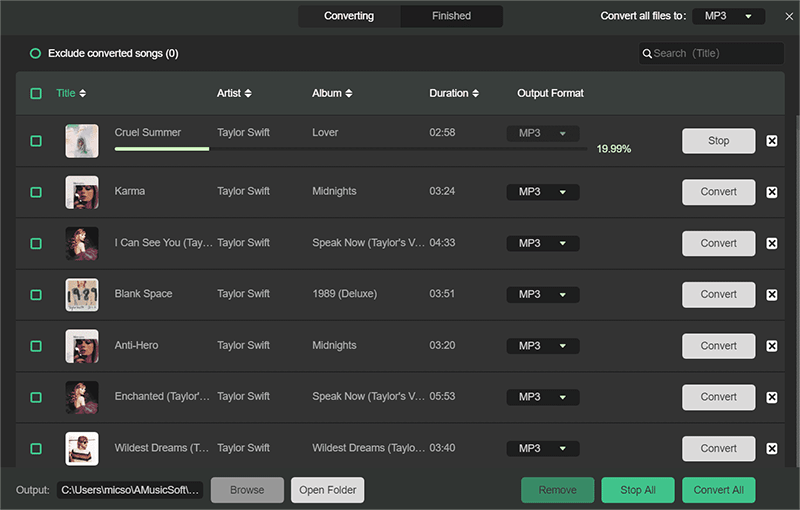
- Wählen Sie dann ein zu verwendendes Ausgabeformat sowie den Ausgabeordner.

- Wählen Sie die Schaltfläche Konvertieren, um den Konvertierungsprozess zu starten.
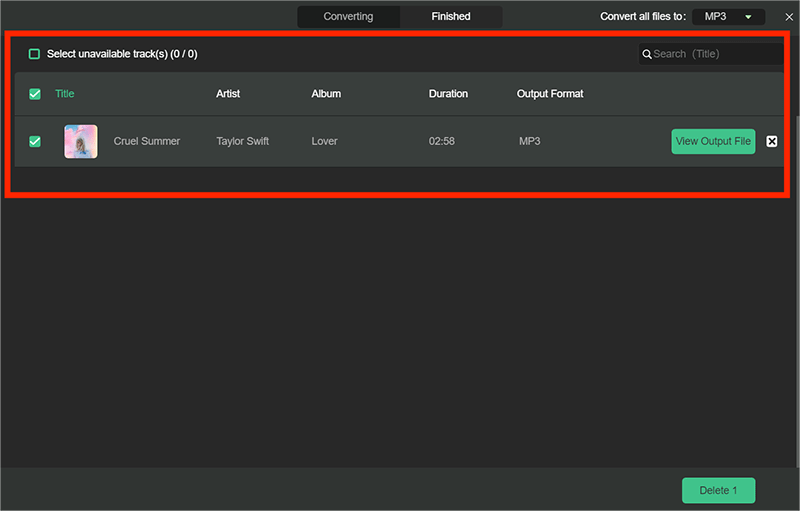
- Klicken Sie oben auf die Registerkarte Konvertiert, um die Musikdateien zu überprüfen.
Teil 3. Spotify-Playlist mit iTunes auf CD brennen
Kann man eine CD von Spotify brennen? Das ist auf jeden Fall zulässig, solange Sie die Musikdateien bereits über AMusicSoft konvertiert und ungeschützt haben. Spotify Music Converter. Jetzt können Sie mit dem Brennen auf eine CD beginnen. Für diesen Vorgang können Sie eine der folgenden Methoden auswählen.
Kennen Sie iTunes, das von Apple Inc. entwickelt wurde? iTunes ist ein Softwareprogramm, das als Mediaplayer und Medienbibliothek fungiert. Sie können digitale Multimedia-Inhalte auf Mac- und Windows-Computern kaufen, abspielen, herunterladen und organisieren und können zum Rippen von Songs von CDs verwendet werden. Wie kann man eine CD von Spotify brennen? Verwenden Sie iTunes? Hier sind einige Schritte, um es zu erledigen.
- Öffnen Sie iTunes.
- Gehen Sie zu Datei > Neu > Playlist und erstellen Sie eine Playlist.
- Fügen Sie die von AMusicSoft konvertierten Spotify MP3-Songs zur Playlist hinzu.
- Legen Sie eine leere CD in das Laufwerk ein.
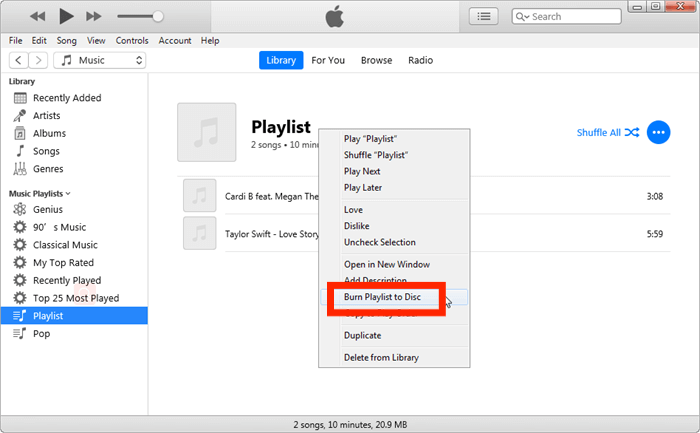
- Öffnen Sie das Menü „Datei“ und wählen Sie „Playlist auf Disc brennen“.
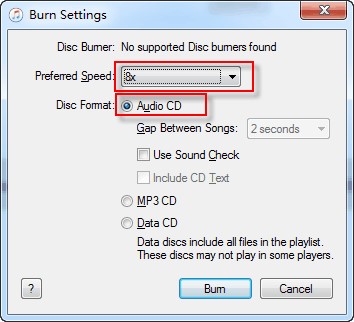
- Im neuen Popup-Fenster können Sie die Spotify-Brenneinstellungen für die Ausgabe anpassen und müssen zur Bestätigung auf „Brennen“ klicken, um den Brennvorgang zu aktivieren. Es beginnt schnell, Spotify auf CD auf Ihrem Gerät zu brennen.
Teil 4. Spotify-Playlist mit Windows Media Player auf CD brennen
Als Windows-Nutzer können Sie Spotify-Songs mit dem Windows Media Player auf CD brennen . Dieser ist in Windows vorinstalliert und sehr einfach zu bedienen. Folgen Sie einfach den unten stehenden Schritten, und schon können Sie Spotify-Musik von CDs hören.
- Holen Sie sich Ihre vorbereitete leere CD und öffnen Sie anschließend Ihren Windows Media Player.
- Tippen Sie von dort aus auf die Registerkarte Organisieren und klicken Sie dann als nächstes auf die Option Bibliotheken verwalten.
- Klicken Sie direkt danach auf die Option Musik und Hinzufügen, um mit dem Hinzufügen dieser konvertierten Spotify-Musikdateien zu beginnen.
- Wie Sie jetzt auf Ihrem aktuellen Bildschirm sehen können, gibt es drei Schaltflächen, in deren Mitte sich die Registerkarte Brennen befindet. Tippen Sie auf Brennen und sehen Sie sich die Brennliste direkt darunter an.
- Hier ziehen Sie die Musikdateien für den Brennvorgang per Drag & Drop.
- Wenn Sie bereits mit dem Hinzufügen von Dateien fertig sind, tippen Sie auf den Abwärtspfeil unter der Registerkarte Brennen, der die verfügbaren Brennoptionen darstellt. Wählen Sie aus den angezeigten Menüs Audio-CD.
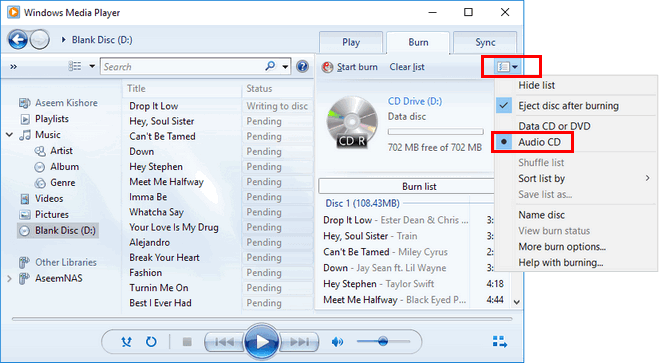
- Wenn Sie einige der Ausgabeeinstellungen anpassen möchten, tippen Sie einfach vor einiger Zeit im Menü auf die Option Mehr Brennen.
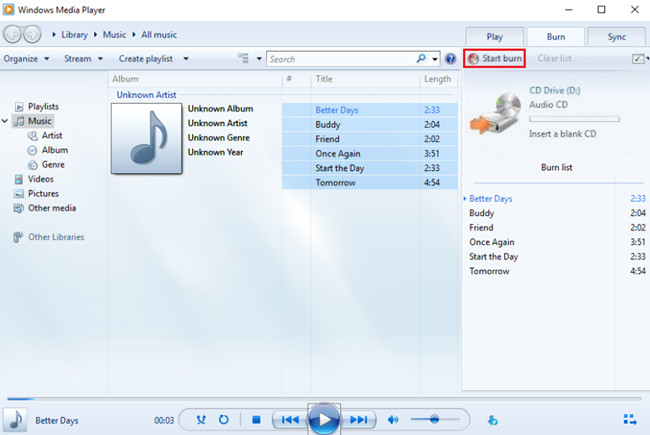
- Wenn Sie damit fertig sind, klicken Sie einfach auf die Schaltfläche Brennen starten, um den Vorgang zu starten.
Teil 5. Spotify-Playlist mit VLC Player auf CD brennen
Ab macOS Catalina wurde iTunes durch separate Apps ersetzt. Wie können Sie in diesem Fall eine CD von Spotify auf Ihrem Mac brennen? Probieren Sie den VLC Media Player. Er ist ein All-in-One-Audio- und Videoplayer und kann Ihnen außerdem helfen, Songs von Spotify auf CDs zu brennen. Für eine einfachere Anleitung finden Sie hier eine Schritt-für-Schritt-Anleitung.
- Starten Sie den VLC-Player auf Ihrem Computer.
- Danach müssen Sie alle konvertierten Spotify-Wiedergabelisten, die Sie bereits haben, in dieses Programm hochladen. Zuvor muss aber eine neue Playlist erstellt werden. In dieser Wiedergabeliste fügen Sie diese konvertierten Musikdateien hinzu.
- Wählen Sie aus dem Menü oben auf der Programmoberfläche die Registerkarte Medien. Dies öffnet ein neues Fenster, in dem Sie auf die Schaltfläche Konvertieren/Speichern klicken müssen, die sich im unteren Teil dieses Popup-Fensters befindet. Bevor Sie fortfahren, müssen Sie zuerst die leere CD in Ihr Laufwerk einlegen.
- Danach können Sie nun den zu verwendenden CD-Typ auswählen, der eine Audio-CD ist. Tippen Sie einfach auf die Schaltfläche der Audio-CD und wählen Sie dann die Schaltfläche Durchsuchen aus.
- Gehen Sie nun zur Registerkarte Einstellungen und tippen Sie dann auf die Registerkarte Werkzeug. Klicken Sie von hier aus auf die Option Formular und dann auf Audiocodec. Mit diesen Funktionen können Sie die Ausgangseinstellungen ändern.
- Wenn Sie mit der Änderung fertig sind, klicken Sie einfach auf die Schaltfläche Start, um den Brennvorgang zu starten.
Fazit
Nachdem Sie die gesamte Diskussion darüber gelesen haben, ob Sie eine CD von Spotify brennen können, müssen Sie mittlerweile erkannt haben, dass das Brennen von Spotify-Wiedergabelisten und -Alben nicht startet, wenn sie noch im Originalzustand codiert sind. Um fortzufahren, müssen Sie das DRM von ihnen entfernen und sie in zugängliche Formate wie MP3 herunterladen. Für diesen Prozess ist das beste Werkzeug AMusicSoft Spotify Music Converter.
Menschen Auch Lesen
- Wie lade ich Spotify-Songs kostenlos als MP3 herunter? [2024]
- Die 3 besten Konverter zum Konvertieren von Spotify in MP3 [2024 aktualisiert]
- Haben Sie kostenlose Spotify Premium-Konten mit den einfachsten Methoden
- Laden Sie Musik von Spotify kostenlos ohne Premium herunter
- Beste Möglichkeit, Spotify-Songs per Link im Jahr 2024 herunterzuladen
- Wie bekomme ich Premium Spotify für iPhone kostenlos?
- Beste kostenlose Equalizer-App für iPhone Spotify im Jahr 2024
- Der beste Weg, um die Spotify-Wiedergabegeschwindigkeit für alle Elemente zu ändern
 Über den Autor
Robert Fabry ist ein begeisterter Blogger und Technik-Enthusiast. Vielleicht kann er Sie mit ein paar Tipps anstecken. Außerdem hat er eine Leidenschaft für Musik und hat zu diesen Themen für AMusicSoft geschrieben.