Wie bette ich eine Spotify-Playlist in meine Website ein? (2025)
Wenn Sie nach einer Möglichkeit suchen, Fans auf Ihre Website zu locken, kann Musik Ihre Antwort sein, insbesondere für Künstler oder beliebte Bands. Wie betten Sie Ihre Musik einfach in Ihre Websites ein? In diesem Fall können Ihnen die eingebetteten Player von Spotify sehr helfen!
Mit der Einbettungsfunktion von Spotify können Sie interaktive Inhalte von Spotify in jede kompatible Website oder Webanwendung einbinden. Nutzer können beim Öffnen Ihrer Website Spotify-Musik, Podcasts oder andere von Ihnen hinzugefügte Audioinhalte anhören. Wie bette ich eine Spotify-Playlist in meine Website ein? Wenn Sie wissen möchten, wie Sie eine Spotify-Playlist in Ihre Website einbetten, wird Ihnen dieser Artikel sehr hilfreich sein.
Inhaltsverzeichnis Teil 1: Was bedeutet „Spotify-Playlist einbetten“? Teil 2: Wie bette ich eine Spotify-Playlist in meine Website ein? Teil 3: Wie bette ich eine Spotify-Playlist in WordPress ein? Bonus: Wie lade ich Spotify-Playlists ohne Premium-Abo herunter? Häufig gestellte Fragen
Teil 1. Was bedeutet das Einbetten einer Spotify-Playlist?
Spotify ermöglicht es Nutzern, eigene Playlists zu erstellen und zu teilen – für ein einzigartiges Hörerlebnis. Über die Spotify-App können Sie Ihre Playlists oder Musiklinks auch mit Freunden und Familie teilen. Ein weiterer Vorteil von Spotify ist die Einbettungsfunktion, mit der Sie Spotify-Playlists in Ihre Website einbinden können. Durch die Zusammenstellung Ihrer Spotify-Playlist stärken Sie Ihre Marke und bieten Ihren Website-Besuchern ein ansprechendes und umfassendes Erlebnis.
Wie können Sie eine Spotify-Playlist in Ihren Blog oder Ihre Website einbetten? Sie können Einbettungscodes aus Ihren Playlists erhalten. Mit Einbettungscodes können Sie Ihre Playlist über eingebettete Spotify-Player in Blogs und auf Websites teilen. Dann müssen Sie nur noch den Einbettungscode kopieren und in Ihre Website einfügen. Sobald Besucher Ihre Website betreten, können sie auf die von Ihnen hinzugefügte Wiedergabeschaltfläche klicken, um den Titel auf Ihrer Website zu genießen, ohne von der Seite zur Spotify-App wechseln zu müssen.
Teil 2. Wie bette ich eine Spotify-Playlist in meine Website ein?
Wie bette ich eine Spotify-Wiedergabeliste in Ihr Blog oder Ihre Website ein? Wir können die Schritte mit Ihnen teilen. Stellen Sie sicher, dass die von Ihnen geteilte Playlist auf Spotify öffentlich ist und mindestens zwei Songs enthält.
Schritt 1. Holen Sie sich Einbettungscodes aus der Spotify-Playlist
- Melden Sie sich in der Spotify-Desktop-App oder im Webplayer bei Ihrem Konto an.
- Suchen Sie das Album/die Wiedergabeliste, das Sie teilen oder bewerben möchten.
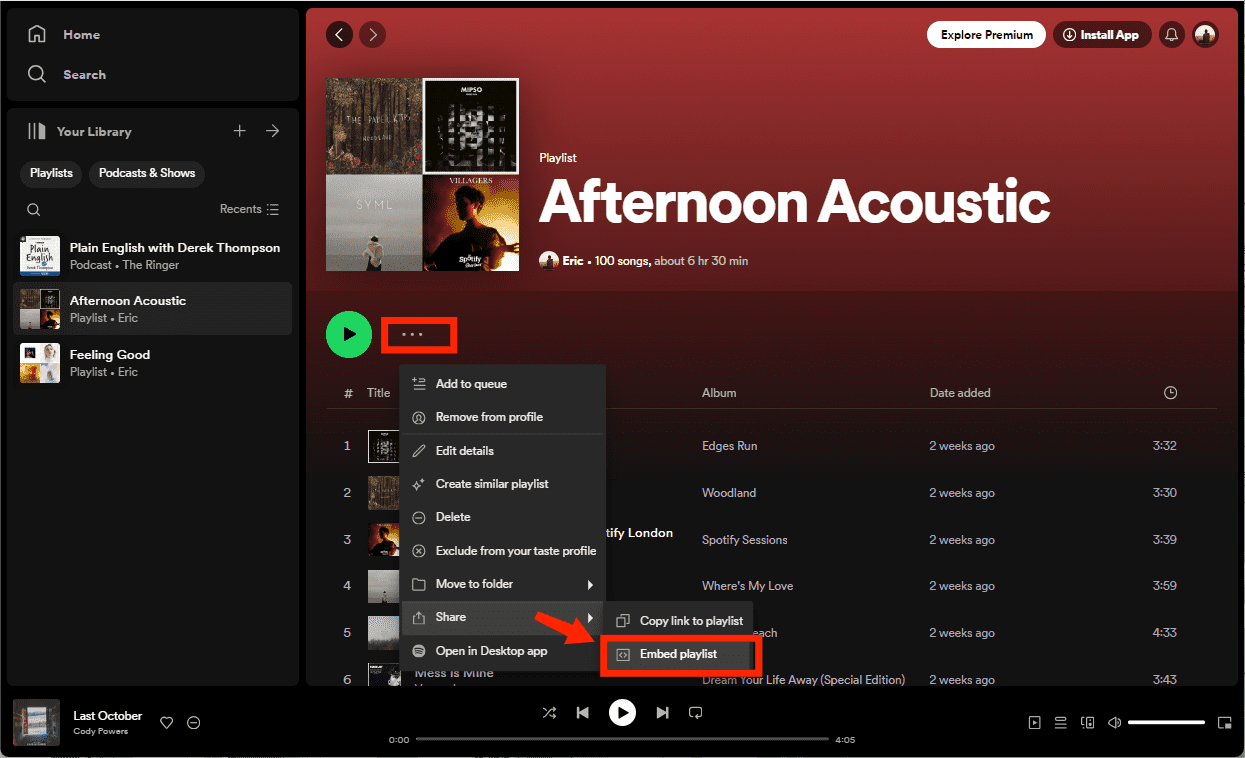
- Klicken Sie auf die drei Punkte neben dem Namen des Albums oder der Playlist.
- Um eine Spotify-Wiedergabeliste in eine Website einzubetten, klicken Sie auf „Teilen“ > „Wiedergabeliste einbetten“.
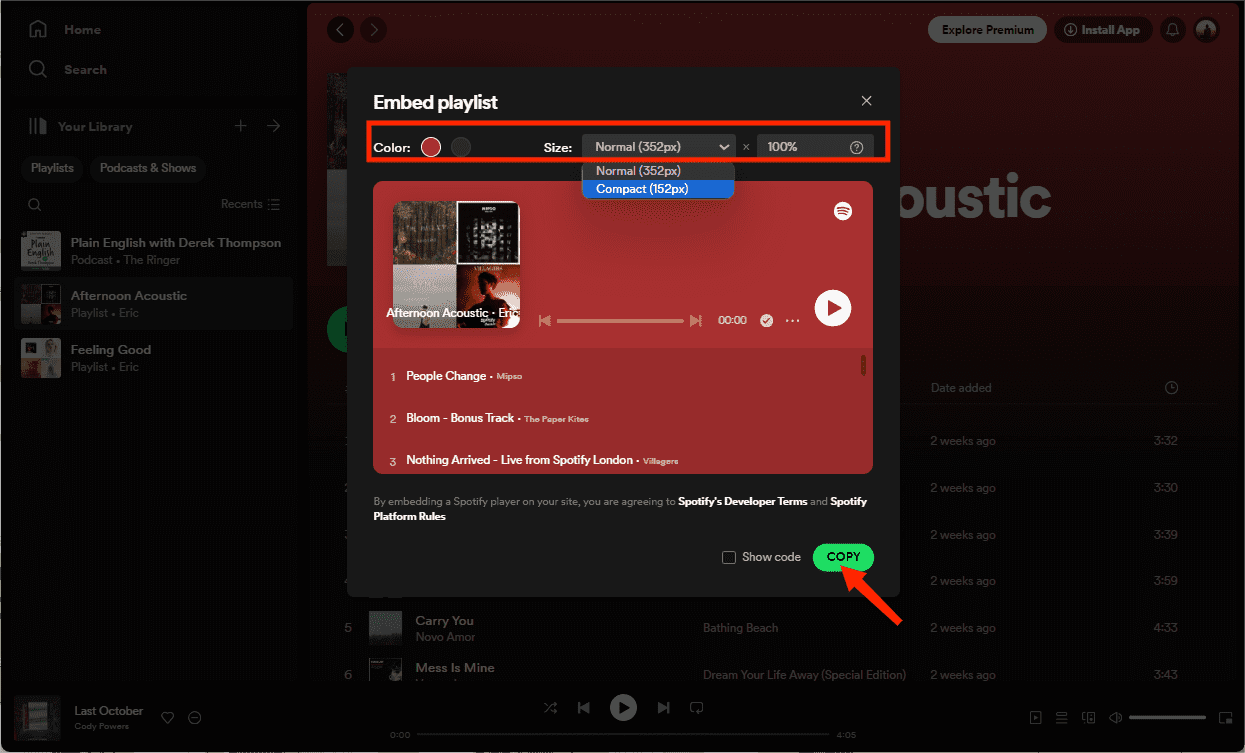
- Anschließend können Sie das Aussehen der eingebetteten Playlist mithilfe der bereitgestellten Optionen anpassen.
- Klicken Sie auf Kopieren. Sie erhalten die URL dieser Playlist.
Tipp: Spotify-Nutzer können Musik auch über die URL einer Spotify-Playlist herunterladen. Mehr dazu unter „Spotify-Musik per URL herunterladen“ >>
Schritt 2. Fügen Sie den Einbettungscode zu Ihrer Website hinzu
- Kopieren Sie den Einbettungscode und fügen Sie ihn dort in den HTML-Code Ihrer Website ein, wo der Player erscheinen soll.
- Klicken Sie dann auf Speichern.
- Im letzten Schritt laden Sie Ihre Website, um den Player zu testen. Sie sollten den Spotify-Player mit Ihrer eingebetteten Playlist auf Ihrer Website sehen.
Teil 3. Wie bette ich eine Spotify-Playlist in WordPress ein?
In diesem Abschnitt erklären wir, wie man Spotify-Playlists in WordPress einbindet . Wenn Sie ein begeisterter WordPress-Blogger sind und Ihre Website durch Musik individuell gestalten möchten, sollten Sie dies unbedingt ausprobieren.
Betten Sie eine Spotify-Playlist über den WordPress-Blockeditor ein
- Öffnen Sie den WordPress-Blockeditor.
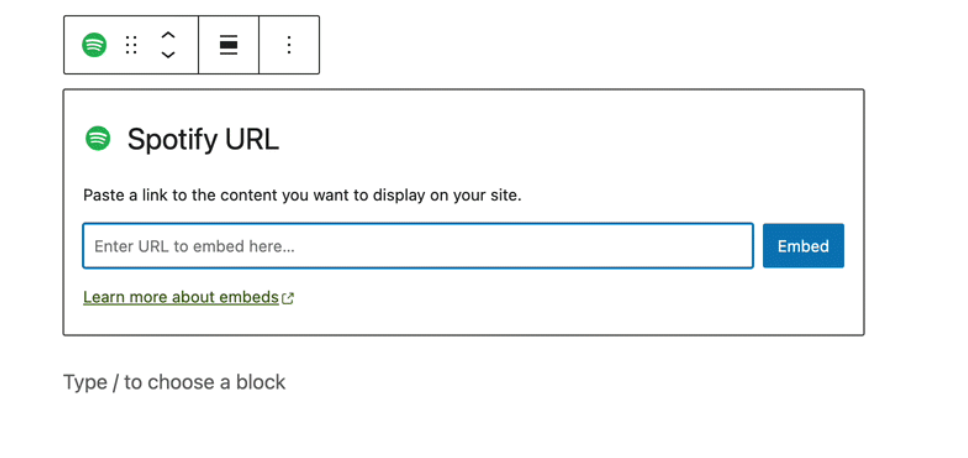
- Um den Spotify-Block hinzuzufügen, klicken Sie auf das + Block Inserter-Symbol und suchen Sie nach Spotify. Klicken Sie darauf, um den Block zum Beitrag oder zur Seite hinzuzufügen.
- Kopieren Sie die URL eines Spotify-Albums oder einer Wiedergabeliste.
- Fügen Sie den von Spotify kopierten Link mit der Aufschrift „URL zum Einbetten hier eingeben“ ein.
- Klicken Sie auf Einbetten, um die Spotify-Wiedergabeliste oder den Spotify-Song einzubetten.
Wenn Sie wissen, wie Sie eine Spotify-Wiedergabeliste in Ihre WordPress-Website einbetten, eröffnet sich eine ganze Welt musikalischer Möglichkeiten. Jetzt kann Ihre Website oder Ihr Blog Songs, Playlists und jede andere Art von Musikinhalten enthalten. Es ist jedoch auch wichtig zu beachten, dass alle Inhalte in der Spotify-Bibliothek durch Digital Rights Management (DRM) geschützt sind. Manchmal ist es praktisch unmöglich, urheberrechtlich geschützte Spotify-Songs auf nicht autorisierte Plattformen oder Geräte hochzuladen. Keine Sorge, es gibt mittlerweile viele DRM-Konverter, mit denen Sie Spotify DRM entfernen können. Wir werden das Beste im nächsten Teil teilen.
Bonus: Wie lade ich die Spotify-Playlist ohne Premium herunter?
Das erstaunliche Tool, das wir hier teilen, ist das AMusicSoft Spotify Music Converter. Mit dem Programm AMusicSoft können Sie Musik von Spotify herunterladen, egal ob Sie ein kostenloses oder ein Premium-Konto verwenden. Das DRM der Songs wird während der Konvertierung entfernt, sodass Sie Spotify-Wiedergabelisten problemlos in jede Website einbetten können. Hier sind die anderen Funktionen, die Sie über dieses erstaunliche Tool wissen sollten.
- DRM von Spotify entfernen: Der DRM-Schutz Ihrer Spotify-Songs wird entfernt. Songs können auf jedem Gerät und jeder Plattform abgespielt werden.
- Mehrere Formate: Konvertieren Sie Spotify-Songs in MP3, MP4, AAC, WAV und andere gängige Formate verlustfrei.
- Kein Datenverlust: Behalten Sie die 100 % Original-Audioqualität der Spotify-Songs bei. Behalten Sie ID3-Tags und Metadaten bei, um die Musikbibliothek zu organisieren.
- Zeit sparen: Laden Sie Spotify-Inhalte mit 5-facher Geschwindigkeit herunter. Unterstützt die Stapelkonvertierung.
- Geld sparen: Keine Voraussetzung für Spotify Premium-Abonnements.
Wenn Sie dieses Programm ausprobieren und mehr darüber erfahren möchten, besuchen Sie einfach die offizielle Website von AMusicSoft. Das Installationsprogramm ist sowohl für Mac als auch für Windows verfügbar. AMusicSoft bietet jetzt eine kostenlose Testversion an. Probieren Sie es kostenlos aus!
Kostenloser Download Kostenloser Download
Laden Sie die DRM-freie Spotify-Playlist für Ihre Website herunter
Schritt 1: Führen Sie das Programm AMusicSoft aus und wählen Sie die Songs von Spotify aus.

Schritt 2: Nachdem Sie die Songs ausgewählt haben, haben Sie die Möglichkeit, das Ausgabeformat oder den Speicherort der Songs zu ändern.

Schritt 3: Nachdem Sie nun die zu konvertierenden Songs ausgewählt und die Parameter festgelegt haben, können Sie mit der Konvertierung beginnen, indem Sie auf die Schaltfläche „Konvertieren“ klicken. Die Konvertierungszeit hängt davon ab, wie viele Titel Sie konvertiert haben. Sobald die Konvertierung abgeschlossen ist, können Sie sie auf der Registerkarte „Konvertierung“ und im von Ihnen festgelegten Ausgabeordner anzeigen.

Herzlichen Glückwunsch! Sie haben endlich Ihre DRM-freien Spotify-Wiedergabelisten heruntergeladen, auch wenn Sie kein Premium-Abonnement haben. Jetzt können Sie die konvertierten Titel zu Ihren Websites hinzufügen. Wie einfach es ist, mit AMusicsoft eine Spotify-Wiedergabeliste einzubetten!
Häufig gestellte Fragen
1. Warum kann meine Website keine Spotify-Medien abspielen?
Einbettungen funktionieren am besten in Firefox, Chrome, Edge, Opera und Safari. Wenn sich der Browser Ihres Browsers oder des Besuchers nicht in dieser Liste befindet, ist es möglicherweise nicht möglich, vollständige Episoden und Songs über die Einbettung anzuhören.
2. Warum kann meine Playlist nicht in WordPress eingebettet werden?
Mit Hyperlinks versehene Spotify-URLs können nicht in WordPress eingebettet werden. Wenn die von Ihnen kopierte Playlist mit einem Hyperlink versehen ist, muss dieser entfernt werden. Um die mit einem Hyperlink versehene Spotify-URL zu überprüfen, sehen Sie sich die Linkfarbe des Textes der URL an. Klicken Sie auf das Symbol „Entfernen“. Wenn der Text der URL schwarz wird, ist der Hyperlink verschwunden.
3. Können Sie lokale Musik auf Ihre Website hochladen?
Wenn Sie viele lokale Musiksammlungen haben, können Sie diese auch zu Ihrer Spotify-Wiedergabeliste hinzufügen, um Musik in Ihre Website einzubetten. Bitte beachten Sie, dass das Audioformat lokaler Dateien mit Spotify kompatibel sein sollte. Sie können versuchen, Musik in ein gängiges Format zu konvertieren AMusicSoft Spotify Music Converter. Das Programm AMusicSoft eignet sich hervorragend zum Herunterladen von Musik von Spotify, egal ob Sie ein kostenloser oder Premium-Benutzer sind. Gleichzeitig können Sie Spotify-Musik oder lokale Audiodateien ohne Qualitätsverlust in weitere geräteunterstützte Formate wie MP3, AAC, WAV usw. konvertieren und speichern.
Menschen Auch Lesen
- Die 5 Spotify-Playlists mit den meisten Followern, die Sie kennen sollten (2024)
- So teilen Sie eine Spotify-Wiedergabeliste: Anleitungen und Verfahren
- So sichern Sie Spotify-Wiedergabelisten: Eine Anleitung für Sie
- So laden Sie die Spotify-Wiedergabeliste mit einem kostenlosen Konto herunter: Ist dies möglich?
- 3 kostenlose Möglichkeiten, Spotify-Playlists auf Tidal zu übertragen [2024]
- Wie übertrage ich eine Spotify-Wiedergabeliste auf Apple Music? 3 einfache Möglichkeiten
- So erstellen Sie eine Spotify-Wiedergabeliste aus Shazam-Tracks
- So exportieren Sie die Spotify-Wiedergabeliste in Text oder MP3 [2024 aktualisiert]
 Über den Autor
Robert Fabry ist ein begeisterter Blogger und Technik-Enthusiast. Vielleicht kann er Sie mit ein paar Tipps anstecken. Außerdem hat er eine Leidenschaft für Musik und hat zu diesen Themen für AMusicSoft geschrieben.