Wie exportiere ich eine Spotify-Wiedergabeliste in eine CSV-/Excel-/Textdatei?
Obwohl Spotify personalisierte Playlists und fantastische Funktionen bereitstellt, möchten viele Benutzer seit der jüngsten Preiserhöhung zu einem anderen Musikdienst wechseln oder ihr Abonnement kündigen, nachdem sie die Playlists für das Offline-Hören gesichert haben. Spotify verfügt jedoch nicht über eine integrierte Funktion zum Exportieren Ihrer Wiedergabelisten. Kann ich meine Spotify-Bibliothek exportieren?
Wie exportiere ich eine Spotify-Playlist als Liste? Keine Sorge! In diesem Tutorial zeigen wir Ihnen Schritt für Schritt, wie Sie Ihre Spotify-Playlist als CSV- , Excel-, Text- oder MP3-Datei exportieren, um Ihre Musik auf jeder Plattform und jedem Gerät abzuspielen. So können Sie Ihre Playlists auch wiederherstellen, falls Sie sie einmal verlieren. Lesen Sie weiter!
Inhaltsverzeichnis Teil 1. Spotify-Playlists online als CSV exportieren – Exportify Teil 2. Spotify-Playlists online als Excel/CSV exportieren – Soundiiz Teil 3. Spotify-Playlists als XLSX/CSV exportieren – FreeYourMusic Teil 4. Bonus: Spotify-Playlist kostenlos als MP3 exportieren Zusammenfassung
Teil 1. Spotify-Wiedergabelisten in CSV online exportieren – Exportify
Spotify verwendet das Ogg-Vorbis-Format, das alle Audioinhalte mit Digital Rights Management (DRM) verschlüsselt. Daher ist es nicht erlaubt, heruntergeladene Songs auf nicht autorisierten Geräten abzuspielen. Wie exportiere ich also eine Spotify-Playlist als Liste? Um eine Spotify-Playlist als CSV-Datei zu exportieren, können Sie Exportify verwenden, um Ihre Spotify-Playlists lokal zu sichern.
Exportify ist eine webbasierte Anwendung, die Ihnen beim Exportieren Ihrer Spotify-Musikdateien in CSV helfen kann, was die Sicherung Ihrer Musikdaten erheblich vereinfacht. Hier sind die Details der Schritte, die Sie befolgen sollten, wenn Sie sich für die Verwendung von Exportify entscheiden. Es ist äußerst einfach zu bedienen. Folgen Sie den unteren Schritten.
- Rufen Sie die Exportify-Website auf und klicken Sie zunächst auf die Registerkarte „Erste Schritte“.
- Anschließend müssen Sie sich bei Ihrem Spotify-Konto anmelden.
- Sobald Sie sich erfolgreich bei Spotify angemeldet haben, werden alle Ihre kuratierten Playlists und heruntergeladenen Alben angezeigt. Neben Ihren Wiedergabelisten wird die Schaltfläche „Exportieren“ angezeigt. Wenn Sie Ihre Spotify-Wiedergabeliste in CSV exportieren möchten, klicken Sie darauf.
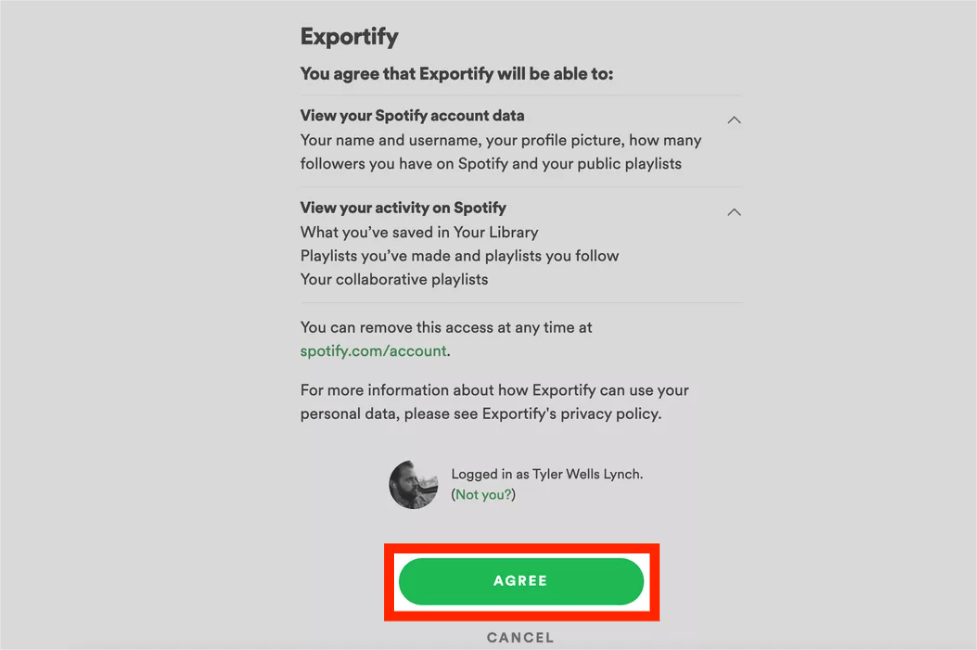
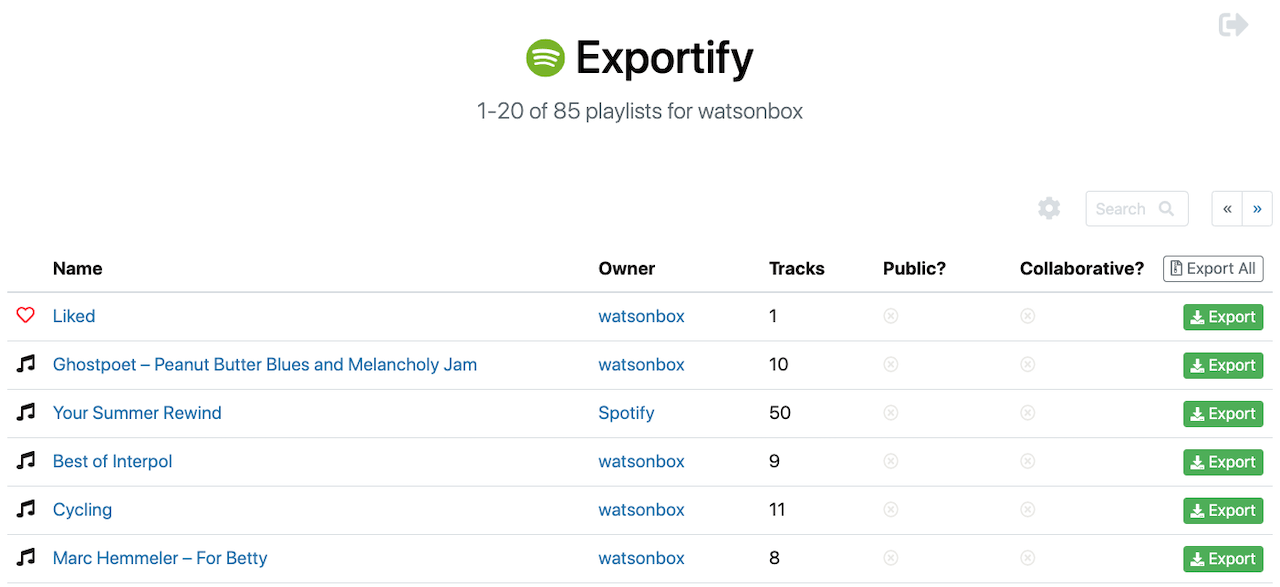
Sie können auch eine Sicherungskopie Ihrer Dateien erstellen. Sie können dies in Ihren Wiedergabelisten tun und sie alle auf einmal exportieren. Die Dateien werden als ZIP-Datei gespeichert, die alle Ihre exportierten Spotify-Wiedergabelisten enthält.
Teil 2. Spotify-Wiedergabelisten nach Excel/CSV online exportieren – Soundiiz
Soundiiz ist auch einer der beliebtesten Konverter und Manager für Wiedergabelisten, mit denen Sie Spotify-Wiedergabelisten online in CSV, Excel oder ein anderes Tabellenformat exportieren können. Hier sind die Schritte, die Sie befolgen müssen, wenn Sie sich für die Verwendung von Soundiiz entscheiden.
- Gehen Sie zur Soundiiz-Website und melden Sie sich bei Ihrem Konto an.
- Sobald Sie angemeldet sind, klicken Sie links auf die Registerkarte „Plattform zu Plattform“.
- Wählen Sie Spotify als Quellplattform und verknüpfen Sie Ihr Spotify-Konto.
- Sie können nun auswählen, welche Playlists Sie exportieren möchten, und als Datei exportieren auswählen.
- Wählen Sie den gewünschten Exportdateityp aus, z. B. CSV, XML oder JSON.
- Bestätigen Sie Ihre Auswahl und klicken Sie auf Datei herunterladen, um den Konvertierungsvorgang zu starten.
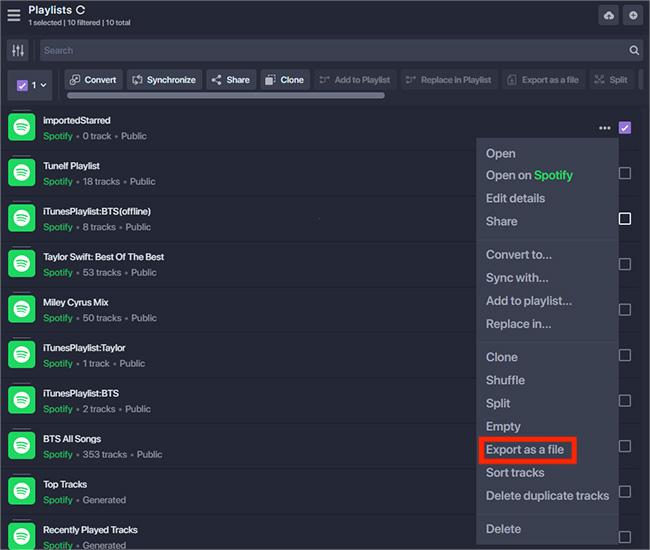
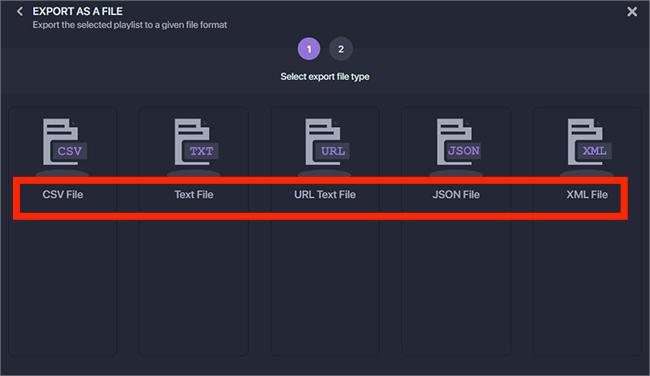
Darüber hinaus erleichtert Soundiiz die Migration Ihrer Wiedergabelisten zwischen verschiedenen Musik-Streaming-Diensten, sodass Sie Ihre Musiksammlung problemlos auf eine neue Plattform verschieben können, darunter Apple Music, Spotify, TIDAL, YouTube Music, SoundCloud, Napster, Pandora usw.
Das könnte Sie auch interessieren: Mehr Informationen darüber, wie Sie Ihre Wiedergabelisten zwischen verschiedenen Musikstreaming-Diensten übertragen können, finden Sie in unserem Leitfaden: Musik von Spotify auf andere Plattformen übertragen.
Teil 3. Spotify-Wiedergabelisten nach XLSX/CSV exportieren – FreeYourMusic
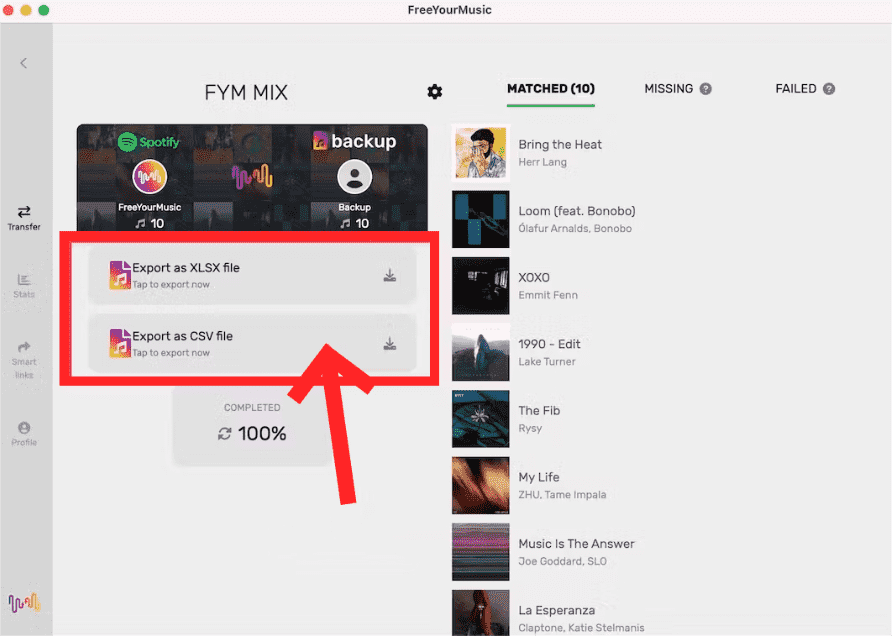
Wenn Sie Spotify-Playlists schnell und kostenlos als CSV- oder XLSX-Datei exportieren möchten , ist FreeYourMusic eine hervorragende Wahl. Es ist benutzerfreundlich und vielseitig. Besonders nützlich ist es, wenn Sie Ihre Musikbibliothek verwalten oder Ihre Playlists sichern möchten. Wie verwendet man FreeYourMusic?
- Laden Sie die FreeYourMusic-App herunter und installieren Sie sie auf Ihrem Computer oder Mobilgerät.
- Öffnen Sie die App, wählen Sie Spotify als Quellplattform und verbinden Sie Ihr Konto.
- Wählen Sie die Schaltfläche „Backup“ als Zielmusikdienst
- Wählen Sie dann den Ordner aus, in dem die Datei auf Ihrem Gerät gespeichert werden soll.
- Wählen Sie nun die Spotify-Playlist aus, die Sie exportieren möchten, und klicken Sie auf die Schaltfläche „Übertragung starten“.
- Wenn der Vorgang abgeschlossen ist, tippen Sie auf die erstellten Dateien, um Ihre Spotify-Wiedergabelisten in eine XLSX-/CSV-Datei zu exportieren.
Teil 4. Bonus: Spotify-Playlist kostenlos in MP3 exportieren
Nachdem wir nun gelernt haben, wie man Spotify-Wiedergabelisten in CSV-, Excel- oder Textdateien exportiert, fragen Sie sich, welche anderen Möglichkeiten es gibt, Spotify-Wiedergabelisten zu exportieren? Kann ich Spotify-Wiedergabelisten in MP3 exportieren? Wie wir alle wissen, ist MP3 höchstwahrscheinlich mit den meisten Musikplayern oder -geräten kompatibel, unabhängig von Plattform, Betriebssystem oder Software. Auf diese Weise können heruntergeladene Ogg Vorbis-Musik von Spotify Spotify-Songs offline auf jedem Gerät abspielen.
Können Sie Spotify als MP3 herunterladen, auch ohne es zu abonnieren? Um Ihnen beim Exportieren von Spotify-Wiedergabelisten in MP3 zum Offline-Hören zu helfen, können Sie Folgendes verwenden: AMusicSoft Spotify Music ConverterWenn Sie befürchten, dass Sie Ihre Musikdateien aufgrund von DRM nicht problemlos von Spotify auf andere Plattformen oder Geräte übertragen können, AMusicSoft Spotify Music Converter wird Ihre Sorgen lindern. AMusicSoft Software kann Entfernen Sie DRM aus Spotify kostenlos, mit dem Sie Songdateien frei verwalten und verwenden können. Dieser professionelle Konverter bietet auch viele Ausgabedateitypen, je nach gewünschtem Zweck. Von FLAC bis MP3, MP4, AAC, AC3, WAV und vielem mehr – das Programm AMusicSoft unterstützt Sie. Darüber hinaus bleiben die ID3-Tags und Informationen zu den Wiedergabelisten erhalten.
Es handelt sich um eine Art professioneller Konverter, mit dem Sie viel Zeit sparen. Mit diesem Tool können Sie in nur wenigen Minuten eine ganze Wiedergabeliste auf einmal konvertieren. Herunterladen von Musik von Spotify über AMusicSoft Spotify Music Converter erfordert kein Premium-Konto, was bedeutet, dass Sie Geld sparen können, um Spotify Premium-Pläne zu abonnieren.
Klicken Sie einfach auf die Schaltfläche „Kostenloser Download“, um diese leistungsstarke Software herunterzuladen und auf Ihrem Windows- oder Mac-Computer zu installieren. Verwenden Sie AMusicSoft Spotify Music Converter um MP3-Spotify-Musik zum Offline-Abspielen herunterzuladen!
Kostenloser Download Kostenloser Download
Exportieren Sie Musik kostenlos von Spotify in MP3
Schritt 1: Dieser professionelle Konverter ist sehr benutzerfreundlich und erfordert keine komplizierten Schritte. Nach dem Herunterladen starten Sie das Programm auf Ihrem Computer. Ziehen Sie anschließend die gewünschten Songs in das Konvertierungsfenster.

Schritt 2: Um Spotify-Musik als MP3 zu exportieren, wählen Sie in der Formatliste „MP3“ als Ausgabeformat aus. Erstellen Sie anschließend einen Ordner, in dem Sie alle konvertierten Dateien speichern möchten.

Schritt 3: Der letzte und abschließende Schritt besteht darin, auf die Schaltfläche „Konvertieren“ zu tippen. In nur wenigen Minuten können Sie die verlustfreie Qualität der Songs genießen, die Sie hören möchten. AMusicSoft Spotify Music Converter kann Ihnen sicherlich Komfort bieten und gleichzeitig Dinge genießen, die Ihnen wirklich gefallen.

Die Dateien können sich in dem von Ihnen festgelegten Ausgabeordner befinden. Im Gegenzug können Sie die Spotify-Playlist dauerhaft speichern und offline kostenlos auf Ihrem MP3-Player oder einem anderen gewünschten Gerät abspielen.
Das könnte Sie auch interessieren: Die besten tragbaren Spotify-Player-MP3-Geräte
Um alles zusammenzufassen
Nun, wir haben mit Ihnen Möglichkeiten geteilt, wie Sie Spotify-Wiedergabelisten in CSV-, Excel-, Text- und MP3-Dateien exportieren können, um sie aufzubewahren oder zu übertragen. Es könnte mehr davon geben, wenn Sie im Internet nach anderen Möglichkeiten suchen. Es ist auch gut, dass professionelle Konverter es mögen AMusicSoft Spotify Music Converter Kommen Sie auf uns zu, um uns das Leben zu erleichtern, insbesondere wenn es um die Konvertierung von Musik geht.
Um unsere Lieblingssongs auf mehreren Geräten hören zu können, ist die Kompatibilität ein wichtiger Aspekt. Mit AMusicSoft können Sie dieses hervorragende Drittanbietertool für alle Ihre Spotify-Musikkonvertierungen verwenden. Es funktioniert sowohl mit kostenlosen als auch mit Premium-Spotify-Konten. Jetzt können Sie Ihre Spotify-Musik überall und auf jedem Gerät abspielen.
Menschen Auch Lesen
- So laden Sie Drake Views kostenlos als MP3 von Spotify herunter
- Die 5 besten kostenlosen SoundCloud-Playlist-Downloader
- Top 10 Spotify Downloader für Windows PC und Mac
- Spotify Downloader Mac: Top und kostenlose Downloader
- So entfernen Sie heruntergeladene Songs von Spotify
- Die 5 besten kostenlosen Spotify Ripper für Windows/Mac/Android/iPhone
- So verwenden Sie den Spotify Equalizer für Mac/Windows/iOS/Android
 Über den Autor
Robert Fabry ist ein begeisterter Blogger und Technik-Enthusiast. Vielleicht kann er Sie mit ein paar Tipps anstecken. Außerdem hat er eine Leidenschaft für Musik und hat zu diesen Themen für AMusicSoft geschrieben.