All-in-Anleitung: So ändern Sie das Albumcover auf Spotify
Hast du schon mal deine Musik auf Spotify hochgeladen und festgestellt, dass das Albumcover nicht so recht zum Stil deiner Musik passt? Oder hast du vielleicht kürzlich dein Branding aktualisiert und möchtest nun deine Albumcover entsprechend anpassen? Was auch immer der Grund sein mag: Das Ändern des Albumcovers auf Spotify ist schnell und einfach und kann einen großen Einfluss darauf haben, wie deine Musik von den Hörern wahrgenommen wird. In diesem Artikel erklären wir dir Schritt für Schritt, wie du dein Albumcover auf Spotify änderst , und geben dir außerdem alle wichtigen Informationen, die du wissen solltest. Also, legen wir los und geben deiner Musik die visuelle Darstellung, die sie verdient!
Inhaltsverzeichnis Teil 1. Überblick über Spotify-Albumcover Teil 2. Wie ändere ich das Spotify-Albumcover? Teil 3. Zusätzliche Tipps: Wie behalte ich meine Spotify-Songs und -Albumcover dauerhaft? Fazit
Teil 1. Übersicht über das Spotify-Albumcover
Das Spotify -Albumcover ist das erste visuelle Element, das Hörer beim Stöbern auf der Plattform sehen. Es ist essenziell, da es die Aufmerksamkeit der Hörer weckt und die Musik visuell repräsentiert. Das Cover bietet Musikern die Möglichkeit, ihre Kreativität zu zeigen und etwas Wichtiges über ihr Werk zu vermitteln.
Der Name des Künstlers, der Name des Albums und ein Bild, das die Musik auf dem Album repräsentiert, werden in der Regel auf dem Albumcover enthalten sein. Was sind die Voraussetzungen für ein Spotify-Albumcover? Es gibt Richtlinien, die befolgt werden müssen, bevor wir mit dem Prozess zum Ändern des Albumcovers auf Spotify beginnen, und wir legen einige Überlegungen dar, die Sie beachten sollten, die Sie wissen müssen.
Tipps zur Auswahl des richtigen Albumcovers:
- TIFF-, PNG- oder JPG-Format mit verlustfreier Kodierung.
- Ein quadratisches Bild (mindestens 640 Pixel breit und hoch).
- Kodiert mit einem sRGB-Farbraum, 24 Bit pro Pixel, mit direkt angewendeten Farbprofilen.
- Der Text auf dem Cover muss genau mit den Informationen übereinstimmen, die Sie für Ihre Veröffentlichung eingegeben haben (Künstlername, Titel des Albums oder der Single usw.).
- Stellen Sie sicher, dass sich Stil und Stimmung des Songs im Artwork des Albumcovers widerspiegeln.
- Nutzen Sie Fotos von hoher Qualität, die sowohl ästhetisch ansprechend sind als auch den Betrachter fesseln.
- Wenn Sie ein Archivbild verwenden, zahlen Sie für den Download des Bildes ohne Wasserzeichen.
- Das Albumcover sollte schlicht und geradlinig gehalten sein und einen klaren Schwerpunkt haben.
Teil 2. Wie ändere ich das Cover des Spotify-Albums?
Viele Menschen wissen nicht, wie sie das Cover eines Spotify-Albums über Mobilgeräte, Desktops und das Internet ändern können. In diesem Teil erfahren Sie, wie Sie das Cover Ihres Spotify-Albums ändern. Hier ist eine Schritt-für-Schritt-Anleitung zum Ändern des Albumcovers bei Spotify sowohl auf dem Desktop als auch auf dem Mobiltelefon:
Ändern Sie das Spotify-Albumcover in der Desktop-App
- Starten Sie Spotify auf Ihrem PC.
- Suchen Sie das Album, dessen Cover Sie ändern möchten, und klicken Sie darauf. Um das aktuelle Album zu bearbeiten, müssen Sie dann das Bleistiftsymbol neben dem Albumcover verwenden.
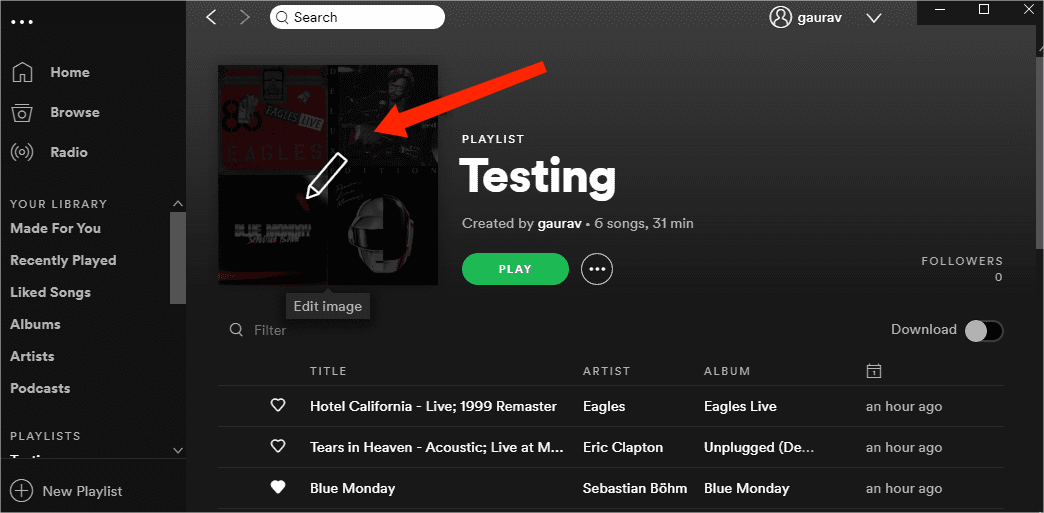
- Um das Albumcover auf Spotify zu ändern, wählen Sie Ihr Lieblingsbild als Spotify-Cover aus und speichern Sie die Einstellungen.
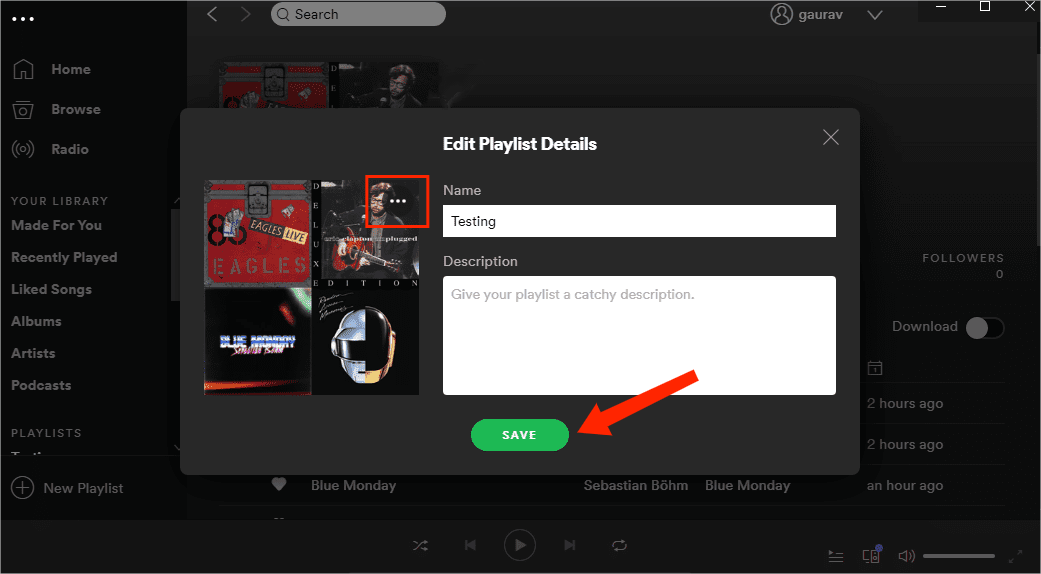
- Dieses neue Playlist-Titelbild wird aktualisiert, synchronisiert und auf allen Ihren Geräten angezeigt, auf denen Sie dieses Spotify-Konto verwenden.
Ändern Sie das Cover des Spotify-Albums in der mobilen App
Sobald Sie das Bild der Wiedergabeliste mit Ihrem Computer ändern, wird die Änderung auch mit Ihrem Telefon synchronisiert. Sie sollten die neuen Playlist-Bilder überall dort sehen, wo Sie Spotify verwenden. Allerdings ist es auch einfach, das Titelbild der Spotify-Playlist direkt in der mobilen App zu ändern. So ändern Sie das Albumcover auf Spotify mit iOS- oder Andorid-Geräten:
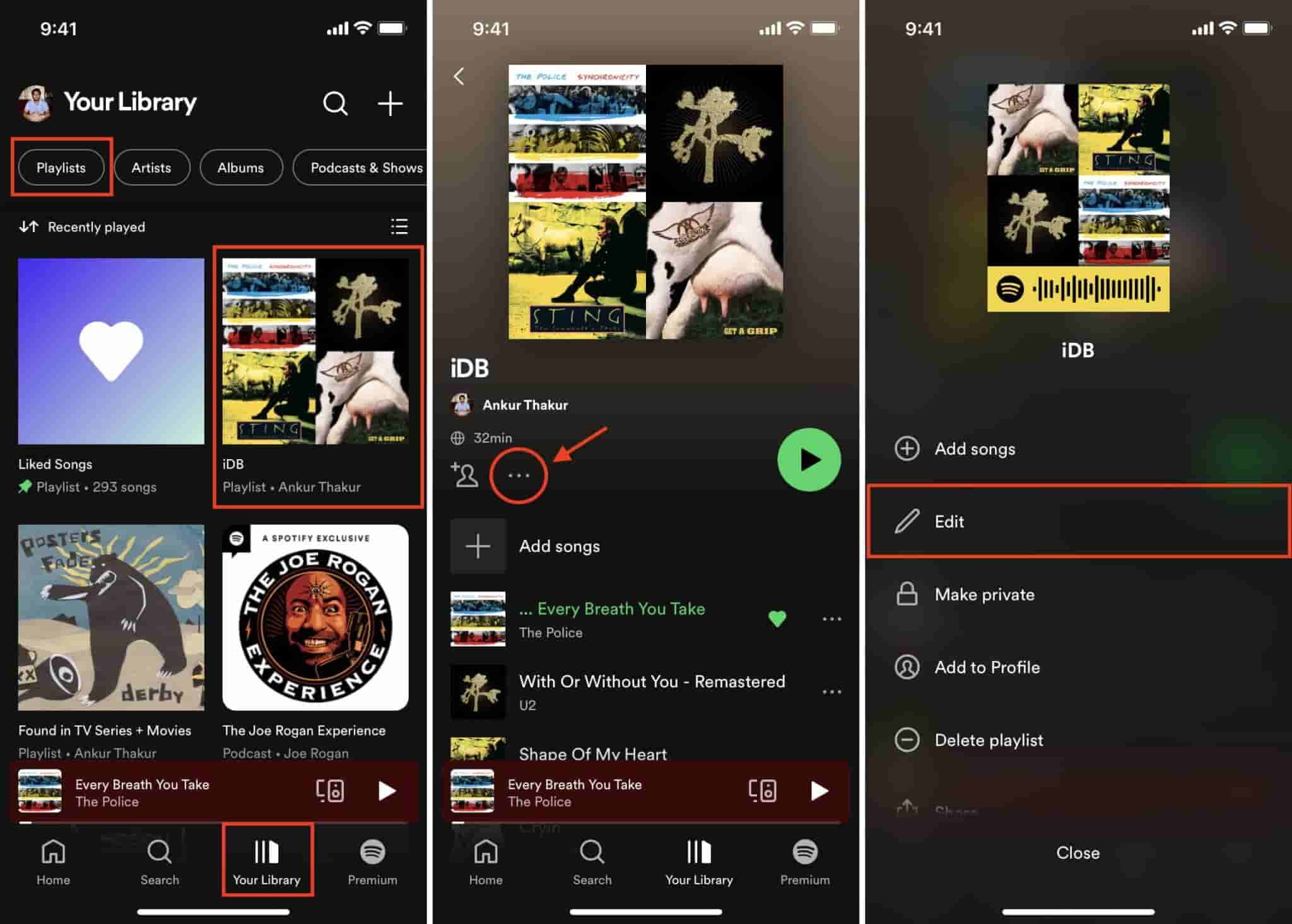
- Um zu beginnen, müssen Sie zunächst die Spotify-Anwendung auf Ihrem Mobilgerät öffnen und anschließend direkt zu Ihrem Profil navigieren.
- Wählen Sie die von Ihnen erstellte Playlist aus.
- Um das Albumcover auf Spotify zu ändern, wählen Sie die Schaltfläche mit den drei Punkten und dann „Bearbeiten“.
- Um ein benutzerdefiniertes Bild oder ein Foto hochzuladen, tippen Sie unter dem aktuellen Coverbild auf Bild ändern. Tippen Sie auf „Aus Bibliothek auswählen“ oder „Foto aufnehmen“. Tippen Sie für die Bibliotheksoption auf ein Foto aus der Bildbibliothek Ihres iPhones, wählen Sie es aus, wählen Sie es aus und speichern Sie es.
VERWANDTE THEMEN: So ändern Sie das Cover einer Spotify-Playlist
Teil 3. Zusätzliche Tipps: Wie behält man Spotify-Songs und Albumcover für immer?
In diesem Spotify-Leitfaden zum Ändern von Albumcovern geben wir Ihnen einen Bonus-Tipp. Manchmal werden Albumcover in Spotify nicht angezeigt . Die einzige Lösung ist dann, den Song und seine Metadaten herunterzuladen. Da Spotify ein Musik-Streaming-Dienst ist, benötigen Sie eine stabile Internetverbindung und ein Premium-Abo, um Songs herunterzuladen. Dies ist nämlich eine der Premium-Funktionen.
AMusicSoft Spotify Music Converter bietet große Flexibilität und hohe Kompatibilität mit jedem Gerät. Es ermöglicht Ihnen tatsächlich, Spotify-Musik herunterzuladen und in verschiedene Audioformate wie zu konvertieren MP3, FLAC, WAV und AAC. Es kann die Originalqualität der Musik bewahren und gleichzeitig den DRM-Schutz entfernen, sodass Sie Ihre Lieblingstitel von Spotify auf jedem Gerät anhören können, auch wenn Sie nicht mit dem Internet verbunden sind.
Laden Sie Spotify-Musik mit beibehaltenem Albumcover herunter
- Um zu beginnen, müssen Sie zuerst AMusicSoft herunterladen und installieren. Spotify Music Converter auf deinem Computer. Versuchen Sie es kostenlos!
Kostenloser Download Kostenloser Download
- Anschließend müssen Sie die Software starten. Sie können entweder die Drag-and-Drop-Option verwenden, um mit dem Laden von Titeln in den Konverter fortzufahren. Oder Sie können die URL der Songs, die Sie auf Ihren Computer herunterladen möchten, kopieren und einfügen.

- Anschließend müssen Sie nur noch das Ausgabeformat und die gewünschten Qualitätseinstellungen auswählen.

- Anschließend müssen Sie auch auf die Schaltfläche „Konvertieren“ klicken, um den Konvertierungsprozess zu starten.

- Sobald die Konvertierung abgeschlossen ist, können Sie die konvertierten Dateien anschließend auf ein beliebiges Gerät übertragen und Ihre Lieblings-Spotify-Titel offline anhören.
Fazit
Abschließend lässt sich sagen, dass Sie ganz einfach wissen können, wie Sie das Albumcover auf Spotify ändern können, indem Sie der bereitgestellten Anleitung folgen. Es ist wichtig, das richtige Albumcover auszuwählen, das Ihre Musik repräsentiert und Ihre Marke widerspiegelt.
Darüber hinaus ist die Verwendung eines solchen Musikkonverters wie z AMusicSoft Spotify Music Converter bietet eine kostengünstige Möglichkeit, Ihre Lieblingstitel von Spotify offline und auf verschiedenen Geräten zu genießen. AMusicSoft bietet eine benutzerfreundliche Oberfläche, anpassbare Einstellungen, schnelle Konvertierungsgeschwindigkeit und andere Funktionen, die Ihr Musikhörerlebnis verbessern können.
Menschen Auch Lesen
- Neueste Möglichkeiten, die Spotify djay Pro-App zu verwenden und Musik hinzuzufügen
- Mehrere Möglichkeiten, Spotify auf VIZIO TV zu bekommen
- Wie kann ich beheben, dass Spotify unter Windows 10 nicht geöffnet wird?
- Wie bekomme ich kostenloses Spotify Premium für iOS ohne Jailbreak?
- Warum wird ein Song nicht auf Spotify abgespielt? Wie repariert man?
- So entsperren Sie Spotify in der Schule ohne VPN
- So extrahieren Sie Spotify-Songs in MP3 [am meisten empfohlene Tools]
- So entfernen Sie das Problem „Spotify hält Songs überspringen“.
 Über den Autor
Robert Fabry ist ein begeisterter Blogger und Technik-Enthusiast. Vielleicht kann er Sie mit ein paar Tipps anstecken. Außerdem hat er eine Leidenschaft für Musik und hat zu diesen Themen für AMusicSoft geschrieben.