Die 4 besten Methoden, um gleichzeitig Spotify zu hören
Wenn du einen Freund hast, der ebenfalls gerne Musik streamt, gibt es gute Neuigkeiten: Bei Spotify können zwei oder mehr Personen gleichzeitig Musik hören. Das heißt, ihr könnt gemeinsam streamen und eure Lieblingskünstler und -alben genießen. Um Spotify gleichzeitig nutzen zu können, benötigt ihr allerdings ein Spotify Premium-Abo. Es gibt aber natürlich auch eine Alternative für Nutzer der kostenlosen Version.
Um mehr darüber zu erfahren, wie Sie Spotify gleichzeitig mit jemand anderem hören können, wird dieser Beitrag Sie über die möglichen Methoden zum gleichzeitigen Hören von Spotify-Songs anleiten und aufklären.
Inhaltsverzeichnis Teil 1. Spotify mit Freunden über die Gruppensitzung hören Teil 2. Spotify mit Freunden im Offline-Modus hören Teil 3. Spotify mit Freunden über den Spotify-Familienabo hören Teil 4. Spotify jederzeit auf mehreren Geräten mit anderen teilen Teil 5. Zusammenfassung
Teil 1. Hören Sie Spotify mit Freunden über die Gruppensitzungsfunktion
Eine Möglichkeit, den Vorgang zum gleichzeitigen Hören von Spotify durchzuführen, ist die Gruppensitzungsfunktion im Dienst. Mit dieser Funktion können Sie Musik gleichzeitig mit Ihrem Team streamen, unabhängig von dessen Standort. Sie können die Warteschlange anpassen, Titel zur Wiedergabeliste hinzufügen und vieles mehr gemeinsam tun. Spotify hat diese Funktion nur für Premium-Benutzer eingeführt.
Spotify-Gruppensitzungen sind nicht an bestimmte Betriebssysteme gebunden. Sie können eine Gruppensitzung über die Spotify-App für Mac erstellen, und andere können über Spotify für Android und iPhone beitreten. Eingeladene Hörer können gemeinsam auf ihren Geräten Musik hören. Sie können eine Spotify-Gruppensitzung sogar auf Bluetooth-, Google Chromecast- und AirPlay-fähige Geräte streamen. Die Songs werden synchronisiert und gleichzeitig abgespielt. Die folgenden Schritte zeigen Ihnen, wie Sie Spotify gleichzeitig über diese Funktion nutzen können.
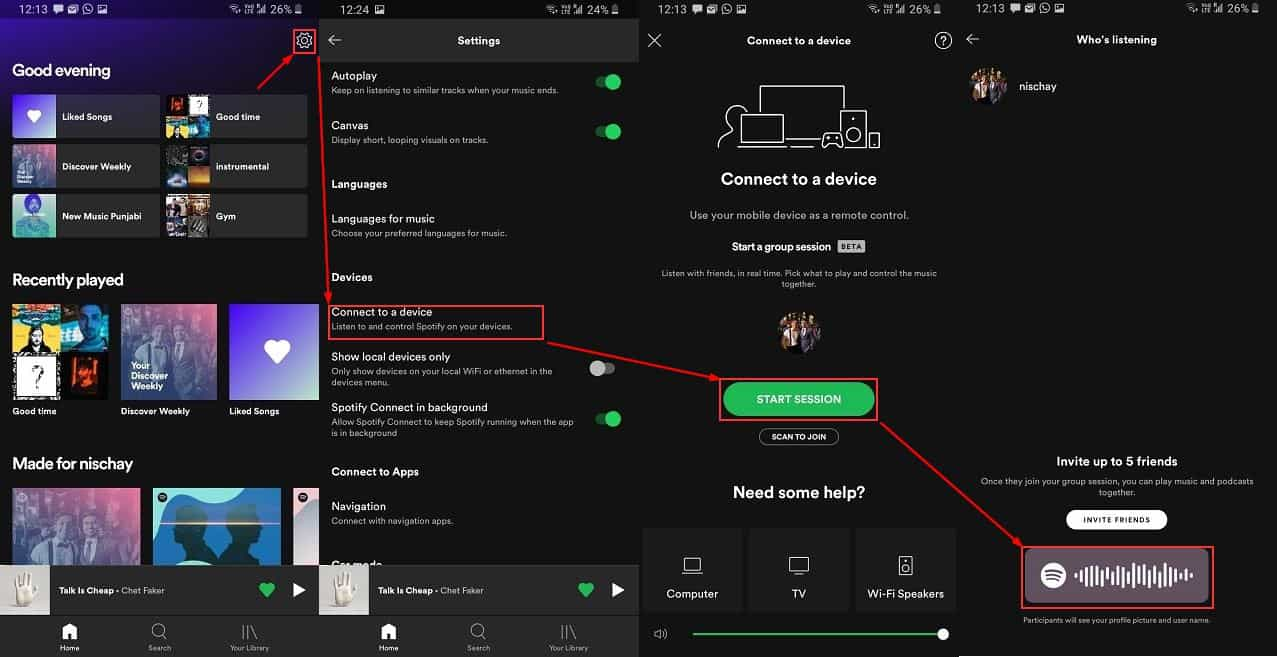
- Beginnen Sie mit dem Starten der Spotify-App. Gehen Sie zu Ihrer Musikbibliothek und wählen Sie dann einen Titel, eine Playlist oder einen Podcast zum Streamen aus.
- Wie Sie sehen können, befindet sich im unteren Teil des Bildschirms eine Schaltfläche „Verbinden“. Klicken Sie auf dieses Symbol, sobald Sie es gefunden haben.
- Navigieren Sie anschließend zum Abschnitt „Gruppensitzung starten“ und wählen Sie „Sitzung starten“.
- Klicken Sie direkt danach auf „Freunde einladen“. Beim Versenden der Einladung können Sie zwischen WhatsApp, E-Mail und QR-Codes wählen. Die erste ist eine Messaging-App, mit der Sie den kopierten Link zur Einladung senden können. Die zweite Methode besteht darin, eine Nachricht per E-Mail zu senden, während die letzte darin besteht, den generierten QR-Code zu scannen, um auf die Einladung zuzugreifen.
- Sobald Sie fertig sind, können Sie nun als Gruppe mit dem Musik-Streaming beginnen.
Der Vorgang ist auch relativ einfach, wenn Sie derjenige sind, der einer Gruppensitzung auf Spotify beitritt, solange Sie ein Premium-Abonnement haben. Klicken Sie auf den Sitzungseinladungslink, den Ihr Freund Ihnen gesendet hat, und fahren Sie mit der Spotify-App fort. Wenn Sie sich alternativ im selben Raum befinden, wählen Sie einen Titel aus, klicken Sie auf das Verbindungssymbol, scannen Sie den Barcode auf dem Telefon Ihres Freundes und klicken Sie auf „Sitzung beitreten“, um fortzufahren.
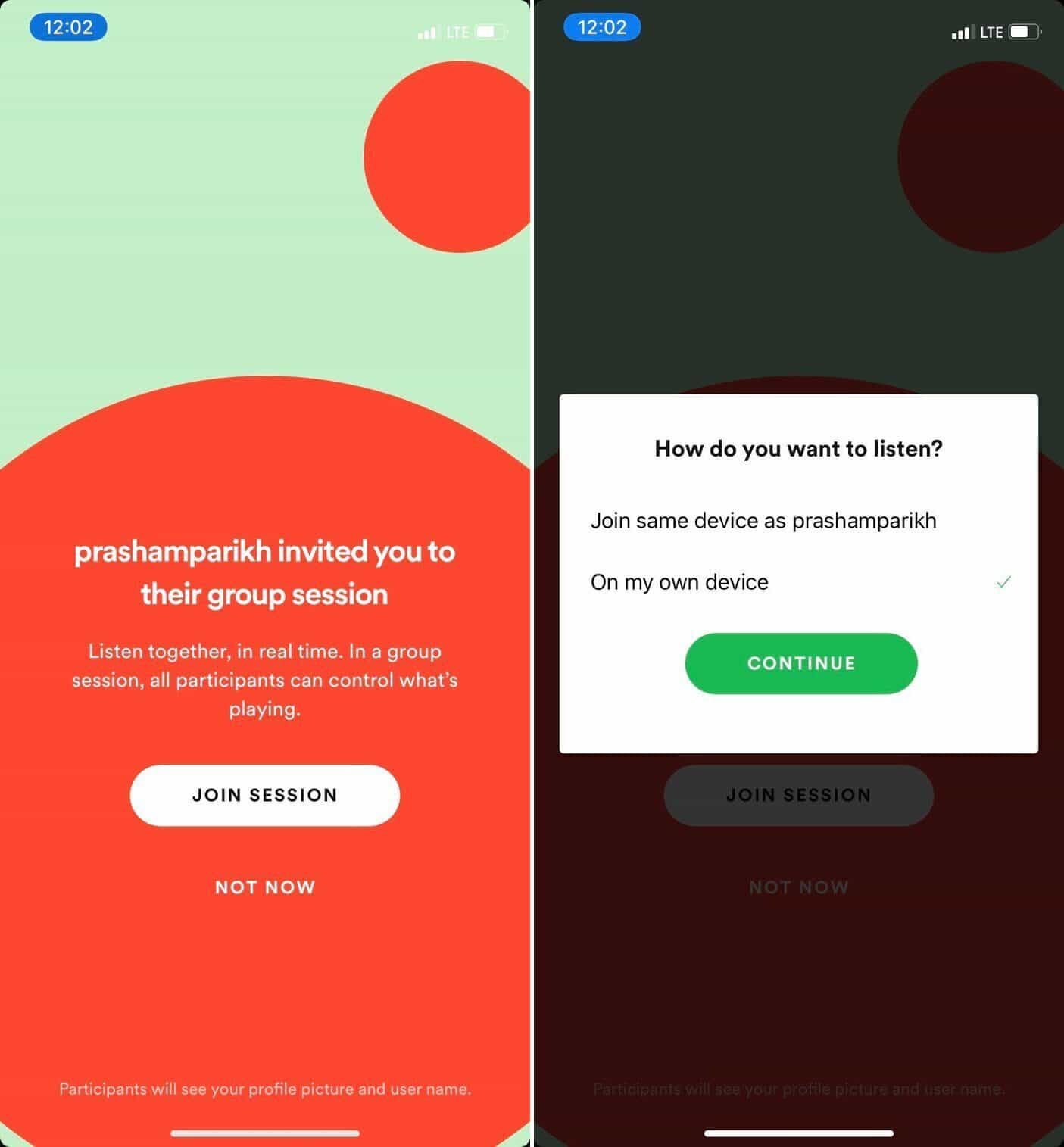
In beiden Fällen gelangen Sie zu dem Titel, den Ihr Freund gerade spielt. Wenn nun eines der Mitglieder die Gruppensitzung verlassen möchte, muss es nur noch auf die Schaltfläche „Sitzung verlassen“ tippen. Wenn Sie der Administrator sind und die gesamte Gruppe beenden möchten, klicken Sie einfach auf die Schaltfläche Sitzung beenden.
Teil 2. Hören Sie Spotify mit Freunden im Offline-Modus
Laut einigen Benutzern, die versuchen, dieselbe Bibliothek mit demselben Konto zu streamen, kann es auch hilfreich sein, Ihr Konto in den Offline-Modus zu versetzen. Befolgen Sie daher insbesondere zum gleichzeitigen Hören von Spotify die folgenden Schritte, um an der Musikwiedergabe innerhalb desselben Benutzerkontos zu arbeiten.
- Öffnen Sie auf Ihrem Gerät die Spotify Music-App und melden Sie sich dann mit Ihren registrierten Zugangsdaten an.
- Aktivieren Sie die Funktion „Offline-Modus“ im Abschnitt „Einstellungen“ oder indem Sie einfach die genannte Option im Menüfenster auswählen, das nach dem Klicken auf die Registerkarte „Spotify“ angezeigt wird.
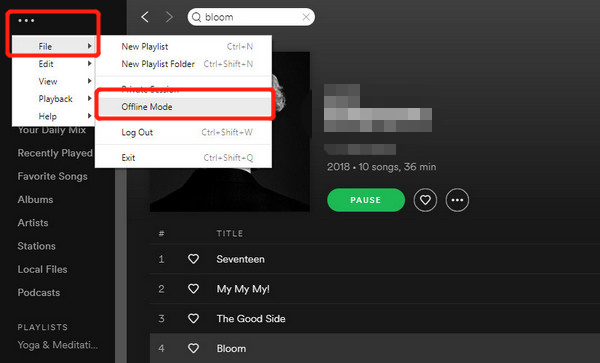
- Sobald Sie bereits auf den Offline-Modus eingestellt sind, können Sie nun mit dem Durchsuchen Ihrer heruntergeladenen Titel und Wiedergabelisten beginnen.
Bitten Sie Ihren Freund, sich mit demselben Konto auf einem anderen Gerät anzumelden. Ohne von Spotify erkannt zu werden, können Sie beide problemlos gleichzeitig dieselben Playlists und Titel streamen.
Teil 3. Hören Sie Spotify mit Freunden über den Spotify Family Plan
Im Vergleich zu den beiden oben genannten Methoden ist diese letzte Methode, die wir für den Prozess zum gleichzeitigen Hören von Spotify besprechen, definitiv die einfachste und einfachste. Wenn Sie den Familienplan in Spotify kennen, können bis zu 6 Mitglieder gleichzeitig Musik abspielen, wann immer sie möchten. Obwohl Sie mit diesem Plan mehr Geld pro Monat kosten würden, liegt er dennoch im Durchschnitt, da das Gesamtabonnement unter den Mitgliedern aufgeteilt werden muss.
Das Abo bietet außerdem einige Vorteile speziell für Familien, darunter die Möglichkeit, Musik mit anstößigen Inhalten zu blockieren. Family Mix ist eine automatisch erstellte Playlist, die die Lieblingstitel aller Abo-Mitglieder kombiniert. Die Playlist wird regelmäßig aktualisiert. Spotify Kids ist eine separate mobile App speziell für Kinder. Sie enthält Mitsinglieder und Playlists, die speziell für junge Hörer zusammengestellt wurden.
Das Gute daran ist, dass jedes Mitglied die gleichen Privilegien genießen kann, als ob es wirklich der Eigentümer seiner individuellen Pläne wäre. Solange alle Mitglieder am selben Ort leben, kann es losgehen.
Teil 4. Teilen Sie Spotify jederzeit mit anderen auf mehreren Geräten
Spotify auf verschiedenen Geräten zu streamen ist normalerweise nur mit einer App und einem Konto möglich. Außerdem benötigen Sie ein autorisiertes Gerät, um Fehler zu vermeiden und problemlos auf Ihre Musik zugreifen zu können. Selbst mit einem autorisierten Gerät kann es gelegentlich zu Fehlern oder Funktionsstörungen kommen. Beispiele hierfür sind eine zu hohe CPU-Auslastung , eine mangelhafte Zufallswiedergabe oder Probleme beim Abspielen lokaler Dateien.
Um gleichzeitig Spotify zu hören, empfehle ich ein Download-Tool, mit dem Sie Kopien auf Ihrem Computer speichern und auf Festplatten oder USB-Sticks sichern können. So lassen sich die Kopien problemlos zwischen Nutzern austauschen. Dadurch können alle gleichzeitig Musik streamen. Auch ohne Spotify Premium können Sie Spotify-Songs offline hören.
Das beste Download-Tool wäre AMusicSoft Spotify Music Converter. Dieses Tool wurde ursprünglich mit Funktionen zum Herunterladen, Konvertieren und DRM-Entfernen entwickelt. Es verfügt über eine 5-fache Geschwindigkeit und kann die Details zu den Titeln speichern, einschließlich der ID-Tags und Metadateninformationen. Es unterstützt auch eine Vielzahl zugänglicher Formate wie MP3, AAC, AC3, WAV, FLAC und M4A. Darüber hinaus verfügt es über eine sehr benutzerfreundliche Oberfläche, die sicherlich jeder Benutzer gerne verwalten würde.
Nachfolgend finden Sie die vollständige Schritt-für-Schritt-Anleitung zum Herunterladen Ihrer gewünschten Titel von Spotify mit AMusicSoft Spotify Music Converter.
- Wählen Sie auf der Website von AMusicSoft die Registerkarte Produkte im oberen Bereich, um die Menüoptionen anzuzeigen. Sie sehen dann die verfügbaren Konverter, die in AMusicSoft angeboten werden. Klicken Sie auf die Spotify Music Converter Option und klicken Sie dann direkt darunter auf die Schaltfläche „Herunterladen“. Sobald der Download abgeschlossen ist, installieren Sie es auf Ihrem Gerät.
Kostenloser Download Kostenloser Download
- Starten Sie die installierte Anwendung und beginnen Sie dann mit dem Hinzufügen der Musiktitel. Tippen Sie auf Ihre Bibliothek, in der die Songs gespeichert sind, und wählen Sie dann Ihre gewünschten Titel aus, indem Sie das davor platzierte Auswahlkästchen markieren.

- Entscheiden Sie sich für das Konvertierungsformat, indem Sie aus den Formaten auswählen, und geben Sie dann auch den Zielordner an.

- Wenn alles erledigt ist, einschließlich einiger Anpassungen an den Konvertierungseinstellungen, klicken Sie auf die Schaltfläche Konvertieren, um den Start des Prozesses auszulösen.

- Nach einigen Minuten sind die Ergebnisse schließlich im Menü „Converted“ verfügbar. Gehen Sie einfach zu diesem Ort, um sie auf Ihren lokalen Computer herunterzuladen.
Teil 5. Zusammenfassung
Ich hoffe, dass Sie mit den in Angriff genommenen Methoden die Möglichkeit hatten, gemeinsam mit Ihrer Familie und Ihren Freunden Spotify-Musik-Streaming zu genießen. Wenn Sie und Ihre Freunde ein Spotify Premium-Konto haben, sollten Sie auch die Gruppensitzungsfunktion und die Offline-Modus-Methode in Betracht ziehen. Ein Spotify-Familienplan ist ebenfalls eine gute Möglichkeit, es auszuprobieren. Unabhängig davon, ob Sie ein Premium-Konto haben oder nicht, mit Hilfe von AMusicSoft Spotify Music Converterkönnen Sie die heruntergeladenen Kopien unbegrenzt mit Freunden teilen. Wählen Sie einfach eine beliebige Methode aus, um gleichzeitig Spotify anzuhören.
Menschen Auch Lesen
- Webplayer-Hilfe: Können Sie Spotify ohne Flash abspielen?
- Verwendet Spotify zu viel CPU? So beheben Sie das Problem
- Spotify vs. SiriusXM: Was ist besser?
- Top empfohlene Websites zum Entdecken neuer Musik
- Spotify-Tutorial: Wie lädt man Musik auf Samsung S8 herunter?
- So finden Sie den Daily Mix auf Spotify auf Ihrem Gerät
- So laden Sie Ton auf TikTok hoch und erstellen die besten Videos
 Über den Autor
Robert Fabry ist ein begeisterter Blogger und Technik-Enthusiast. Vielleicht kann er Sie mit ein paar Tipps anstecken. Außerdem hat er eine Leidenschaft für Musik und hat zu diesen Themen für AMusicSoft geschrieben.