So machen Sie die Spotify-Wiedergabeliste auf Computer und Mobilgeräten privat
Wenn du Spotify noch nicht lange nutzt , solltest du wissen, dass dieser Dienst mit vielen sozialen Funktionen ausgestattet ist, insbesondere zum Teilen von Dateien. Manche Nutzer möchten ihre zusammengestellten Playlists oder ihren Hörverlauf jedoch nicht öffentlich teilen, was völlig verständlich ist. Gehörst du auch zu dieser Gruppe? Dann solltest du dich informieren, wie du deine Spotify-Playlist privat stellst.
Glücklicherweise bietet Spotify diesen Benutzern auch die Möglichkeit, ihre Musik privat zu halten. Und genau das soll in der kommenden Diskussion angegangen werden.
Inhaltsverzeichnis Teil 1. Wie stelle ich meine Spotify-Playlists auf privat? Teil 2. Bonus: Wie aktiviere ich private Sitzungen in Spotify? Teil 3. Wie lade ich Spotify-Playlists herunter und speichere sie privat auf meinem Computer? Teil 4. Zusammenfassung
Teil 1. Wie machen Sie Ihre Spotify-Wiedergabelisten privat?
Wie bereits vor einiger Zeit erwähnt, ist es möglich, Ihre gespeicherten Wiedergabelisten auf Spotify zu privatisieren, indem Sie einfach die Option „Privat machen“ verwenden. Dadurch soll verhindert werden, dass alle Ihre Freunde und andere Benutzer auf Ihre Sammlung zugreifen. Wenn Sie Ihre Wiedergabeliste privat machen, kann nicht einmal Ihre Familie Ihre gespeicherte Musik sehen, aber Sie müssen sich keine Sorgen machen, da das Teilen von Musik weiterhin möglich ist. Sehen Sie sich die folgenden Schritte an, um zu erfahren, wie Sie die Spotify-Wiedergabeliste privat machen.
Auf Mobilgeräten
- Klicken Sie auf das Spotify Music-Symbol, um es zu öffnen, und gehen Sie dann zu Ihrer Bibliothek, indem Sie unten die Registerkarte „Ihre Bibliothek“ auswählen.
- Wählen Sie oben die Registerkarte „Playlist“ und beginnen Sie mit der Auswahl der spezifischen Playlist, die Sie ausblenden möchten.
- Klicken Sie auf die Schaltfläche mit den drei Punkten neben dem Titel der Wiedergabeliste und wählen Sie in der angezeigten Menüliste die Option „Privat machen“.
- Auf dem Bildschirm erscheint ein kleines Fenster, das Ihre Auswahl bestätigt. Tippen Sie einfach erneut auf die Schaltfläche „Make Secret“, um Ihre Entscheidung zu bestätigen.
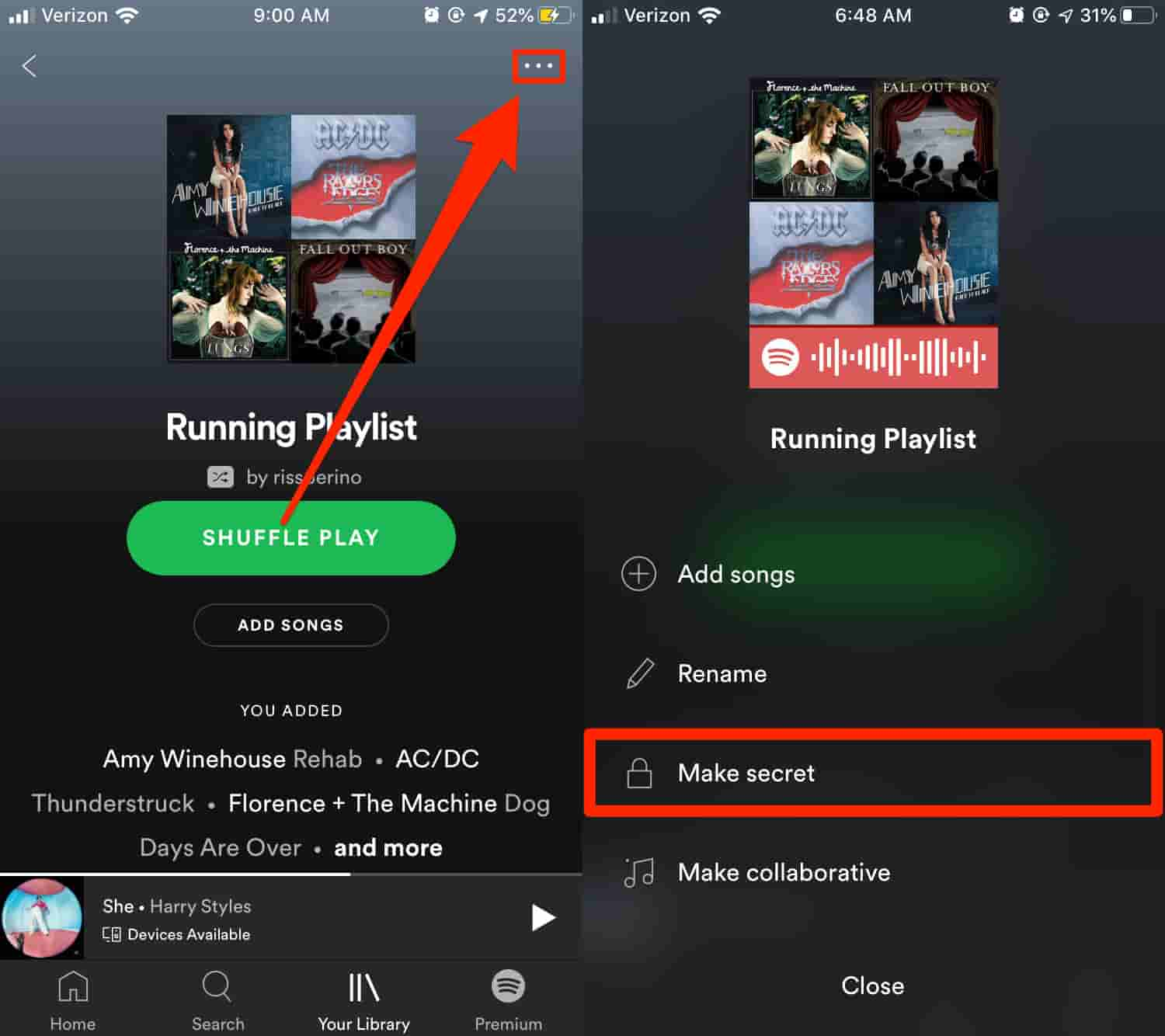
Um zu überprüfen, ob die ausgewählte Wiedergabeliste wirklich auf den privaten Modus eingestellt ist, achten Sie darauf, dass sich neben dem Titel ein Vorhängeschlosssymbol befindet.
Auf Desktop-Computer
Für Desktop-Benutzer können Sie die Spotify-Wiedergabeliste über die Spotify-App für Desktop oder den Spotify-Webplayer privat machen. Folgen Sie den unteren Schritten.
- Starten Sie die Spotify-App auf Ihrem Desktop und gehen Sie dann zu Ihrer Bibliothek. Alternativ können Sie Ihren Browser öffnen und dann zum Spotify-Webplayer wechseln, indem Sie einfach spotify.com eingeben. Navigieren Sie auch zur Bibliothek.
- Wählen Sie hier die Playlist aus, die Sie privatisieren möchten.
- Tippen Sie wie oben auf das Dreipunktsymbol, um die Menüoptionen der Wiedergabeliste anzuzeigen.
- Wählen Sie als Nächstes die Option „Geheimnis machen“.
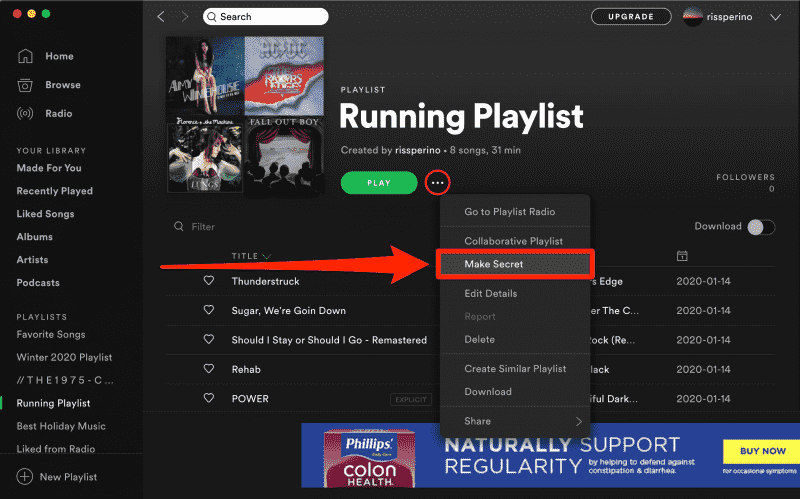
Wenn Sie Ihre Meinung geändert haben und beschlossen haben, die Wiedergabelisten öffentlich und für andere zugänglich zu machen, klicken Sie anstelle der Option „Privat machen“ auf „Öffentlich machen“. Dadurch werden die Wiedergabelisten auf ihre ursprüngliche Einstellung zurückgesetzt.
Teil 2. Bonus: Wie aktiviere ich eine private Sitzung auf Spotify?
Angenommen, Sie haben die oben beschriebenen Schritte zum Einstellen privater Spotify-Playlists oder zum vollständigen Ausblenden durchgeführt und möchten nun plötzlich eine dieser Playlists streamen, ohne dass andere davon erfahren. In diesem Fall können Sie die Funktion „Private Sitzung“ von Spotify nutzen. Dadurch wird die Sicherheit Ihrer Playlists vor einem öffentlichen Zugriff erhöht.
Hier erfahren Sie, wie Sie die private Sitzung auf Spotify aktivieren.
- Starten Sie die Spotify Music-App und klicken Sie oben auf Ihren Profilnamen.
- Tippen Sie anschließend auf die Option „Private Sitzung“.
- Warten Sie einige Sekunden, bis es angewendet wurde.
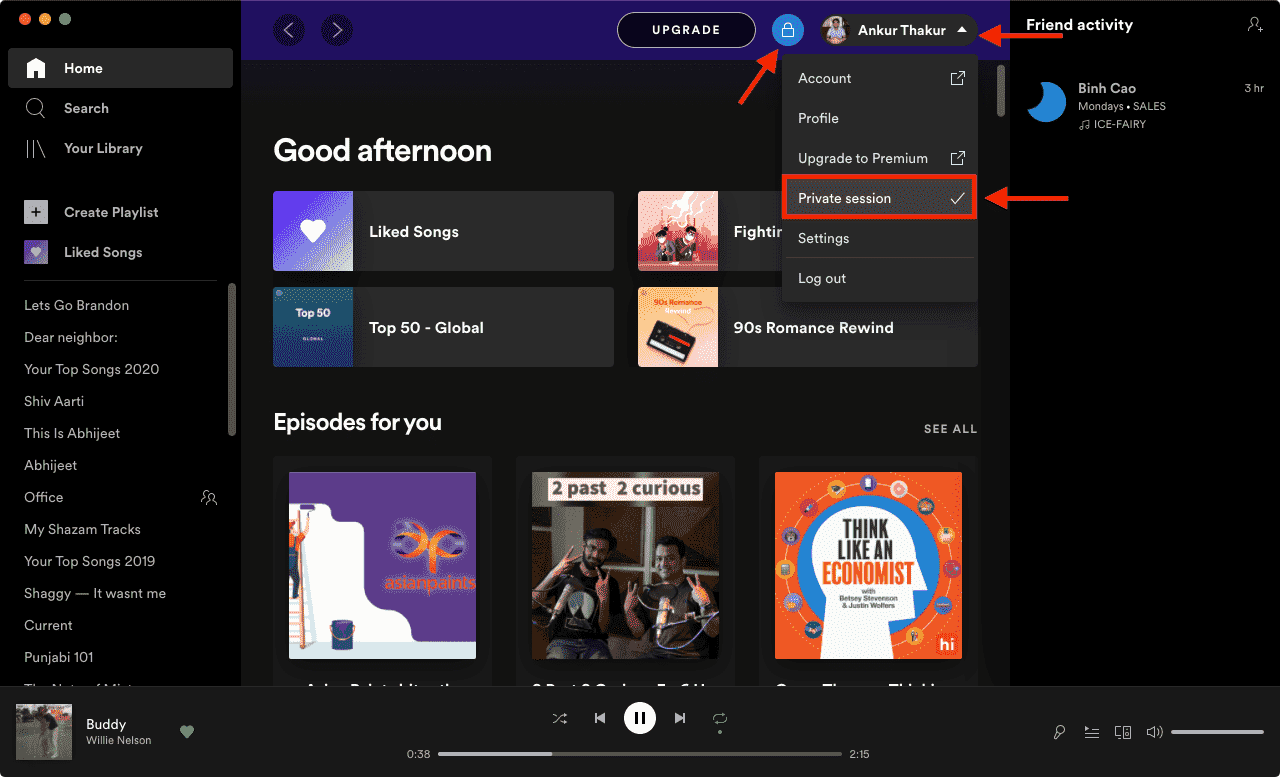
Nur zur Klarstellung: Sobald die Playlists privat gemacht wurden, können sie nicht mehr alle deine Freunde sehen. Wenn Sie es jedoch nur über die Desktop-App in Ihrem Profil ausgeblendet haben, können sie Ihre Playlists weiterhin sehen. Das Beste, was Sie hier tun können, ist, die private Sitzung sofort zu aktivieren.
Teil 3. Wie lade ich Spotify-Wiedergabelisten herunter und behalte sie privat auf Ihrem Computer?
Neben der offiziellen Möglichkeit, Ihre Playlist über die Spotify-App privat zu machen, können Sie dies auch tun, indem Sie Ihre eigene permanente Kopie herunterladen und diese an Ihrem bevorzugten sicheren Ort aufbewahren, z. B. auf Ihrem lokalen Computer oder Ihrer Festplatte. Das hört sich nur schwer an, aber der eigentliche Eingriff kann einfach und in kurzer Zeit durchgeführt werden. Alles, was Sie brauchen, ist, das perfekte Werkzeug zu verwenden, das speziell für diesen Zweck entwickelt wurde.
AMusicSoft Spotify Music Converter ist das, was ich für diese Art von Eingriffen empfehlen kann. Es ist speziell mit den Funktionen Konvertierung, Download und DRM-Entfernung ausgestattet, die alle notwendig und wichtig sind, um Ihre Lieblingsartikel aus dem Dienst zu erhalten. Sobald Sie die Dateien heruntergeladen haben, können Sie sie einfach ausblenden und die Spotify-Wiedergabeliste privat machen. Auch wenn Sie kein Upgrade auf Spotify Premium durchführen, ist dies dennoch möglich Hören Sie Spotify-Songs offline.
All das wäre nicht möglich, wenn AMusicSoft die Dateien nicht entschlüsseln könnte. Mit AMusicSoft können Sie aus sechs Ausgabeformaten wählen: MP3, FLAC, WAV, AAC, AC3 und M4A. So können Sie Ihre Songs auf jedes beliebige Gerät übertragen und sogar abspielen, wenn Spotify Sie unerwartet abmeldet . Darüber hinaus arbeitet dieses Tool 5-mal schneller, wodurch der Vorgang in kürzester Zeit abgeschlossen wird. Es liefert zudem beste Audioqualität, die im Vergleich zum Original deutlich besser ist. Auch ID-Tags und Metadaten der Songs bleiben nach der Konvertierung erhalten. Die Bedienung ist kinderleicht und intuitiv.
- Rufen Sie über Ihren Browser die Website von AMusicSoft auf und laden Sie die Spotify Music Converter. Dies kann durch Klicken auf die Schaltfläche „Herunterladen“ erfolgen. Sobald der Download abgeschlossen ist, installieren Sie die Anwendung auf Ihrem gebrauchten Gerät.
Kostenloser Download Kostenloser Download
- Öffnen Sie den Musikkonverter, um die Elemente hinzuzufügen. Kopieren Sie einfach den Link der Paylists oder Tracks und fügen Sie ihn dann in den Konverter ein.

- Als nächstes folgt die Formatauswahl. Zur Auswahl stehen MP3, WAV, FLAC, AAC, AC3 und M4A.

- Tippen Sie auf die Schaltfläche „Konvertieren“ und starten Sie den Vorgang.

- Speichern Sie die Ergebnisse auf Ihrem Computer, indem Sie sie aus dem Abschnitt „Konvertiert“ herunterladen.
Teil 4. Zusammenfassung
Um die Spotify-Wiedergabeliste privat zu machen, müssen Sie einige Verfahren befolgen. Obwohl die Geräte unterschiedlich sind, sind die zu befolgenden Schritte weitgehend gleich. Wenn Sie also die oben genannte Anleitung vollständig verstanden haben, können Sie Ihre Playlist sicher schnellstmöglich privat machen. Apropos, sie für immer auf Ihrem eigenen Computer verborgen zu halten, können Sie verwenden AMusicSoft Spotify Music Converter. Dieses Tool ist definitiv eine große Hilfe, um die Kopie Ihrer gewünschten Spotify-Dateien zu erhalten.
Menschen Auch Lesen
- Wie lade ich Musik für PowerPoint von Spotify herunter?
- Wie fügt Spotify Family ein neues Mitglied hinzu?
- So stellen Sie sicher, dass Spotify die Wiedergabe vorgeschlagener Songs stoppt
- So erhalten Sie 30 Minuten werbefreies Spotify
- Neueste Möglichkeiten, die Spotify djay Pro-App zu verwenden und Musik hinzuzufügen
- Mehrere Möglichkeiten, Spotify auf VIZIO TV zu bekommen: Eine Anleitung
- Djay App Spotify: Dinge, die Sie wissen müssen
- Alles über Rythm Bot Spotify: So spielen Sie Musik auf Rythm Bot ab
 Über den Autor
Robert Fabry ist ein begeisterter Blogger und Technik-Enthusiast. Vielleicht kann er Sie mit ein paar Tipps anstecken. Außerdem hat er eine Leidenschaft für Musik und hat zu diesen Themen für AMusicSoft geschrieben.