So spielen Sie Spotify über Bluetooth im Auto/über Lautsprecher ab
Heutzutage nutzen Menschen weltweit am häufigsten Bluetooth, um Geräte wie kabellose Kopfhörer, Tastaturen, Mäuse und Lautsprecher mit Computern und Mobilgeräten zu verbinden. Bluetooth ist wohl auch die wichtigste Funktion im Streaming-Bereich, da man nicht mehr ausschließlich über die Desktop- oder Mobil-App auf den Musikkatalog zugreifen kann. Besitzen Sie ein Bluetooth-fähiges Gerät und möchten Spotify per Bluetooth abspielen ? Dann lesen Sie weiter, um Tipps dazu zu erhalten!
Inhaltsverzeichnis Teil 1. Spotify via Bluetooth auf iOS/Android abspielen Teil 2. Spotify via Bluetooth im Auto abspielen Teil 3. Bonus: Spotify überall ohne Bluetooth/WLAN abspielen Teil 4. Zusammenfassung
Teil 1. Spotify über Bluetooth auf iOS/Android abspielen
Wenn Nutzer versuchen, Spotify auf anderen Geräten wie Lautsprechern oder Bluetooth-fähigen Geräten abzuspielen , fragen sie sich oft, ob das möglich ist. Manche probieren es sogar aus. Falls Sie sich auch unsicher sind, keine Sorge: Hier erklären wir Ihnen, wie Sie Spotify via Bluetooth auf Ihrem iPhone oder Android-Gerät nutzen können.
Verwenden von AirPlay (iOS)
AirPlay ist Apples drahtloses Kommunikationsprotokoll, mit dem Videos, Musik, Fotos, Präsentationen und Bildschirminhalte von Apple-Geräten (iPhone, iPad, iPod touch und Mac) auf Mac, Apple TV, HomePod und kompatible Lautsprecher, Smart-TVs und ausgewählte Bluetooth-Geräte von Drittanbietern übertragen werden können. Wie spielt man Spotify über Bluetooth auf einem iOS-Gerät ab? Die Musikwiedergabe mit AirPlay wird im Folgenden beschrieben:
Schritt 1: Öffnen Sie Spotify und wählen Sie einen Titel zum Abspielen aus.
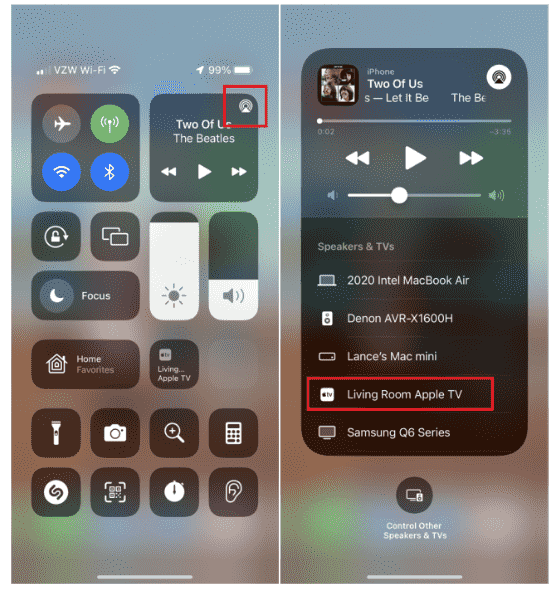
Schritt 2: Öffnen Sie das Kontrollzentrum auf dem iPhone oder iPad.
Schritt 3: Drücken Sie lange auf das Musik-Widget. Tippen Sie oben rechts im Widget auf das AirPlay-Symbol.
Schritt 4: Alle Airplay-fähigen Geräte werden aufgelistet. Wählen Sie das gewünschte Gerät aus, es wird dann ein weißes Häkchen angezeigt. Sobald dies erledigt ist, wird die Musik von Spotify auf einem anderen Gerät abgespielt.
Mirror Casting verwenden (Android)
Es ist schade, dass die AirPlay-Funktion nur auf Apple-Geräten verfügbar ist. Android verfügt jedoch seit Android 5.0 Lollipop über Mirror Casting. Sofern Ihr Gerät also nicht wirklich alt ist, sind Sie auf der sicheren Seite. Jeder Telefonhersteller nennt diese Funktion anders. Auf einem Samsung-Telefon heißt sie Smart View. Auf anderen Telefonen kann sie Screen Cast, Cast oder etwas Ähnliches heißen. Sehen wir uns an, wie Sie Spotify über Bluetooth auf Android abspielen können.
Schritt 1: Öffnen Sie Spotify und wählen Sie die abzuspielende Musik aus.
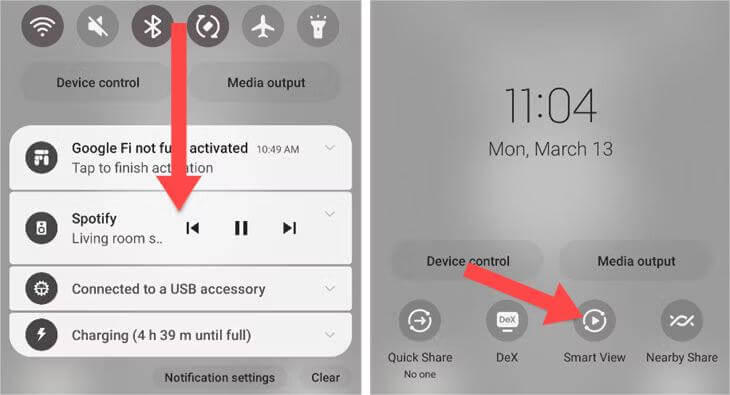
Schritt 2: Wischen Sie auf Ihrem Android-Telefon vom oberen Bildschirmrand nach unten, um das Menü „Schnelleinstellungen“ anzuzeigen, und suchen Sie nach der Option zum Casting oder zur Bildschirmfreigabe.
Schritt 3: Positionieren Sie Ihr Android-Gerät in der Nähe Ihres Bluetooth-Geräts und tippen Sie dann auf Smart View oder eine ähnliche Einstellung. Sie sehen eine Liste mit Geräten in der Nähe, die die Bildschirmspiegelung unterstützen. Tippen Sie auf das Gerät, mit dem Sie eine Verbindung herstellen möchten, und wählen Sie dann die Schaltfläche „Start“, um eine Verbindung herzustellen und Ihren Bildschirm zu spiegeln.
Schritt 4: Ihr Bluetooth-Gerät spielt Musik von Ihrem Android-Gerät ab. Wenn Sie fertig sind, tippen Sie auf die Spiegelungssteuerung, um das Menü aufzurufen, und trennen Sie dann Ihr Gerät.
Teil 2. Spotify über Bluetooth im Auto abspielen
Musik macht uns zu besseren Fahrern, daran besteht kein Zweifel. Manche Leute lassen sie rund um die Uhr aus ihren Lautsprechern dröhnen, während andere einfach versuchen, sich damit die Zeit zu vertreiben. Egal, zu welcher Gruppe Sie gehören, es ist gut, einige hochwertige Titel an Bord zu haben. Glücklicherweise funktioniert Spotify mit Apple CarPlay und Android Auto. CarPlay und Android Auto machen es einfach, die Spotify-App während der Fahrt zu verwenden und die Songs auf dem eingebauten Display des Autos abzuspielen. So können Sie Spotify ganz einfach über Bluetooth in Ihrem Auto abspielen:
Verwendung von Apple CarPlay (iOS)
Schritt 1: Stellen Sie sicher, dass Ihr Auto mit Apple CarPlay ausgestattet ist.
Schritt 2: Starten Sie Ihr Auto und stellen Sie sicher, dass Siri eingeschaltet ist. Verbinden Sie Ihr iPhone über ein USB-Kabel mit Ihrem Auto.
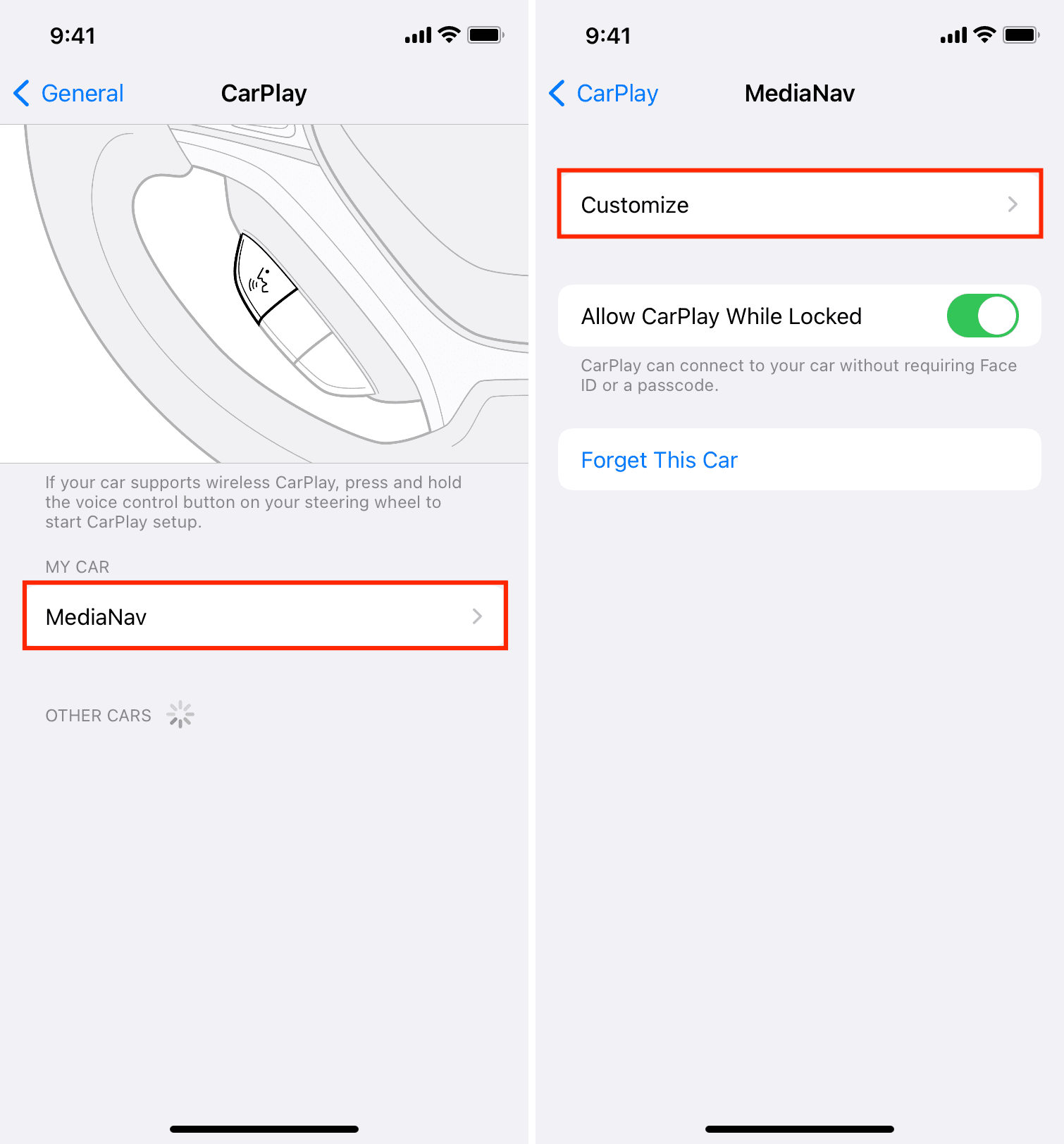
Schritt 3: Während der Verbindung werden auf dem Display Ihres Autos Ihre verfügbaren Apps angezeigt. So fügen Sie die Spotify-App auf Ihrem iPhone hinzu, wenn Sie sie nicht sehen können: Gehen Sie zu Einstellungen > Allgemein und tippen Sie dann auf CarPlay. Wählen Sie Ihr Auto aus. Tippen Sie dann auf Anpassen. Tippen Sie auf die Schaltfläche Hinzufügen, um Spotify hinzuzufügen.
Schritt 4: Öffnen Sie anschließend die Spotify-App im Infotainmentsystem Ihres Autos. Sie können nun mit der Wiedergabe einiger Ihrer Lieblingstitel von Spotify beginnen.
Android Auto verwenden (Android)
Schritt 1: Stellen Sie unbedingt sicher, dass Ihr Fahrzeug mit Android Auto kompatibel ist. Prüfen Sie dazu vor dem Fortfahren Ihr Fahrzeughandbuch oder die Website des Herstellers.
Schritt 2: Um Spotify über Bluetooth im Infotainmentsystem Ihres Autos abzuspielen, laden Sie die Android Auto-App aus dem Google Play Store herunter, installieren Sie sie und folgen Sie den Anweisungen.
Schritt 3: Um Spotify zu Android Auto hinzuzufügen, starten Sie Android Auto auf dem Infotainmentsystem Ihres Autos. Verbinden Sie das Telefon über ein USB-Kabel oder drahtlos mit dem Auto, dann wird Android Auto gestartet.
Schritt 4: Wenn Sie sich mit Android Auto bei Ihrem Smartphone angemeldet haben, wird auch Ihr Spotify-Konto automatisch synchronisiert. Klicken Sie, um den Spotify-Dienst in Android Auto zu starten und die Wiedergabelisten und Lieblingssongs zu durchsuchen.
Teil 3. Bonus: Spotify überall ohne Bluetooth/WLAN abspielen
Ohne WLAN können Sie Spotify über Bluetooth abspielen. Viele sagten jedoch, dass das Bluetooth-Gerät nach einigen Minuten immer wieder die Verbindung trennte, während andere ungewöhnliche Latenzen, Störungen bei der Audiowiedergabe, Telefone, die neue Bluetooth-Geräte nicht erkennen, und vieles mehr bemerkten. Auch die physische Platzierung des Geräts und die Umgebungsbedingungen können die Bluetooth-Leistung beeinträchtigen. Wenn Sie das Pech haben, einer dieser Benutzer zu sein, die von Bluetooth-Problemen geplagt werden, können Sie Musik von Spotify herunterladen, um sie offline abzuspielen.
Hier können Sie sich an AMusicSoft Spotify Music Converter. Mit diesem Tool können Sie Ihren Lieblingsmusiktitel ganz einfach auf Spotify herunterladen, da es unter anderem folgende Funktionen bietet: Entfernen Sie DRM aus Spotify Spur. AMusicSoft unterstützt das Abrufen von Audiodateien im MP3-, AAC-, FLAC-, WAV-, AIFF- oder ALAC-Format. Auf alle diese Formate kann bequem und einfach auf jedem Mediaplayer zugegriffen werden.
AMusicSoft Spotify Music Converter ist sowohl für kostenlose als auch für Premium-Konten verfügbar. Das bedeutet, dass Sie nie auf die Spotify-Anwendung zugreifen oder Ihr Gerät mit dem Internet verbinden müssen, um Hören Sie Spotify offline kostenlos. Gleichzeitig kann die Konvertierungsgeschwindigkeit bis zu 5-mal schneller sein, sodass Sie das gesamte Spotify-Album innerhalb von Sekunden konvertieren können. Die AMusicSoft-Software behält auch alle Musikmetadaten und ID3-Tags für die Downloads bei, einschließlich Titel, Künstler, Track-ID und Albumcover, nachdem die Konvertierung abgeschlossen ist. Mit diesen Informationen können Sie Ihre Sammlung von Musikdownloads problemlos verwalten.
Schritt 1: Klicken Sie unten auf die Schaltfläche „Kostenloser Download“, um AMusicSoft Spotify Converter auf Ihr Windows oder Ihren Mac zu erhalten.
Kostenloser Download Kostenloser Download
Schritt 2: Starten Sie das AMusicSoft-Programm, wenn der Installationsvorgang abgeschlossen ist. Melden Sie sich bei Ihrem Konto auf dem Spotify-Webplayer an, um direkt auf Ihre Musikbibliothek zuzugreifen. Jetzt können Sie den Podcast, den Sie offline abspielen möchten, direkt per Drag & Drop auf die Schaltfläche „+“ ziehen.

Schritt 3. Wählen Sie das gewünschte Ausgabeformat. Erstellen Sie außerdem einen Ordner, in dem alle konvertierten Dateien gespeichert werden sollen. Sie können den Ordner nach dem Musikgenre, dem Namen des Künstlers oder auch nach den Titeln der Alben und Lieder benennen.

Schritt 4. Im letzten Schritt wählen Sie „Konvertieren“. In nur wenigen Minuten können Sie Ihre Lieblingsmusik für den Rest Ihres Lebens oder wann immer Sie möchten genießen. Sie können sogar ein ganzes Album auf einmal konvertieren! Eine äußerst praktische Möglichkeit, Ihre gesamte Musiksammlung zu konvertieren.

Teil 4. Alles zusammenfassen
Die Bluetooth-Verbindung ist eine der besten Funktionen zum Abspielen von Musik. Wenn Sie Spotify über Bluetooth abspielen, können Sie einige High-End-Geräte wie Stereoanlagen auswählen, die am besten funktionieren. Aber was tun Sie, wenn Sie Probleme mit der Bluetooth-Verbindung haben? Selbst die zuverlässigsten, robustesten und ausgereiftesten Technologien haben gelegentlich schlechte Tage. Geben Sie AMusicSoft Spotify Music Converter Probieren Sie es aus, wenn Ihre Bluetooth-Verbindung nicht funktioniert. Sie können Spotify-Songs ganz einfach ohne Premium herunterladen. Nach dem Download können Sie Spotify-Musik überall und jederzeit ohne WLAN oder Bluetooth abspielen.
Menschen Auch Lesen
- So spielen Sie Spotify-Musik auf Kodi ab [2 einfache Möglichkeiten]
- Wie können Sie Spotify auf dem HomePod Mini abspielen?
- Wie spielt man Spotify-Musik auf der Galaxy Watch ab?
- Wie kann man Spotify auf Twitch abspielen?
- So spielen Sie Spotify auf dem iPod Touch ab
- So spielen Sie Spotify auf dem Peloton Bike ab [3 nützliche Möglichkeiten]
 Über den Autor
Robert Fabry ist ein begeisterter Blogger und Technik-Enthusiast. Vielleicht kann er Sie mit ein paar Tipps anstecken. Außerdem hat er eine Leidenschaft für Musik und hat zu diesen Themen für AMusicSoft geschrieben.