So richten Sie Spotify Alarm iPhone und auf Android-Geräten ein
Viele von uns beginnen den Tag mit Musik. Manchmal werden wir es aber auch leid, immer wieder denselben Ton zu hören. Ein gutes Beispiel dafür ist der Weckerton. Das kann auch ein Grund dafür sein, warum es manchen schwerfällt, morgens aufzustehen. Warum versuchen Sie nicht, mit Ihrer Lieblingsmusik in den Tag zu starten ? In diesem Beitrag erfahren Sie, wie Sie Spotify -Wecker auf Ihrem iPhone oder Android-Gerät einrichten.
Inhaltsverzeichnis Teil 1. Wie stelle ich Spotify-Songs als Weckton auf dem iPhone ein? Teil 2. Wie stelle ich Spotify-Musik als Weckton auf Android-Geräten ein? Teil 3. Wie stelle ich Spotify-Musik als Weckton auf beliebigen Geräten ein? Teil 4. Zusammenfassung
Teil 1. Wie stelle ich Spotify-Songs als Alarm für das iPhone ein?
Das frühe Aufwachen am Morgen ist sehr schwierig, insbesondere wenn Sie sehr tief geschlafen haben oder sehr spät zu Bett gegangen sind. Aber ich denke, dass die Wahl des richtigen Alarmtons Ihnen dabei helfen würde, die Belastung und die Schwierigkeit des erzwungenen Aufwachens zu verringern. Nachdem dies gesagt ist, werde ich besprechen, wie Sie einen Spotify-Wecker auf dem iPhone haben und morgens als Erstes mit Ihrer Lieblingsmusik aufwachen können.
Nr. 1: Alarmfy – Musikalarm
Die erste Musikalarm-App, mit der Sie Spotify-Musik als Alarm auf dem iPhone oder iPad einrichten können, ist Alarmfy. Diese Anwendung wird nicht von Spotify erstellt oder betrieben, kann aber mit dem besagten Musik-Streaming-Dienst kompatibel sein. Es hilft Ihnen, Musik von Spotify und Apple Music als Alarmtöne einzustellen. Alarmfy unterstützt auch Schlafhilfen, die mit einer Kombination aus Geräuschen und Solfeggio-Frequenzen verbunden sind. Keine Werbung in dieser Anwendung!
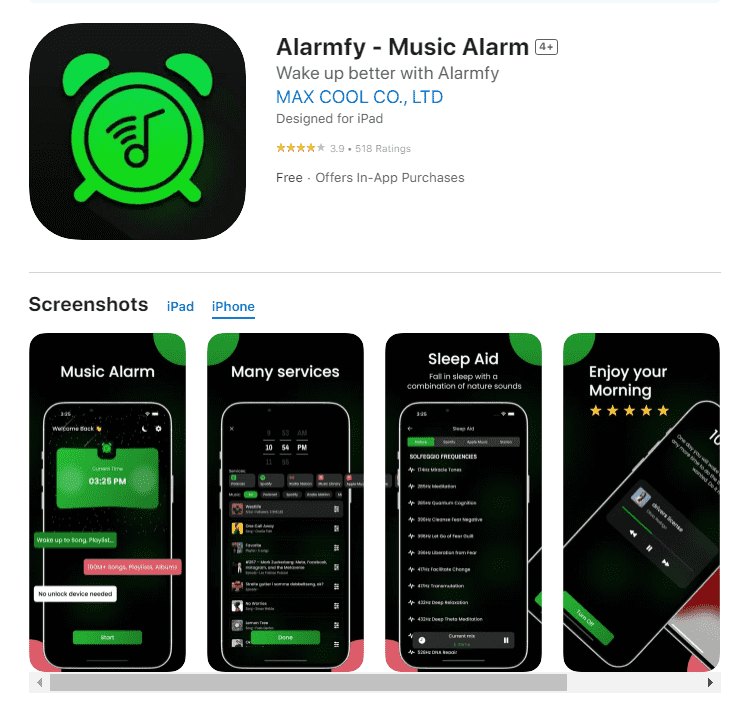
- Laden Sie die Alarmfy-Anwendung auf Ihr iOS-Gerät herunter. Wenn Sie fertig sind, installieren Sie es und führen Sie es aus.
- Wählen Sie eine Zeit für Ihren Wecker, damit Sie zu einer bestimmten Zeit aufwachen können.
- Melden Sie sich dann mit Ihrem aktiven Spotify Premium-Konto an.
- Wählen Sie einen Spotify-Song aus, der Ihnen gefällt, legen Sie ihn als Alarmton fest und tippen Sie dann auf „Fertig“.
Beachten Sie jedoch, dass Sie ein Spotify Premium- Konto und eine stabile Internetverbindung benötigen, um Ihre Lieblingsmusik zu laden. Alarmfy bietet nur eine dreitägige kostenlose Testphase an. Danach sind Abonnements monatlich oder jährlich.
Sie könnten interessiert sein: So aktualisieren Sie auf Spotify Premium
Nr. 2: Verknüpfungen
Wenn Sie den Spotify-Alarm für das iPhone kostenlos einstellen möchten, können Sie versuchen, in der Shortcuts-App eine Automatisierungsaufgabe zu erstellen. Sie können Spotify-Musik auf Ihrem iPhone oder iPad direkt über die Shortcuts-App als Alarmton einstellen.
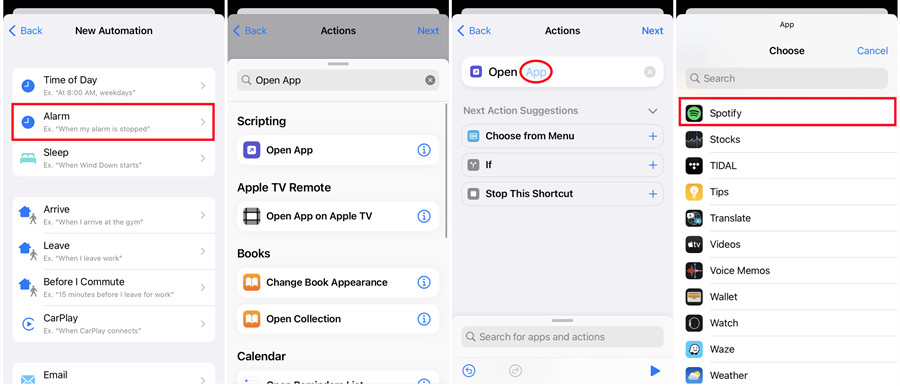
- Öffnen Sie die Shortcuts-App auf Ihrem iPhone und tippen Sie unten auf dem Bildschirm auf „Automatisierung“.
- Tippen Sie in der oberen rechten Ecke auf das blaue (+) Symbol und wählen Sie dann „Persönliche Automatisierung erstellen“.
- Wählen Sie „Alarm“ und konfigurieren Sie Ihre Alarmeinstellungen nach Bedarf. Denken Sie daran, die tatsächliche Weckzeit in der Uhr-App einzustellen.
- Deaktivieren Sie „Jedes Mal fragen“ für alle Aktionen, einschließlich des Öffnens von Spotify, der Einstellung der gewünschten Lautstärke und der Einstellung auf „iPhone“ für die Lautsprecher Ihres Geräts oder der Auswahl eines anderen Geräts, falls gewünscht.
- Nachdem Sie alle Aktionen hinzugefügt haben, tippen Sie oben rechts auf „Weiter“.
- Deaktivieren Sie „Vor dem Ausführen fragen“, um den Prozess zu optimieren.
- Überprüfen Sie Ihre Einstellungen und klicken Sie dann oben rechts auf „Fertig“, um Ihre Automatisierung zu speichern.
Verwandte Themen: Spotify stoppt bei iPhone-Sperre
Teil 2. Wie stellt man Spotify-Musik als Alarm für Android ein?
Auf Android-Telefonen unterstützt die Uhr-Anwendung nicht das Einrichten des Alarms mit der Wiedergabe von Spotify-Musiktiteln als Klingelton. Genau wie beim Einrichten des Spotify-Alarms auf dem iPhone müssen Sie, wenn Sie dasselbe genießen möchten, auch eine Uhranwendung eines Drittanbieters auf Ihren Android-Telefonen verwenden. Dazu gehören die Google Clock App und die SpotOn App.
Nr. 1: Google Clock App
Spotify und Google haben sich zusammengetan, um sowohl kostenlosen als auch Premium-Nutzern von Android-Smartphones die Möglichkeit zu geben, ihre Wecker mit Musik aus dem Spotify-Katalog individuell zu gestalten. So können Sie Ihren Tag mit einem persönlichen Soundtrack begleiten! Die Uhr-App von Google steht allen Android-Nutzern im Google Play Store zum Download bereit . 2020 führte Spotify die neue Funktion „Schlafenszeit“ in der Uhr-App ein. Nutzer können aus speziell zusammengestellten Spotify-Playlists für Entspannung und Schlaf passende Klänge auswählen oder gezielt nach bestimmten Inhalten suchen. Nach der Auswahl von Inhalten lässt sich zudem ein Timer einstellen, der die Wiedergabe automatisch beendet.
- Lassen Sie Ihre Google Clock-Anwendung geöffnet.
- Navigieren Sie danach zur Alarmseite.
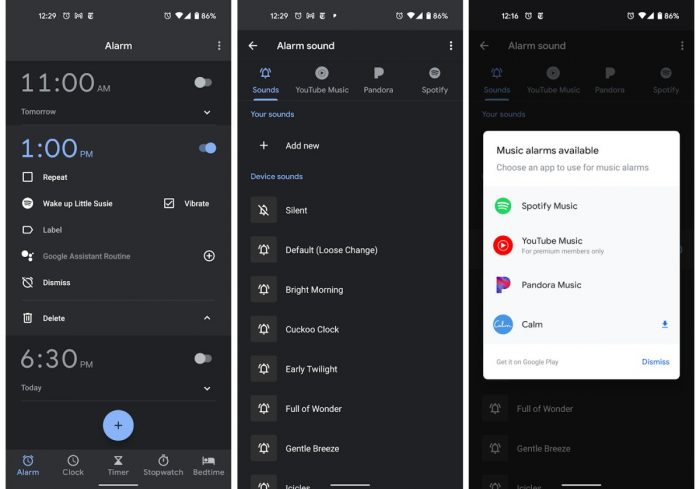
- Der nächste Schritt besteht darin, einen neuen Alarm erstellen zu lassen, was durch Auswählen der Plus-Schaltfläche zuerst zu tun ist.
- Klicken Sie danach auf das Symbol für Sound und gehen Sie dann zu Spotify Music.
- Um einige Einstellungen in der Spotify-App und in Übereinstimmung mit der Google Clock-App zu verwalten und anzupassen, müssen Sie die Schaltfläche Verbinden auswählen.
- Wenn Sie fertig sind, können Sie nun damit beginnen, einige Titel oder Alben auszuwählen, die Sie als Ihren Spotify-Alarmton verwenden möchten.
Nr. 2: Kello – Schlaftrainingsalarm C
Der intelligente Wecker von Kello ist ebenfalls eine weitere Anwendung, mit der Sie Spotify-Songs als Alarme auf Ihren Android-Telefonen einrichten können. Mit Kello können Sie entscheiden, wie Sie aufwachen, indem Sie Ihre Lieblingsplaylists auf Spotify, Deezer und mehr synchronisieren, ohne auf Ihr Telefon angewiesen zu sein. Die innovativen Kello-Programme verbessern Ihren Schlaf und verschaffen Ihnen einen besseren Start in den Tag.
- Zunächst müssen Sie die Kello-App auf Ihrem iPhone haben. Suchen Sie in Ihrem Play Store nach der genannten App und laden Sie sie auf Ihr Handy herunter. Warten Sie, bis die Installation abgeschlossen ist, und starten Sie sie dann, um mit dem Vorgang zu beginnen.
- Wählen Sie auf der Hauptoberfläche von Kello die Registerkarte Alarm, die sich im unteren Teil befindet.
- Tippen Sie nach dem Öffnen des Fensters „Wecker“ schnell auf die Plus-Schaltfläche in der unteren rechten Ecke, um eine neue Weckzeit hinzuzufügen.
- Im folgenden Abschnitt können Sie die Audioeinstellungen anpassen.
- Klicken Sie direkt danach auf die Option Ton.
- Dazu müssen Sie dann die Spotify-App auswählen und Ihre Anmeldeinformationen für das Premium-Konto angeben.
- Beginnen Sie danach mit dem Durchsuchen Ihrer Songliste und wählen Sie den Songtitel aus, den Sie als Wecker verwenden möchten.
- Vergessen Sie nicht, auf das Häkchen-Symbol in der oberen rechten Ecke zu klicken. Dies zeigt an, dass die vorgenommenen Einstellungen gespeichert wurden.
Diese Kello-Anwendung kann jedoch nur genutzt werden, wenn Sie über ein Premium-Konto bei Spotify und ein Kello-Gerät verfügen, um Ihre Musiksammlung zu aktivieren.
Teil 3. Wie stelle ich Spotify-Musik auf jedem Gerät als Alarm ein?
Die Auswahl des perfekten Wecker-Soundtracks zum Start in den Tag kann ein wunderbares Erlebnis sein, aber aufgrund von DRM-Einschränkungen (Digital Rights Management) unterstützen nicht alle Uhranwendungen die direkte Spotify-Integration. Und die meisten von ihnen erfordern ein Premium-Konto. Der einfachste Weg, Spotify-Songs kostenlos als Alarm einzurichten, besteht darin, die Spotify-Downloads auf Ihrem Gerät als Hauptklingelton zu speichern. Wie genau werden Sie es tun, um Spotify auf dem iPhone und auf jedem anderen Gerät zu wecken?
AMusicSoft Spotify Music Converter ist ein umfassender kostenloser Online-Konverter und Downloader für Spotify, mit dem Sie Spotify-Songs, Playlists, Alben und Podcasts in MP3, AAC, M4B, M4A, WAV und FLAC herunterladen können. Diese Anwendung kann auch Entfernen Sie die DRM-Verschlüsselung von Spotify Audiodateien. Sobald die Lieder auf Ihren Computer heruntergeladen sind, können Sie sie auf Ihr Mobiltelefon übertragen, um sie als Alarmklingelton festzulegen.
Abgesehen davon kann AMusicSoft bis zu 5x schneller arbeiten. Es kann Ihnen helfen, viel Zeit zu sparen. Alle Songs aus dem Konvertierungsprozess haben außerdem garantiert eine hundertprozentig verlustfreie Qualität und können in bester Qualität abgespielt werden. Noch wichtiger ist, dass diese AMusicSoft-Software einen integrierten Spotify-Webplayer bietet, der den meisten anderen Spotify-Downloadern überlegen ist.
Holen Sie sich dieses sichere und kostenlose AMusicSoft Spotify Music Converter indem Sie unten auf den Download-Button klicken. Die Software kann auf Ihrem Windows- oder Mac-Gerät installiert werden.
Kostenloser Download Kostenloser Download
Laden Sie Spotify Music herunter, um den Alarmton einzustellen
Schritt 1: Nach dem Öffnen der Anwendung warten Sie einige Minuten, bis Ihre gesamte Musiksammlung vom Konverter eingelesen wurde. Anschließend können Sie mit dem Hochladen beginnen. Für einen schnelleren Upload können Sie die Dateien einfach per Drag & Drop hinzufügen.

Schritt 2: Wählen Sie nun das gewünschte Ausgabeformat. MP3 ist eine gute Wahl, da es fast überall unterstützt wird. Wählen Sie anschließend den Ausgabeordner.

Schritt 3: Klicken Sie anschließend auf die Schaltfläche „Konvertieren“. Nach wenigen Minuten können Sie auf den Tab „Konvertiert“ klicken und alle konvertierten Dateien einsehen.

Nachdem nun alles erfolgreich als lokale Dateien mit Hilfe von AMusicSoft auf Ihr Gerät heruntergeladen wurde Spotify Music Converter, können Sie Spotify jetzt kostenlos als Wecker für das iPhone nutzen. Die heruntergeladenen Wiedergabelisten und Alben können einfach mit einem USB-Stick oder der iTunes-App auf Ihr Mobiltelefon übertragen werden, bei dem es sich um ein Android-Gerät oder ein iPhone handeln kann.
Teil 4. Zusammenfassung
Es gibt viele Möglichkeiten, den Spotify-Alarm auf iPhone- und Android-Geräten einzurichten. Um ganz einfach und kostenlos einen Spotify-Wecker auf dem iPhone oder einem anderen Gerät einzustellen, würde ich empfehlen, die Songs herunterzuladen und zu verwenden AMusicSoft Spotify Music Converter um den Prozess durchzuführen. Das sollte Ihnen helfen, ein besseres Hörerlebnis zu erzielen.
Menschen Auch Lesen
- So stellen Sie den Klingelton von Spotify ein (Ultimate Guide)
- Wie verwende ich Google Play Music als Wecker, um morgens aufzuwachen?
- Die 5 besten Spotify-zu-MP3-Konverter, die Sie ausprobieren können
- Die 5 besten Konverter zum Online-Download von Spotify-Songs in MP3
- So laden Sie Musik von Spotify auf das iPhone ohne Premium herunter
- Der beste Weg, Spotify Premium kostenlos für iOS zu erhalten
- Wie bekomme ich kostenloses Spotify Premium für iOS ohne Jailbreak?
 Über den Autor
Robert Fabry ist ein begeisterter Blogger und Technik-Enthusiast. Vielleicht kann er Sie mit ein paar Tipps anstecken. Außerdem hat er eine Leidenschaft für Musik und hat zu diesen Themen für AMusicSoft geschrieben.