Wie kann ich die Spotify-Bitrate verbessern und Musik in hoher Qualität streamen?
Musik hören ist ein zutiefst persönliches Erlebnis, und jeder hat seine eigenen Vorlieben, wie Musik klingen sollte. Wie die meisten Musikstreaming-Plattformen ermöglicht auch Spotify seinen Nutzern, den Klang individuell anzupassen. Im Folgenden erklären wir Ihnen alles Wissenswerte zur Spotify-Bitrate und wie Sie die beste Audioqualität auf Spotify einstellen. Wenn Sie außerdem wissen möchten, wie Sie kostenlos oder kostengünstig in den Genuss verlustfreier Bitraten kommen, wird Ihnen dieser Artikel sehr hilfreich sein.
Inhaltsverzeichnis Teil 1. Mit welcher Bitrate streamt Spotify? Teil 2. Spotify-Musik in hoher Qualität streamen: Audioqualität anpassen Teil 3. Spotify-Musik in hoher Qualität streamen: Integrierten Equalizer verwenden Teil 4. Spotify-Musik in hoher Qualität herunterladen: Spotify Downloader verwenden Teil 5. Häufig gestellte Fragen Teil 6. Zusammenfassung
Teil 1. Mit welcher Bitrate streamt Spotify?
Bitrate ist der Begriff, der die Datenmenge beschreibt, die in Audio umgewandelt wird. Eine höhere Bitrate bedeutet im Allgemeinen eine bessere Audioqualität. Wissen Sie, wie hoch die Bitrate bei Spotify ist? Hier erklären wir die Spotify-Bitrate und legen fest, welche Bitrate wir verwenden sollten.
Spotify-Nutzer haben sowohl auf dem Desktop als auch auf Mobilgeräten fünf Audioqualitätsstufen zur Auswahl: Automatisch, Niedrig (24 kbit/s), Normal (96 kbit/s), Hoch (160 kbit/s) und Sehr Hoch (320 kbit/s). Die höchste Audioqualität mit 320 kbit/s steht Premium- Nutzern exklusiv zur Verfügung.
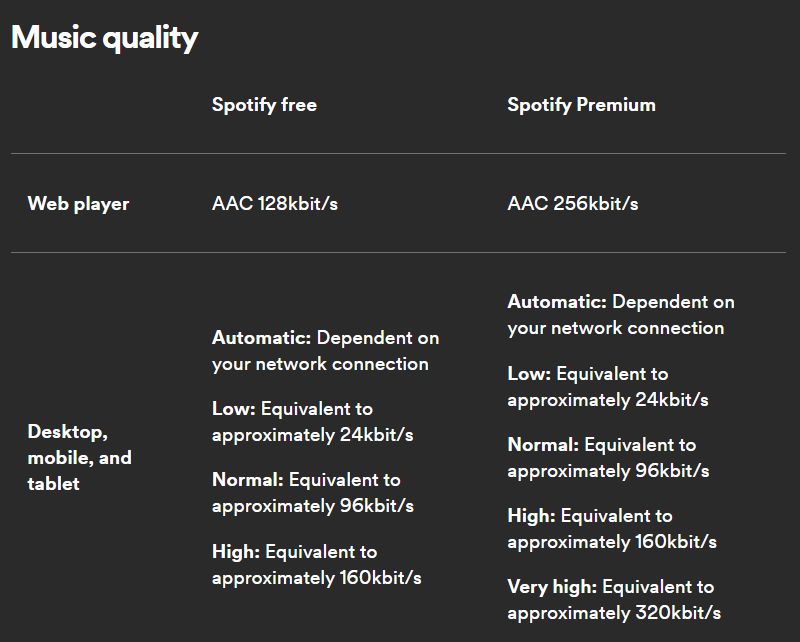
320 kbps gelten als gute Tonqualität. Obwohl sie häufig für komprimierten Ton verwendet wird, stellt diese Bitrate immer noch ein gutes Gleichgewicht zwischen Dateigröße und Audioqualität dar. Wie streamt man Spotify in der bestmöglichen Qualität? Lesen Sie weiter.
Teil 2. Streamen Sie Spotify-Musik in hoher Qualität, indem Sie die Option „Audioqualität“ ändern
Wie kann ich die Spotify-Bitrate verbessern, um besser klingende Musik zu erhalten? Wie oben erwähnt, verfügt Spotify über fünf Audioqualitätseinstellungen, darunter Automatisch, Niedrig, Normal, Hoch und Sehr hoch (nur Premium-Abonnenten). Die erste Möglichkeit, die Klangqualität zu verbessern, besteht darin, die Audioqualitätsoption bei Spotify zu ändern. Wenn Sie erfahren möchten, wie Sie die Audioqualität von Spotify sowohl auf dem Desktop als auch auf dem Handy anpassen können, lesen Sie weiter.
Passen Sie die Spotify-Audioqualität auf Mobilgeräten an
Die mobile Spotify-App ist für die meisten Menschen die wichtigste Methode, um Musik zu hören. In diesem Teil zeigen wir Ihnen zunächst, wie Sie die Audioqualität in der mobilen Spotify-App ändern können. Befolgen Sie dazu diese Schritte:
Schritt 1: Melden Sie sich über die mobile Spotify-App bei Ihrem Spotify-Konto an. Tippen Sie auf der Startseite auf die Schaltfläche „Einstellungen“ in der Ecke. Sie sieht aus wie ein Zahnradsymbol.
Schritt 2: Scrollen Sie im Einstellungsmenü nach unten, bis Sie Audioqualität sehen. Wählen Sie unter Audioqualität die gewünschte Audioqualität für Wi-Fi-Streaming und Mobilfunk-Streaming aus. Während Spotify Free-Konten mit 160 kbit/s (hoch) hören können, können Premium-Abonnenten bis zu 320 kbit/s (sehr hoch) wählen.
Schritt 3: Ebenso können Sie Ihre Offline-Downloads in hoher oder sehr hoher Qualität haben. Sie können auch die Option „Qualität automatisch anpassen“ aktivieren. Sobald diese Option aktiviert ist, passt die App Ihre Audioqualität an, um Musik ohne Stottern abzuspielen. Um sie zu deaktivieren, schalten Sie sie aus.
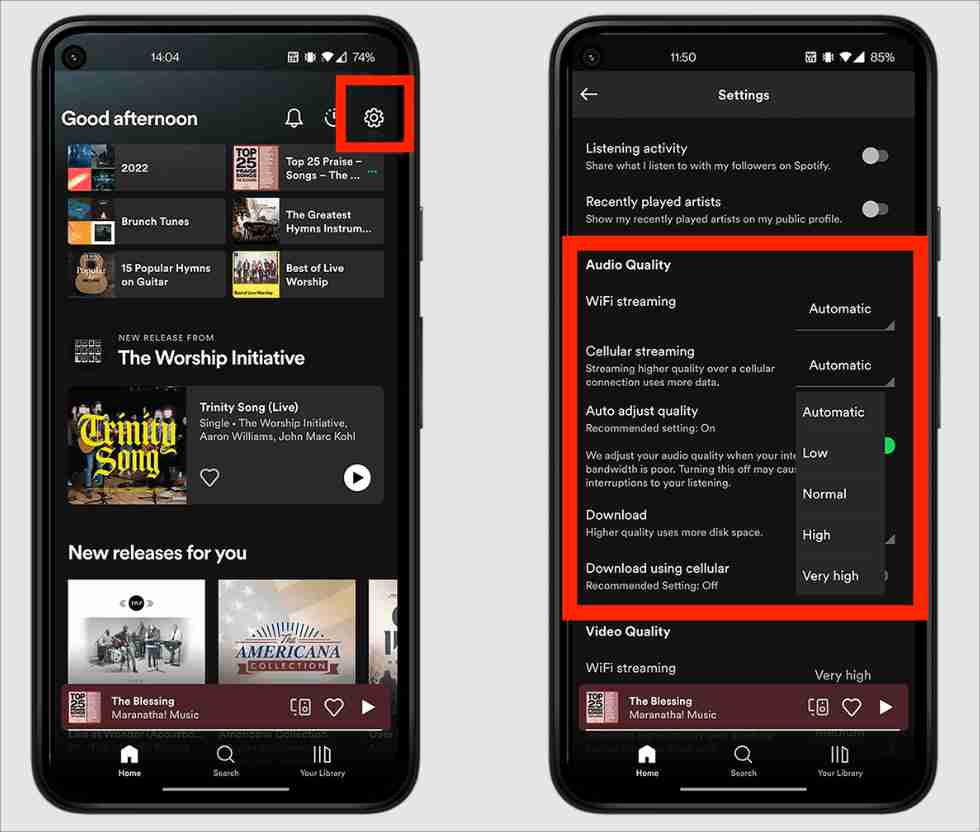
Hinweis: Die Musikqualität beim Streaming über Mobilfunk ist höher, der Klang ist also besser, allerdings steigt dadurch auch der Datenverbrauch. Überprüfen Sie daher Ihren mobilen Datenverbrauch, während Sie Musik über Mobilfunk abspielen, um sicherzustellen, dass Sie Ihr Datenvolumen nicht überschreiten. Mehr dazu: Wie viel Daten verbraucht Spotify? >>>>
Passen Sie die Spotify-Audioqualität auf dem Desktop an
Wie kann ich die Spotify-Bitrate auf dem Computer verbessern? Spotify kann auch über die Desktop-App und den Webplayer aufgerufen werden. Hier geben wir Ihnen einige Tipps zum Anpassen der Audioqualität mit Ihrem Computer. Bitte sehen Sie sich diese im Detail an.
Schritt 1: Starten Sie die Spotify-Desktop-App auf Ihrem Computer. Klicken Sie auf Ihr Profil und wählen Sie „Einstellungen“. Scrollen Sie nach unten zum Abschnitt „Audioqualität“.
Schritt 2: Klicken Sie nun auf das Dropdown-Menü neben der Option „Streamingqualität“ und wählen Sie „Hoch“ (Gratisnutzer) oder „Sehr hoch“ (Premiumabonnenten). Ebenso können Sie Offline-Downloads auf die gewünschte Audioqualität einstellen.
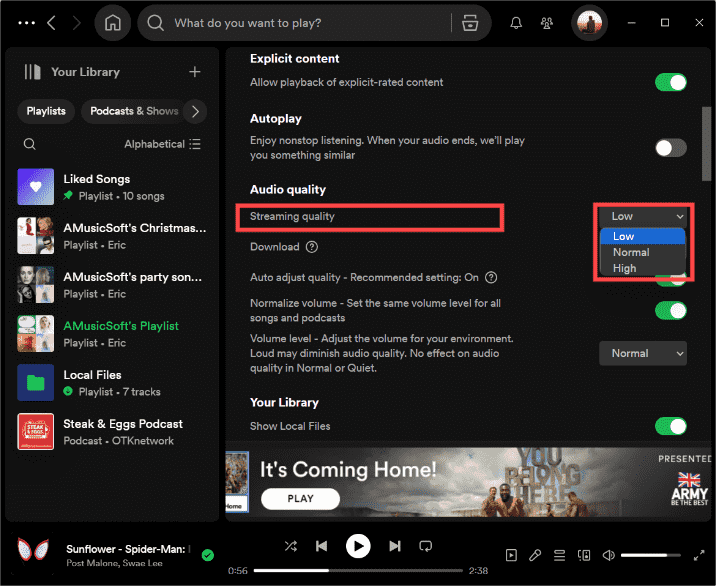
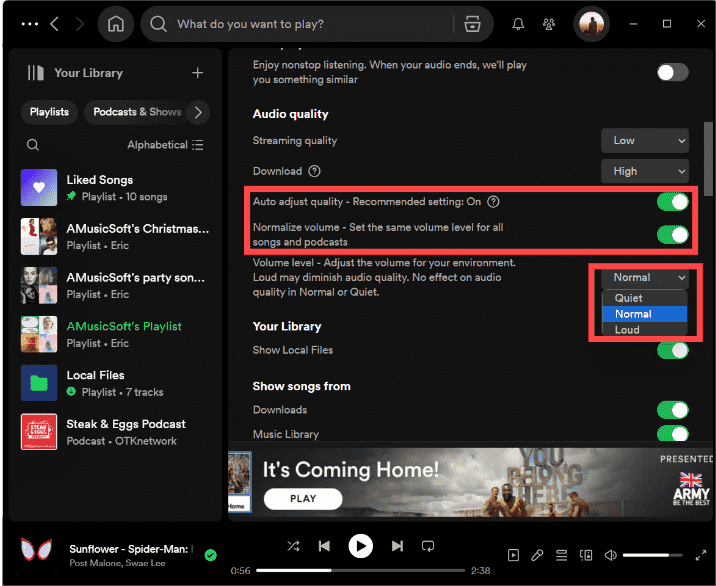
Schritt 3: Darüber hinaus können Sie den Schalter neben „Qualität automatisch anpassen“ ausschalten. Dadurch wird zwar immer die Audioqualität bevorzugt, es kann jedoch bei langsamen Internetverbindungen zu Unterbrechungen kommen.
Schritt 4: Wenn der Schalter neben „Lautstärke normalisieren“ grün ist, vergewissern Sie sich, dass im Dropdown-Menü unter der Lautstärke „Normal“ oder „Leise“ angezeigt wird. Wenn „Laut“ eingestellt ist, kann dies die Audioqualität beeinträchtigen.
Teil 3. Streamen Sie Spotify-Musik in hoher Qualität mithilfe des integrierten Equalizers
Wie kann ich mein Spotify-Audioerlebnis anpassen? Neben den Audioqualitätsoptionen verfügt Spotify über einen integrierten Equalizer, der das Klangerlebnis Ihrer Lieblingssongs und Podcasts erheblich verbessern kann. Für die meisten Leute reichen die fünf Audioeinstellungen von Spotify völlig aus, aber mit den Equalizer-Einstellungen können Sie bei verschiedenen Musikarten das Beste aus jedem Beat, jedem Bass-Drop und jeder Stimme herausholen.
Wie kann man die Spotify-Bitrate drastisch verbessern, um eine bessere Musikqualität zu erzielen? Die EQ-Funktion ist sowohl in Desktop- als auch in mobilen Apps verfügbar. Befolgen Sie diese Schritte:
Greifen Sie auf Mobilgeräten auf die Spotify-Equalizer-Einstellungen zu
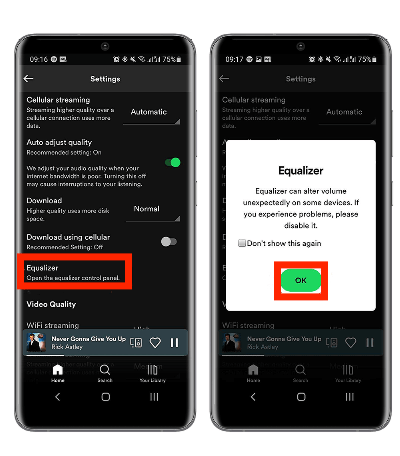
Schritt 1: Tippen Sie auf das Zahnradsymbol, um das Menü „Einstellungen und Datenschutz“ zu öffnen. Tippen Sie auf „Wiedergabe“ (iOS) oder „Audioqualität“ (Android). Schalten Sie den Equalizer ein.
Schritt 2: Nachdem Sie den Equalizer aktiviert haben, können Sie eine der zahlreichen Voreinstellungen auswählen oder ihn manuell anpassen, indem Sie auf einen der Bandpunkte klicken und ihn dann nach oben oder unten ziehen.
Verwandte Themen: Benötigen Sie weitere Spotify-Equalizer-Einstellungen auf iOS? Dann schauen Sie sich diese besten kostenlosen Equalizer-Apps für Spotify auf dem iPhone an >>
Greifen Sie auf dem Desktop auf die Spotify-Equalizer-Einstellungen zu
Schritt 1: Klicken Sie in der Desktop-App auf „Einstellungen“. Suchen Sie den Abschnitt „Wiedergabe“ und Sie sehen die Option „Equalizer“. Schalten Sie sie ein.
Schritt 2: Wählen Sie eine Voreinstellung oder ziehen Sie die Punkte auf dem Equalizer, um einen Sound zu finden, der Ihnen gefällt.
Teil 4. Laden Sie Spotify-Musik in hoher Qualität herunter, indem Sie Spotify Downloader verwenden
In Spotify gibt es viele integrierte Einstellungen zur Verbesserung der Spotify-Bitrate, diese sind jedoch für kostenlose Benutzer möglicherweise eingeschränkt. Beispielsweise verbraucht die Audioeinstellung „Hoch“ für Mobilfunk-Streaming schnell große Datenmengen, aber Premium-Abonnenten können Inhalte zum Offline-Ansehen herunterladen, um den Datenverbrauch zu reduzieren. Andererseits fehlt Spotify (Stand: Juni 2024) immer noch die HiFi-Audioqualität. Die höchste Einstellung von 320 kbps bleibt hinter Plattformen wie Tidal oder Apple Music zurück, die CD-Qualität oder verlustfreies Audio bieten.
Wenn Sie neugierig sind, ob Sie Spotify-Songs in hoher Streaming-Qualität ohne Premium herunterladen können, dann lautet die Antwort ja! Die hier erwähnte Methode besteht darin, einen Spotify-Downloader eines Drittanbieters zu verwenden, wie AMusicSoft Spotify Music Converter, um Spotify-Songs direkt und kostenlos mit der höchsten Bitrate herunterzuladen. Es ist eine einfache Software, die Entfernen Sie den DRM-Schutz von Spotify und speichern Sie die Dateien auf Ihrem Gerät. Nachfolgend sind einige der Funktionen aufgeführt.
- Laden Sie Spotify-Songs, Playlists und Podcasts zum Offline-Hören herunter
- Stapelkonvertierungen und 5-fache Konvertierungsgeschwindigkeit
- Behalten Sie ID-Tags und Metadateninformationen von Originalsongs bei
- Angepasste Bitrate und Abtastrate
- Konvertieren Sie Spotify in MP3, AAC, M4A, FLAC oder WAV usw.
- Kompatibel mit Windows- und Mac-Computern
- Benutzerfreundlich, großartige körperliche Aussichten
- Einfach zu aktualisieren und Kundensupport
Befolgen Sie die nachstehenden Schritte, um Spotify-Songs mit 320 kbps kostenlos über AMusicSoft herunterzuladen Spotify Music Converter.
Schritt 1: Klicken Sie auf die Schaltfläche „Kostenloser Download“, um AMusicSoft herunterzuladen. Spotify Music Converter auf Ihrem Mac/Windows-Computer.
Kostenloser Download Kostenloser Download
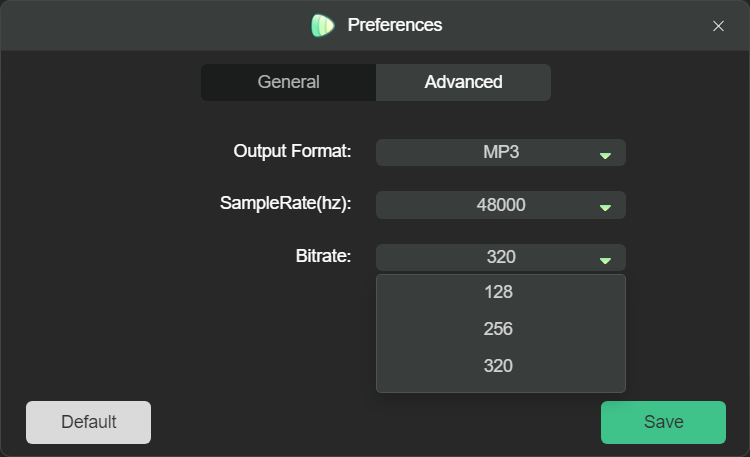
Schritt 2: Starten Sie AMusicSoft Spotify Music Converter auf Ihren Desktop-Computern. Klicken Sie oben rechts auf die Schaltfläche „Drei Linien“ und wählen Sie „Einstellungen“. Wechseln Sie dann zum Tag „Erweitert“. Von hier aus können Sie die Bitrate von 128 kbps bis 320 kbps und die Samplerate von 22050 Hz bis 48000 Hz auswählen.
Schritt 3. Kehren Sie zur AMusicSoft-App zurück. Der Spotify-Webplayer wird automatisch geladen. Ziehen Sie die gewünschten Songs von Spotify in die AMusicSoft-Oberfläche.

Schritt 4: Stellen Sie das gewünschte Ausgabeformat, die Bitrate, die Abtastrate und den gewünschten Kanal ein.

Schritt 5. Klicken Sie auf „Konvertieren“ und Ihre Songs sind in wenigen Minuten fertig. Genießen Sie jetzt Musik in verlustfreier Bitrate, ohne Ihre monatlichen Gebühren zu sprengen.

Teil 5. Häufig gestellte Fragen
Die Methoden, das Beste aus dem Audioerlebnis auf Spotify herauszuholen, sind einfach. Aber manchmal kann es dennoch zu Problemen mit der Spotify-Bitrate kommen. Nachfolgend finden Sie die FAQs, die Ihnen hilfreich sein sollten.
F1. Warum kann ich die Spotify-Audioeinstellungen nicht ändern?
Überprüfen Sie, ob Sie Spotify auf anderen Geräten abspielen. Sie können die Audioeinstellungen nicht ändern, wenn Sie Spotify Connect zum Abspielen auf einem anderen Gerät verwenden.
F2. Kann ich die Audioqualität im Spotify-Webplayer anpassen?
Leider finden Sie die Option „Audioqualität“ im Webplayer nicht. Standardmäßig beträgt die Audioqualität im Spotify-Webplayer etwa 128 kbit/s (Gratisnutzer) und 256 kbit/s (Premium-Abonnenten).
F3. Lohnt sich Spotify Premium aufgrund der Audioqualität?
Sofern man nicht auf die Details der Musik achtet oder über eine High-End-Anlage hört, ist der Unterschied zwischen „Hoch“ und „Sehr hoch“ kaum wahrnehmbar. Spotify wird außerdem 2024 die Preise erneut erhöhen und bietet bisher keine HiFi-Audioqualität an, wie sie beispielsweise bei Amazon Music Unlimited und Tidal Standard ist. Daher lohnt es sich, über ein Upgrade auf Spotify Premium nachzudenken. Wer eine bessere Audioqualität wünscht, sollte Tidal, Amazon Music Unlimited oder Apple Music ausprobieren.
F4. Ist eine höhere Audio-Bitrate besser?
Eine höhere Audio-Bitrate bedeutet im Allgemeinen eine bessere Audioqualität. Dies geht jedoch auch auf Kosten größerer Dateiformate, sodass das Streamen von Audiodaten mit einer hohen Bitrate schwierig sein kann. Es kann auch schwieriger sein, qualitativ hochwertige Songs auf anderen Musikplayern zu genießen, da das Laden größerer Daten vermutlich länger dauert.
Teil 6. Alles zusammenfassen
In diesem Handbuch haben Sie alles über die Spotify-Bitrate erfahren und erfahren, wie Sie die Spotify-Audioqualität verbessern können. Der Preis ist jedoch in letzter Zeit gestiegen und es fehlt eine Hi-Fi-Funktion. Sie können auf andere Musik-Streaming-Dienste wie Apple Music umsteigen, wenn Sie Qualität zu einem günstigeren Preis suchen. Außerdem AMusicSoft Spotify Music Converter ist sicherlich etwas, wonach Sie suchen werden, wenn Sie bei Spotify bleiben. AMusicSoft bietet uns kostenlos die hochwertige Audioqualität, die wir verdienen, und ist wirklich ein großartiger Partner. Laden Sie AMusicSoft herunter Spotify Music Converter und passen Sie Ihr Spotify-Audioerlebnis individuell an!
Menschen Auch Lesen
- So stellen Sie die beste Equalizer-Einstellung für Spotify ein
- So ändern Sie den Bass auf Spotify PC/iPhone/Android
- So verwenden Sie den Spotify Equalizer für Mac/Windows/iOS/Android
- So streamen Sie Spotify-Musik in bester Audioqualität
- SoundCloud vs Spotify: Welches ist die bessere Musikplattform?
- Amazon Music Unlimited vs Spotify: Was ist besser
- Tidal vs Spotify: Was sollten Sie wählen?
 Über den Autor
Robert Fabry ist ein begeisterter Blogger und Technik-Enthusiast. Vielleicht kann er Sie mit ein paar Tipps anstecken. Außerdem hat er eine Leidenschaft für Musik und hat zu diesen Themen für AMusicSoft geschrieben.