Tricks auf Spotify zum Ändern des Profilbilds
Man verbindet dich immer mit dem Foto, das du auf sozialen Plattformen wie Spotify, Facebook, Instagram, TikTok und Twitter verwendest. Mit dem richtigen Profilbild in deinem Spotify-Konto können dich deine Freunde und Familie leichter erkennen. Dieser Artikel zeigt dir, wie du dein Profilbild in Spotify ändern kannst.
Sie können das Foto jederzeit auf Spotify ändern. In diesem Artikel geben wir Ihnen einige Informationen über das Spotify-Profilbild, das Sie erkunden müssen. Wir geben Ihnen auch den Prozess, den Sie befolgen müssen, um sicherzustellen, dass Sie das richtige Foto und die richtige Größe laden und ein paar Änderungen vornehmen, um das Erscheinungsbild zu verbessern.
Inhaltsverzeichnis Teil 1. Welches Format hat das Spotify-Profilbild? Teil 2. Wie ändere ich mein Spotify-Profilbild auf Android oder iOS? Teil 3. Wie ändere ich mein Spotify-Profilbild im Web- und Desktop-Player? Teil 4. Wie lade ich Spotify-Songs ohne Premium-Abo herunter? Teil 5. Fazit
Teil 1. Welches Format hat das Spotify-Profilbild?
Schauen wir uns die Tricks an, wie man sein Profilbild bei Spotify ändert. Man kann Spotify personalisieren, indem man ein eigenes Profilbild hochlädt. Aber welche Größe wird für ein Spotify-Profilbild empfohlen? Spotify unterstützt die meisten gängigen Dateiformate. Mobile Nutzer sollten darauf achten, dass das Bild im JPEG- oder PNG-Format vorliegt und nicht größer als 10 MB ist (keine Sorge, die meisten Fotos, die man mit dem Smartphone aufnimmt, erfüllen diese Anforderungen). Wie sieht es bei der Desktop-App aus? Auch hier muss das Profilbild im JPEG-Format vorliegen und darf maximal 4 MB groß sein. Außerdem dürfen keine Bilder hochgeladen werden, die Urheber-, Marken- oder Persönlichkeitsrechte verletzen.
Teil 2. Wie ändere ich mein Spotify-Profilbild auf Android oder iOS?
In diesem Abschnitt erklären wir Ihnen, wie Sie Ihr Profilbild auf Spotify mit Ihrem Mobilgerät ändern können. Das Ändern des Profilbilds in Ihrem Spotify-Konto ist auf Android- oder iOS-Geräten ganz einfach und erfordert keine Vorkenntnisse. Sie benötigen lediglich hochauflösende Fotos auf Ihrem Gerät. Hier ist die einfache Vorgehensweise.
- Öffnen Sie Ihre Spotify-App. Wählen Sie auf Ihrem Startbildschirm das Menü Einstellungen oben rechts in der App.
- Klicken Sie auf Profil und wählen Sie die Option Profil anzeigen.
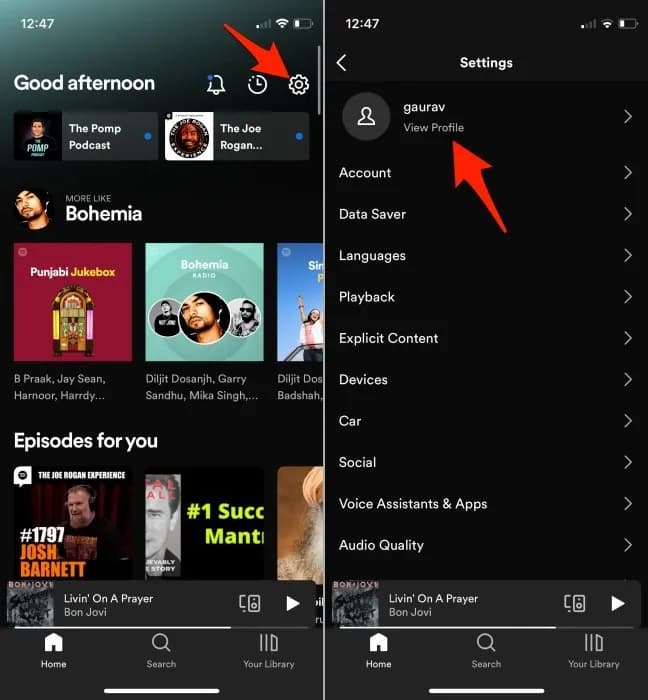
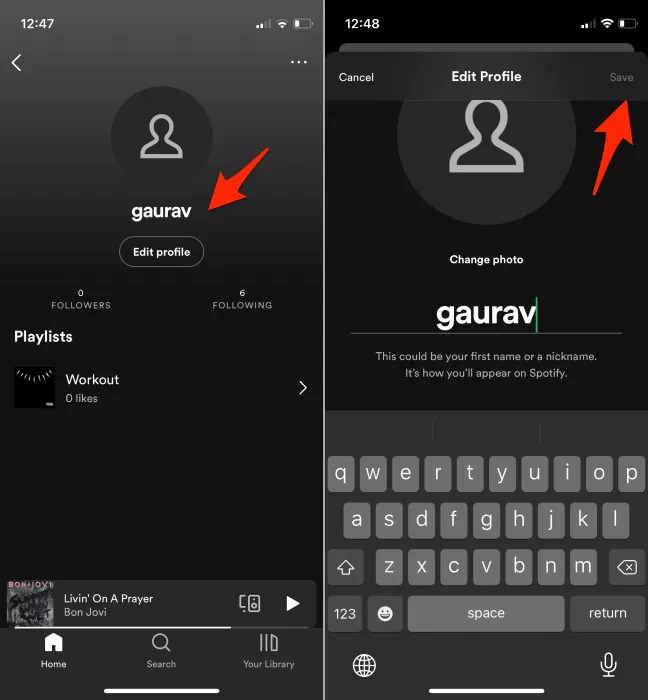
- Klicken Sie auf eine Stiftschaltfläche neben dem Profilbild, um die Bearbeitungsoption zu aktivieren, oder klicken Sie auf das Symbol „Profil bearbeiten“.
- Wählen Sie das Symbol Foto ändern, um auf die Fotos in jedem Album zuzugreifen, das in der Liste verfügbar ist.
Teil 3. Wie ändere ich mein Spotify-Profilbild im Web- und Desktop-Player?
Kennen Sie die Schritte auf Spotify zum Ändern von Profilbildern auf Ihrem Computer? Die Desktop- und die Webplayer-Version ist auch nicht schwierig. Hier ist auch ein einfaches Verfahren, das Sie ausprobieren müssen, um das Beste zu bekommen.
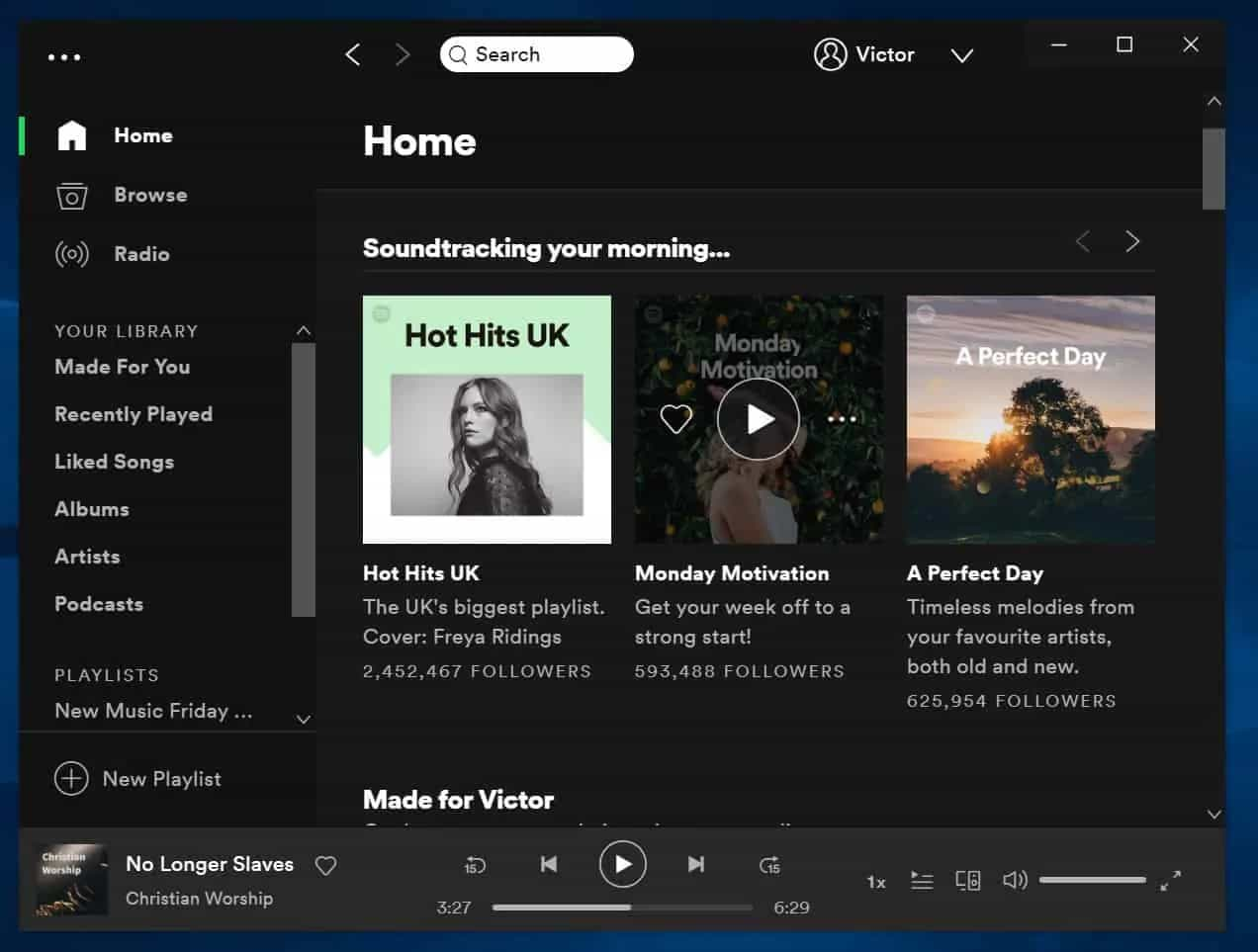
- Öffnen Sie den Webplayer oder die Spotify-App auf Ihrem Desktop oder im Web.
- Klicken Sie oben rechts auf Ihren Benutzernamen.
- Bewegen Sie die Maus über Ihr Profilbild und klicken Sie auf Ändern.
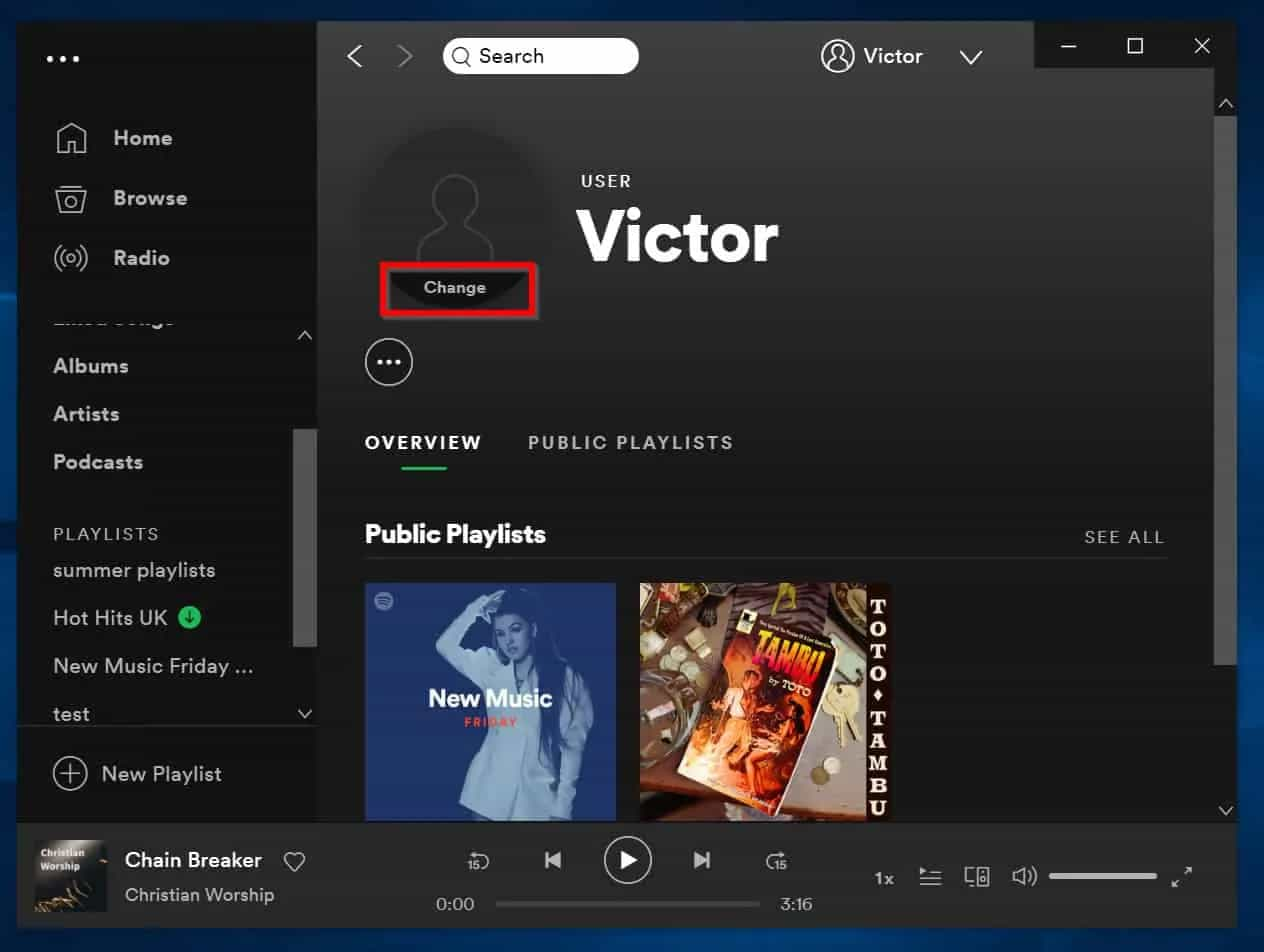
- Navigieren Sie zu dem Ordner auf Ihrem Computer, in dem sich das Bild befindet, das Sie verwenden möchten. Wählen Sie dann das Bild aus.
Nachdem Sie Ihr Profilbild aktualisiert haben, dauert es einige Zeit, bis die Änderungen in Ihrem Spotify-Konto angezeigt werden.
Teil 4. Wie lade ich Spotify-Songs ohne Premium-Plan herunter?
In dieser Anleitung auf Spotify zum Ändern von Profilbildern geben wir Ihnen einen Bonus-Tipp. Wie wir alle wissen, ist Spotify ein Musik-Online-Streaming-Dienst. Sie benötigen ein stabiles Netzwerk, um die Spotify-App auszuführen und darauf Musik abzuspielen. Aber wenn Sie ein Premium-Benutzer sind, können Sie Spotify-Songs offline genießen, da dies einer der Vorteile des Premium-Plans ist.
Funktioniert Spotify offline für kostenlose Abonnenten? Es gibt Toolkits von Drittanbietern, die sich als nützlich erweisen, um sicherzustellen, dass Sie sie herunterladen und offline anhören können. Das bedeutet, dass Sie sich nicht die Mühe machen müssen, Musik offline auf Spotify abzuspielen. AMusicSoft Spotify Music Converter ist Ihre erste Wahl.
AMusicSoft Spotify Music Converter verfügt über eine einfache Benutzeroberfläche und unterstützt mehrere Dateiformate, darunter MP3, AAC und FLAC. Sein einzigartiger Vorteil ist der DRM-Entferner, sodass Sie es mit minimalem Aufwand auf jedem Player spielen können. Das bedeutet, dass Sie die Musik überall abspielen können, auch wenn Spotify meldet Sie zufällig ab.
Es hat auch eine zuverlässige Arbeitsgeschwindigkeit von 5x schneller, die alle Vorgänge in nur wenigen Minuten beschleunigen kann. Die Ergebnisse, die Sie mit diesem Dienst erzielen können, weisen auch eine gute Audioqualität auf, die sich nicht von den Originaltiteln unterscheidet. Sehen wir uns unten die Anleitung an, die Sie zur Verwendung von AMusicSoft befolgen müssen Spotify Music Converter beim Herunterladen von Musikdateien.
- Laden Sie AMusicSoft herunter, installieren Sie es und führen Sie es aus Spotify Music Converter auf Ihrem Gerät.
Kostenloser Download Kostenloser Download
- Wählen Sie die Spotify-Songs aus, die Sie herunterladen möchten, und laden Sie sie per Drag-and-Drop auf die Benutzeroberfläche.

- Als nächstes folgt die Auswahl des Ausgabeformats und Sie müssen aus den verfügbaren Formaten von AMusicSoft wählen. Erstellen Sie anschließend einen neuen Ordner, um die konvertierten Dateien zu speichern.

- Jetzt können Sie auf die Schaltfläche Konvertieren tippen und warten, bis der Vorgang abgeschlossen ist.

Was für ein einfaches Toolkit, ideal für alle Benutzer, unabhängig vom Erfahrungsniveau.
Teil 5. Fazit
In diesem Artikel haben wir uns auf einige Spotify-Tricks zum Ändern von Profilbildern konzentriert. Um Ihr Konto für Freunde, Familie und Follower besser zu identifizieren, möchten Sie möglicherweise Ihr Spotify-Profilbild aktualisieren. Denken Sie nur daran: Sie können keine Bilder hochladen, die Urheber-, Marken- oder persönliche Bildrechte verletzen. Wählen Sie das beste der Fotos aus, um Ihrem Konto ein neues Gesicht zu geben und sich damit zu identifizieren.
Zusätzlich zum Gesamtartikel fügen wir auch einen Bonusteil ein, in dem Sie eine besprochene Anleitung zum Herunterladen von Musik in Spotify mit einem praktischen Tool sehen können, das das ist AMusicSoft Spotify Music Converter. Sie können die Vorteile nutzen, um Ihre Lieblingsinhalte von Spotify Music mit Ihrem Spotify-Konto herunterzuladen – es ist kein Spotify Premium-Abonnement erforderlich!
Menschen Auch Lesen
- Einfache Schritte: Wie komme ich von Premium auf Spotify ab?
- Die 5 besten Musik-Apps, die im Flugzeugmodus funktionieren
- Regeln für Twitch-Musik: So streamen Sie Live-Musik auf Twitch
- Wo bekomme ich kostenlose Spotify-Bilder für Wiedergabelisten?
- Schnelle Wege, um zu beheben, dass Spotify kein Albumcover anzeigt
- Tipps zum Beheben des zufälligen Abmeldefehlers bei Spotify
- Die 5 besten Autoradios mit Spotify zum Musikgenuss
- Verbinden Sie Spotify mit Discord auf PC, Mac, iPhone und Android
 Über den Autor
Robert Fabry ist ein begeisterter Blogger und Technik-Enthusiast. Vielleicht kann er Sie mit ein paar Tipps anstecken. Außerdem hat er eine Leidenschaft für Musik und hat zu diesen Themen für AMusicSoft geschrieben.