So streamen Sie Spotify auf Kindle Fire: Eine Anleitung für Sie
Das Kindle Fire ist ein Tablet von Amazon. Seit der Veröffentlichung des ersten Kindle Fire sind nun 10 Jahre vergangen. Es nutzt „Fire OS“, ein Betriebssystem, das auf Android basiert. Das aktuellste Modell verfügt über die Sprachsteuerung Alexa. Besonders hervorzuheben ist die hochwertige Hardware, wie beispielsweise das robuste Gehäuse und die Lautsprecher. Dadurch eignet es sich hervorragend für Musikgenuss und Unterhaltung. Das Kindle Fire unterstützt verschiedene Musik-Streaming-Dienste. Kann man beispielsweise Spotify auf dem Kindle Fire streamen?
Dies ist eine wichtige Frage, die dieser Artikel beantwortet. Teil eins liefert die direkte Antwort. Teil zwei beschreibt detailliert, wie Sie Spotify auf Ihrem Kindle Fire streamen können. Und Teil drei enthält zusätzliche Informationen zur Verwendung von Drittanbieter-Software, um Spotify-Musik auf Ihrem Kindle Fire abzuspielen.
Inhaltsverzeichnis Teil 1. Kann Spotify auf Kindle Fire abgespielt werden? Teil 2. Wie streame ich Spotify auf Kindle Fire? Teil 3. Wie lade ich Spotify-Songs auf Kindle Fire herunter? Teil 4. Zusammenfassung
Teil 1. Kann Spotify auf Kindle Fire abgespielt werden?
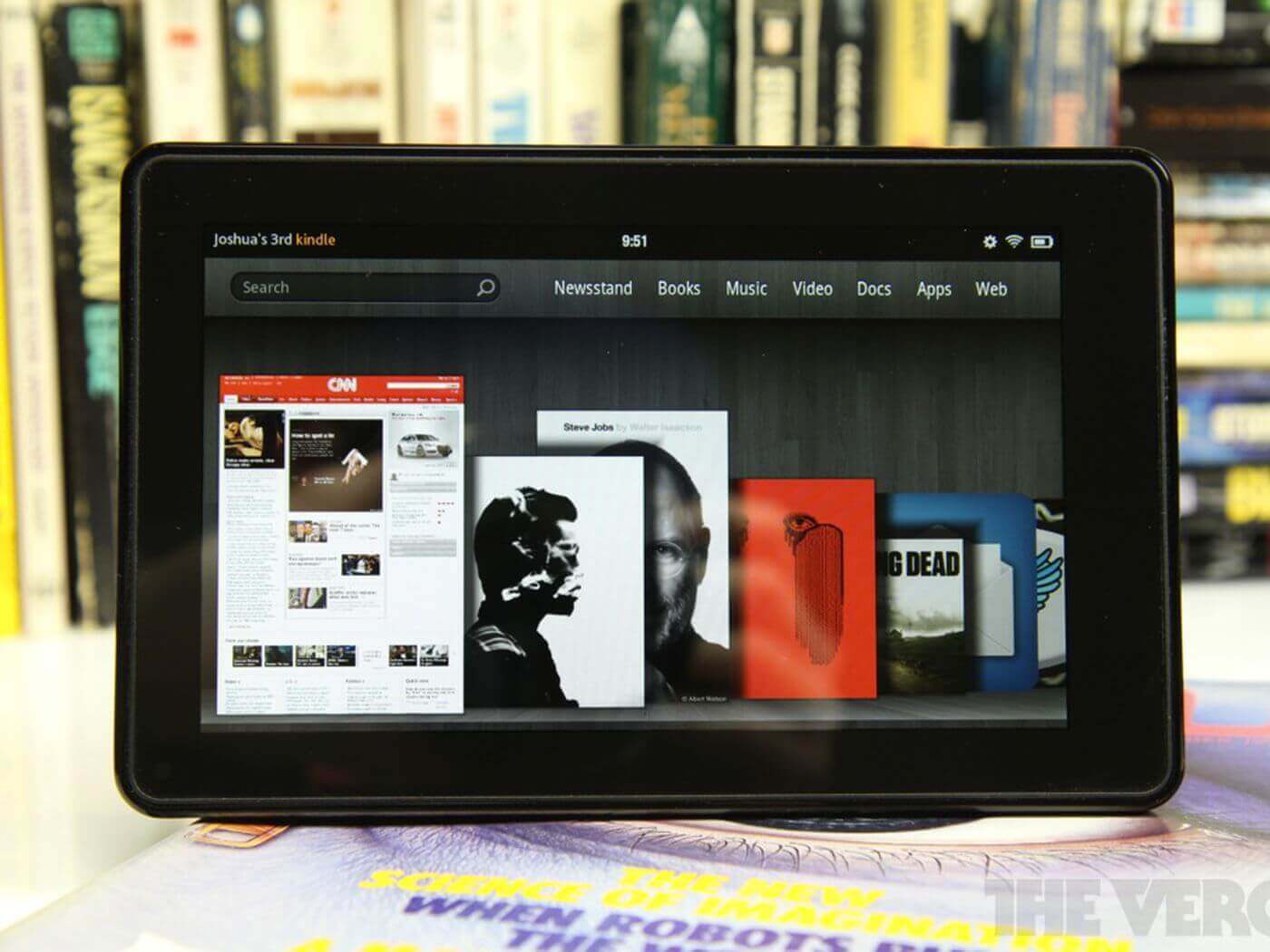
Kindle Fire, auch Amazon Fire genannt, ist eine Reihe von Tablet-Computern. Das erste Kindle Fire Tablet wurde 2011 von Amazon veröffentlicht. Kindle Fire verwendet das Android-Betriebssystem von Google, das als Fire OS bezeichnet wird. Andere Versionen von Kindle Fire wurden in den folgenden Jahren veröffentlicht, darunter die neueste Kindle Fire der neunten Generation. Die neueste Version verwendet den Sprachbefehl Alexa über den intelligenten Lautsprecher. Es ist ein Tisch, aber etwas kleiner als die meisten Tablets.
Es ermöglicht Ihnen, Musik abzuspielen und einige Filme anzusehen. Das bedeutet, dass Sie einige Apps auf dem Tablet installieren können. Mit dem Kindle Fire-Tablet können Sie Musik-Player und Musik-Streaming-Anwendungen installieren. Spotify ist die beste Musik-Streaming-Plattform mit über 70 Millionen Songs. Sie können Spotify auf Kindle Fire streamen, solange Sie die Spotify-Anwendung installieren. Stellen Sie sicher, dass Sie die Spotify-App für Tablets installieren. Melden Sie sich dann bei Ihrem Konto an und beginnen Sie, Musik zu hören. Weitere Informationen zum Streamen von Spotify auf Kindle Fire finden Sie im zweiten Teil unten.
Teil 2. So streamen Sie Spotify auf Kindle Fire?
Spotify ist die beste Musik-Streaming-Plattform der Welt. Und Sie können Spotify auf zwei Arten auf Kindle Fire streamen. Sie können die Spotify-App verwenden oder Spotify online im Browser öffnen. Sie können sowohl Spotify-freie als auch Premium-Konten auf dem Kindle Fire-Tablet verwenden. Einige Kindle Fire-Tablets verfügen über einen SIM-Kartensteckplatz, mit dem Sie Handydaten verwenden können. Aber die meiste Zeit können Sie Wi-Fi verwenden, um eine Verbindung zum Internet herzustellen.
Sie können die Spotify-App für Kindle Fire über den Amazon App Store oder den Google App Store herunterladen. Spotify Premium bietet Ihnen bessere Dienste als das kostenlose Konto. Mit Spotify Premium können Sie Spotify-Musik herunterladen und offline anhören. Spotify-Musik verfügt jedoch über einen DRM-Schutz, der Sie daran hindert, sie auf Ihren internen Speicher herunterzuladen.
Das Spotify-Premium-Konto hat mehr Songs als ein kostenloses Konto und Sie können wählen, ob Sie jeden gewünschten Song anhören möchten. Vergleichen Sie dies mit dem kostenlosen Konto, das die Playlist oder das Album mischt. Mit Spotify Premium können Sie auch werbefreie Musik hören. Es gibt keine häufigen Unterbrechungen mit lauter Werbung, die lästig werden.
Bei einigen Versionen von Kindle Fire können Sie die Spotify-App nicht aus dem Google Play Store herunterladen. Sie dürfen es nur aus dem Amazon App Store herunterladen.
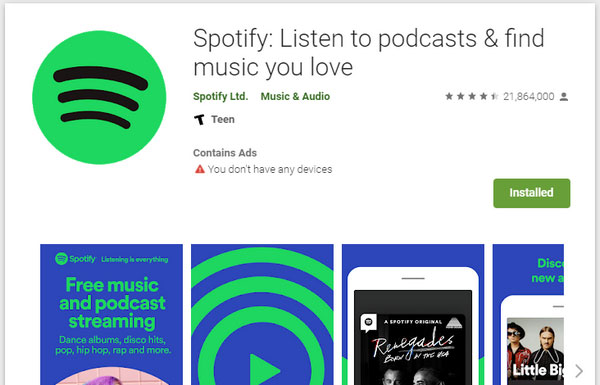
So laden Sie Spotify aus dem Google Play Store herunter
Schritt 1. Schalten Sie Ihr Kindle Fire-Tablet ein und öffnen Sie die Google Play Store-App.
Schritt 2. Navigieren Sie zur Suchleiste und tippen Sie darauf. Geben Sie dann „Spotify“ ein und suchen Sie.
Schritt 3. Sofort erscheint es, tippen Sie auf „Download“ und es wird heruntergeladen und auf Ihrem Gerät installiert.
Schritt 4. Öffnen Sie nun die Spotify-App und melden Sie sich bei Ihrem Konto an. Sie können Spotify auf Kindle Fire streamen.
So laden Sie die Spotify-App von der Amazon-Website (Amazon App Store) herunter
Schritt 1. Schalten Sie Ihr Kindle Fire-Tablet ein. Öffnen Sie dann einen beliebigen Webbrowser auf dem Tablet.
Schritt 2. Besuchen Sie die Spotify-Website. Tippen Sie auf der Website auf "Download" oben auf der Seite.
Schritt 3. Dann erscheint ein neuer Button von „Available at Amazon App Store“. Und wählen Sie für Kindle Fire Tablet als Lieferung. Und tippen Sie auf "App abrufen".
Schritt 4. Sobald Spotify installiert ist, öffnen Sie es und melden Sie sich mit Ihrem Benutzernamen und Ihrem Passwort bei Ihrem Konto an.
Teil 3. Wie lade ich Spotify-Songs auf Kindle Fire herunter?
Ja, Spotify lässt sich auf Kindle Fire streamen, aber kennen Sie den besten Weg? Mit Spotify Premium können Sie Musik offline hören. Die heruntergeladenen Dateien lassen sich jedoch nicht auf anderen Mediaplayern abspielen. Manchmal möchten auch Spotify-Nutzer der kostenlosen Version Spotify-Musik offline und werbefrei hören. Ja, das ist mit einigen Drittanbieter-Tools möglich. Solche Anwendungen und Software entfernen den DRM-Schutz von Spotify-Musikdateien und speichern sie auf Ihrer Festplatte.
AMusicSoft Spotify Music Converter ist die beste Software, die Sie verwenden können. Diese Software kann den DRM-Schutz von Spotify-Songs, Wiedergabelisten und Alben entfernen. Es ermöglicht Spotify-freien Benutzern auch genieße Spotify Musik offline jederzeit und überall. Abgesehen vom Entfernen des DRM-Schutzes konvertiert diese Software auch Spotify-Musik in ein beliebiges Format und speichert sie auf Ihrer Festplatte.
Es hat hohe Download-Geschwindigkeiten von etwa 5X. Das bedeutet, dass Ihnen die Software viel Zeit spart. Es kann Ihnen verschiedene Ausgabeformate wie MP3, WAV, FLAC und viele mehr bieten. MP3 ist das empfohlene Format, da es mit vielen Mediaplayern kompatibel ist und kleine Dateien enthält.
Mit dieser Anwendung können Sie sich auf qualitativ hochwertige Ausgabedateien mit hervorragender Klangqualität verlassen. Diese Anwendung behält alle ID3-Tags aus der Originaldatei bei. Es speichert auch alle Metadateninformationen, die Ihnen helfen, die Ausgabedateien leicht zu identifizieren.
Diese Software ist benutzerfreundlich, da Lieder einfach zum Programm hinzugefügt werden können. Ziehen Sie Spotify-Dateien einfach per Drag & Drop in das Programm. Sie können auch die Musiklinks von Spotify kopieren und einfügen. Es kann viele Dateien gleichzeitig verarbeiten und verringert die Geschwindigkeit nicht. Die Anwendung ist mit Windows- und Mac-Betriebssystemen kompatibel. Konvertieren Sie also Spotify-Songs auf einem Computer und übertragen Sie sie dann auf Ihr Kindle Fire-Tablet. Im Folgenden erfahren Sie, wie Sie Spotify-Songs mit dieser Anwendung herunterladen können.
Schritt 1. Laden Sie das Programm herunter und installieren Sie es auf Ihrem Computer.
Kostenloser Download Kostenloser Download
Schritt 2. Ziehen Sie Spotify-Musikdateien per Drag & Drop in das Programm. Oder kopieren Sie einfach die Musiklinks und fügen Sie sie in das Programm ein.

Schritt 3. Wählen Sie das Ausgabeformat aus der Liste. Und wählen Sie auch den Ordner aus, in dem das Programm die konvertierten Dateien speichert. Klicken Sie abschließend auf „Download“ und das Programm beginnt zu arbeiten.

Schritt 4. Verbinden Sie nun Ihr Tablet über ein USB-Kabel mit dem Computer und übertragen Sie die konvertierten Dateien.
Teil 4. Zusammenfassung
Kindle Fire ist das beste Tablet auf dem Markt. Die geringe Größe erleichtert das Mitnehmen. Es hat die besten internen Lautsprecher und einen Kopfhöreranschluss. Mit diesen beiden Funktionen können Sie auf dem Tablet Musik hören. Dazu gehört auch das Streamen von Musik auf Spotify. Sie können Spotify auf Kindle Fire mit der Spotify-App streamen. Entscheiden Sie sich für das Premium-Konto, da Sie damit offline Musik hören können.
Sie können auch die Option in Teil drei wählen, bei der Sie Spotify-Musik mit einem anderen Mediaplayer abspielen können. AMusicSoft ist aufgrund seiner benutzerfreundlichen Oberfläche und hohen Konvertierungsgeschwindigkeiten die beste Software. Sie können die kostenlose Version wählen oder einen einmaligen Kauf tätigen.
Menschen Auch Lesen
- So laden Sie Spotify auf Amazon Fire TV herunter: Eine Anleitung für Sie
- So erhalten Sie den kostenlosen Download von Spotify Classical Music
- Spotify auf PS4 funktioniert nicht: So beheben Sie es
- Spotify VK Downloader Review: Was Sie wissen sollten
- So laden Sie Musik von Spotify auf den MP3-Player herunter
- So spielen Sie Spotify-Musik auf Discord ab: Eine Anleitung für Sie
- So exportieren Sie die Spotify-Wiedergabeliste zu Google Play
- So erhalten Sie Spotify Premium kostenlos für Android
 Über den Autor
Robert Fabry ist ein begeisterter Blogger und Technik-Enthusiast. Vielleicht kann er Sie mit ein paar Tipps anstecken. Außerdem hat er eine Leidenschaft für Musik und hat zu diesen Themen für AMusicSoft geschrieben.