Kurzanleitung zur Offline-Speicherung von Spotify-Musik
In Spotify können Sie als Premium-Abonnent alle gewünschten Songs herunterladen, solange Sie die begrenzte Anzahl zulässiger Downloads noch nicht überschreiten und Ihr Gerät über genügend Speicherplatz zum Speichern dieser Songs verfügt. Ein guter Tipp, um zusätzlichen Speicherplatz zu erhalten, besteht darin, Ihre Bibliothek nach dem Zufallsprinzip zu überprüfen, wann immer Sie Zeit dazu haben, und einige Dateien aus dem heruntergeladenen Bereich zu löschen, insbesondere wenn Sie sie nicht ständig streamen.
Es gibt aber noch mehr zu beachten, um Speicherplatz auf Ihrem Gerät zu sparen, wenn Sie Songs herunterladen. Dieser Leitfaden zeigt Ihnen, wie Sie Spotify-Musik korrekt offline speichern, damit Sie Ihren Speicherplatz optimal nutzen und verwalten können.
Inhaltsverzeichnis Teil 1. Wie ändere ich den Offline-Speicherort unter Windows und Mac? Teil 2. Wie speichere ich heruntergeladene Spotify-Dateien auf einer SD-Karte? Teil 3. Wie lade ich Spotify in andere Formate herunter und speichere es für Offline-Streaming? Teil 4. Zusammenfassung
Teil 1. Wie ändere ich den eingestellten Offline-Speicher unter Windows und Mac?
Für alle Streamer, die High-End-PCs zum Offline-Streamen von Spotify nutzen , empfehlen wir die unten verlinkte Anleitung zur Offline-Speicherung von Spotify-Musik. Dies wird Ihnen sicherlich eine große Hilfe sein, insbesondere wenn Sie eine sehr umfangreiche Musiksammlung besitzen.
Beachten Sie, dass dieses Tutorial zur Offline-Speicherung von Spotify-Musik genau die Vorgehensweise auf Mac-Computern beschreibt. Wenn Sie ein Windows-Benutzer sind, sind die Schritte, die Sie befolgen müssen, fast identisch, sodass Sie diese weiterhin als Referenz für die weitere Vorgehensweise verwenden können.
- Tippen Sie zunächst in der Menüleiste oben auf die Registerkarte „Spotify“ und wählen Sie als Nächstes die Option „Einstellungen“. Unter Windows werden die Einstellungen angezeigt, nachdem Sie auf die Registerkarte „Bearbeiten“ geklickt haben.
- Klicken Sie im Fenster „Einstellungen“ auf die Schaltfläche „Erweiterte Einstellungen anzeigen“ im unteren Teil.
- Nach einiger Zeit wird ein neues Fenster angezeigt, in dem Sie zum Offline-Songspeicher navigieren müssen. Wie Sie sehen können, befindet sich direkt darunter die Schaltfläche „Standort ändern“. Tippen Sie als nächstes darauf.
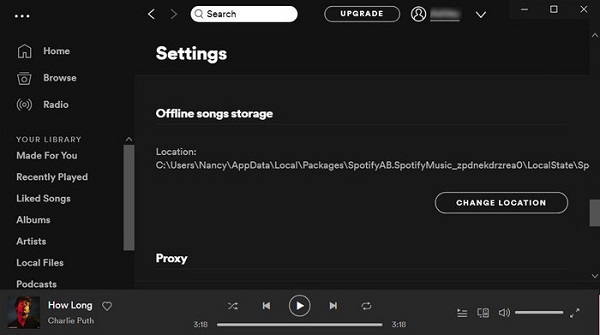
- Anschließend haben Sie die Möglichkeit, den Speicherort für die Dateien festzulegen. Sie können dafür sogar einen separaten Ordner erstellen.
- Um zu überprüfen, ob Ihre Downloads erfolgreich an den von Ihnen gewählten neuen Speicherort verschoben wurden, schließen Sie die Spotify-App und öffnen Sie sie erneut. Greifen Sie auf den Ordner zu, den Sie vor einiger Zeit festgelegt haben, und prüfen Sie, ob die Dateien dort gespeichert sind.
Teil 2. Wie speichere ich heruntergeladenes Spotify auf einer SD-Karte?
Im Gegensatz zu Computern unterstützen Mobiltelefone, insbesondere Android-Geräte, die Nutzung einer SD-Karte als Backup-Speicher, wenn der interne Speicher voll ist. Diese Anleitung zur Offline-Speicherung von Spotify-Musik erklärt speziell, wie Sie den Standardspeicherort Ihrer Downloads auf die SD-Karte ändern. Das ist sehr hilfreich, um Speicherplatz für weitere Downloads freizugeben.
Sehen Sie sich die folgenden Schritte an.
- Starten Sie die mobile Spotify-App und klicken Sie unten auf dem Bildschirm auf die Registerkarte „Startseite“.
- Sehen Sie sich das zahnradähnliche Symbol in der oberen rechten Ecke Ihres Bildschirms an, um auf den Abschnitt „Einstellungen“ zuzugreifen.
- Suchen Sie im sich öffnenden Fenster nach dem Abschnitt „Andere“ und wählen Sie dann die Option „Speicher“.
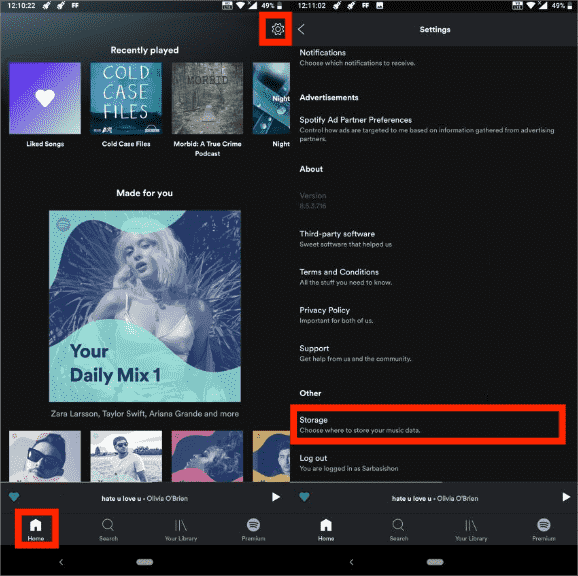
- Klicken Sie unter den angezeigten Optionen auf SD-Karte.
- Vergessen Sie abschließend nicht, unten auf die Schaltfläche „OK“ zu klicken, um die vorgenommenen Änderungen zu speichern.
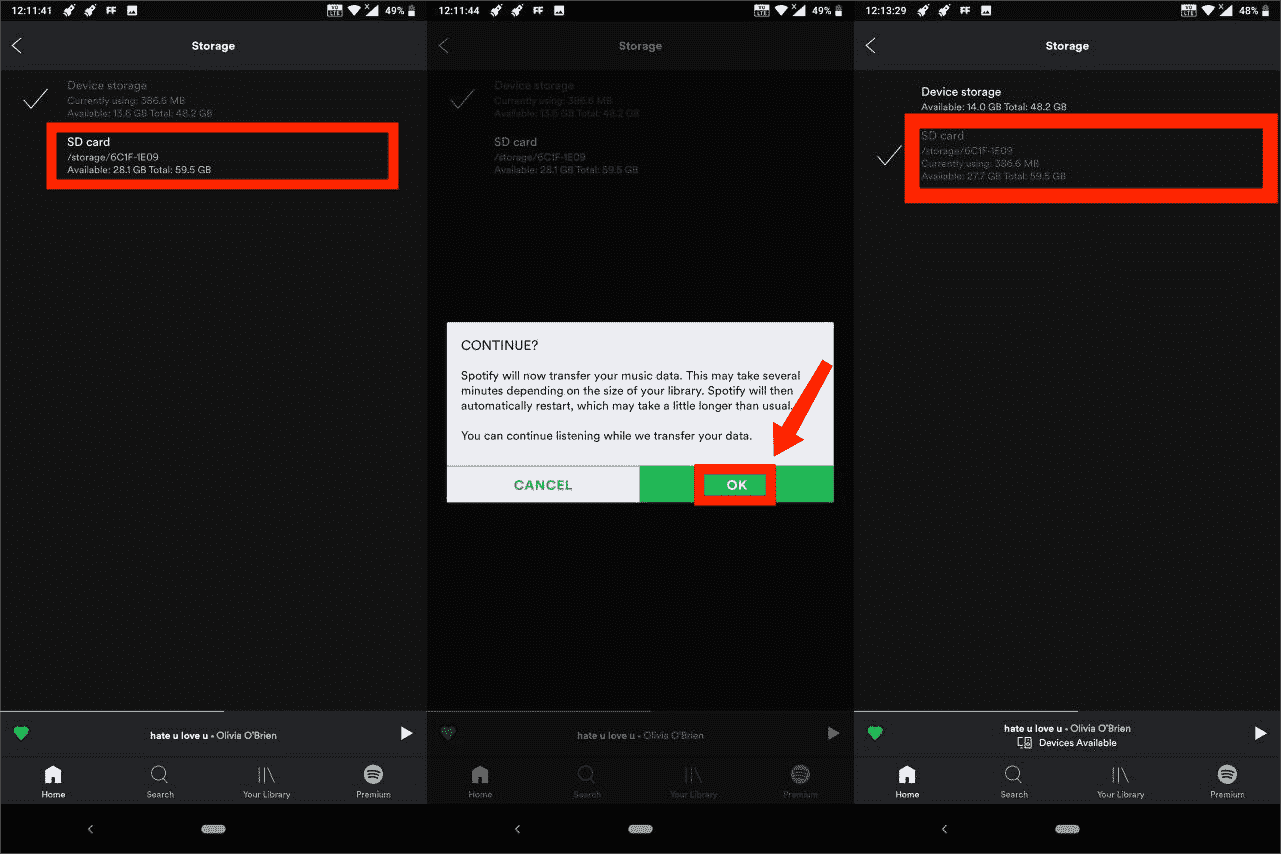
Warten Sie eine Weile, bis Spotify den Speicherort Ihrer Downloads vollständig geändert hat. Es wird empfohlen, die Spotify-App neu zu starten, um zu sehen, ob die Titel bereits verschoben wurden.
Teil 3. Wie lade ich Spotify in andere Formate herunter und speichere es für Offline-Streaming?
Ich möchte Ihnen eine weitere Anleitung zum Offline-Speichern von Spotify-Musik vorstellen. Wenn Sie Titel von Spotify herunterladen , erhalten Sie das Originalformat OGG Vorbis. Dieses Audioformat ist von den meisten Geräten nicht abspielbar. Da es sich um ein kopiergeschütztes Format handelt, können Sie die Titel nicht auf verschiedenen Playern abspielen. Der DRM-Schutz muss entfernt und die Titel in unterstützte Formate wie MP3 konvertiert werden. Verwenden Sie dazu am besten ein geeignetes Tool.
AMusicSoft Spotify Music Converter ist ein gutes Tool für die Konvertierung von Spotify-Songs. Es besteht aus mehreren Funktionen, die zu den besten Ausgabeergebnissen beitragen können. Es unterstützt verschiedene unterstützte Formate wie MP3, FLAC, WAV, AAC, AC3 und M4A. Wenn Sie diese Formate zur Hand haben, können Sie alle gewünschten Player verwenden. Darüber hinaus gewährleistet es Ihnen auch eine hohe Streaming-Qualität. Jetzt kannst du füge deine eigene Musik zu Quik hinzu, Kinemaster oder andere Videobearbeitungssoftware ohne Einschränkungen.
Mit der 5x schnelleren Konvertierungsgeschwindigkeit können Sie die Ergebnisse in kürzester Zeit erhalten. Auch bei dieser Geschwindigkeit bleiben die ID-Tags und Metadateninformationen der Tracks zusammen mit den produzierten Ausgaben garantiert erhalten.
- Öffnen Sie einen beliebigen Browser auf Ihrem Computer und suchen Sie dann nach der AMusicSoft-Website, um die Spotify Music Converter Anwendung.
Kostenloser Download Kostenloser Download
- Starten Sie den Konverter und fügen Sie die zur Konvertierung anstehenden Titel hinzu. Sie können den Link der Elemente kopieren und einfügen oder sie einfach per Drag & Drop in den Bereich ziehen.

- Wählen Sie das Konvertierungsformat und den Ausgabeordner aus.

- Klicken Sie auf die Schaltfläche „Konvertieren“ und starten Sie den Vorgang.

- Greifen Sie abschließend auf den Abschnitt „Konvertiert“ zu und überprüfen Sie die Ergebnisse der Konvertierung.
Da Sie nun bereits über die heruntergeladenen Dateien verfügen, insbesondere über das Tutorial zur Offline-Speicherung von Spotify Music, können Sie frei wählen, welchen Offline-Speicher Sie zum Speichern verwenden möchten. Sie können den internen Speicher Ihres lokalen Geräts verwenden oder bei Bedarf eine SD-Karte oder eine externe Festplatte verwenden.
Teil 4. Zusammenfassung
Zusammenfassend lässt sich sagen, dass uns dieses Tutorial zur Offline-Speicherung von Spotify-Musik verschiedene Möglichkeiten zum Speichern von Spotify-Dateien gezeigt hat. Abhängig von dem von Ihnen verwendeten Gerät, sei es ein Computer oder ein Mobiltelefon, haben Sie immer noch die Möglichkeit, Ihre Bibliothek für die Offline-Wiedergabe zu speichern. Für die beste Methode, AMusicSoft Spotify Music Converter ist definitiv die beste Empfehlung. Mit all den Funktionen, die es bietet, können Sie die konvertierten Titel sicher im gewünschten Format speichern und haben keine Probleme, sie auf jedem Player in Ihrer Nähe abzuspielen.
Menschen Auch Lesen
- Wie lade ich Musik für PowerPoint von Spotify herunter?
- Spotify- oder SoundCloud-Musikqualität: Was ist besser?
- Die besten Orte, um kostenlose Musik online auf meinen Computer herunterzuladen
- Anleitung zum Speichern von Spotify-Musik auf einer externen Festplatte
- Wie greife ich mit Spotify Premium auf Showtime zu?
- Warum spielt Spotify Songs ab, die nicht auf der Playlist stehen?
- Wie ändere ich das Spotify-Abonnement? (Der schnellste Weg)
- Der beste Weg, um die Spotify-Wiedergabegeschwindigkeit für alle Elemente zu ändern
 Über den Autor
Robert Fabry ist ein begeisterter Blogger und Technik-Enthusiast. Vielleicht kann er Sie mit ein paar Tipps anstecken. Außerdem hat er eine Leidenschaft für Musik und hat zu diesen Themen für AMusicSoft geschrieben.