So fügen Sie jemanden zum YouTube Music-Familienplan hinzu (neuestes Update)
YouTube Music hat sich zu einer ernstzunehmenden Konkurrenz für Spotify, Apple Music und ähnliche Streaming-Dienste entwickelt, insbesondere im Hinblick auf die gemeinsame Nutzung eines Premium-Abos. Mit dem Familienabo können Sie Ihr Premium-Abo mit Freunden und Familie teilen, sodass alle in der Gruppe die Vorteile einer Premium-Mitgliedschaft genießen können, darunter werbefreies Hören und die Wiedergabe im Hintergrund. Diese Anleitung zeigt Ihnen, wie Sie jemanden zum YouTube Music-Familienabo hinzufügen, um Premium zu einem günstigeren Preis zu nutzen.
Inhaltsverzeichnis Teil 1. Was ist das YouTube Music-Familienabo? Teil 2. Wie melde ich mich für das YouTube Music-Familienabo an? Teil 3. Wie füge ich Mitglieder zum YouTube Music-Familienabo hinzu? Teil 4. Tipp: Sichere deine Songs, bevor dein YouTube Music-Familienabo abläuft. Teil 5. Fazit
Teil 1. Was ist der YouTube Music-Familienplan?
Bevor wir weiter damit fortfahren, wie Sie jemanden zum YouTube Music-Familienplan hinzufügen, gibt es etwas Wichtiges, das Sie über den YouTube Music Premium-Familienplan wissen sollten.
Wie funktioniert der YouTube Music-Familienplan?
Der YouTube Music Family Plan ist einer der Abonnementdienste von YouTube Music. Sie können Ihre Mitgliedschaft mit bis zu fünf weiteren Familienmitgliedern in Ihrem Haushalt teilen. Jedes Konto in diesem Plan ist persönlich und bietet Zugriff auf alle Funktionen von YouTube Music. Es handelt sich also eher um sechs Premium-Mitglieder in einer Gruppe als um alle Mitglieder, die ein Konto verwenden. Daher kann kein anderes Mitglied des Plans Ihren Hörverlauf, Ihre Downloads, Ihre Lieblingslieder, Ihre Empfehlungen und Ihre Playlists einsehen oder darauf zugreifen.
Wie viel kostet der YouTube Music-Familienplan?
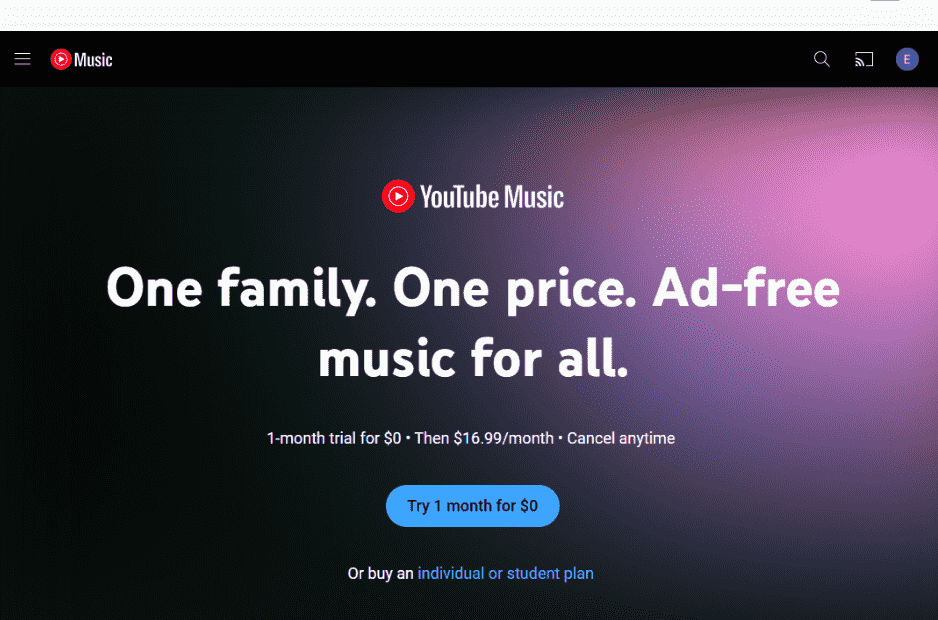
Das YouTube Music Familienabo kostet 16.99 $ pro Monat . Es ist ein günstiges Abo, da es nur 2.80 $ pro Mitglied entspricht – deutlich weniger als ein Einzelabo für 10.99 $ pro Monat. Wenn mehrere Personen in Ihrem Haushalt Musik lieben, sparen Sie mit dem YouTube Music Familienabo im Vergleich zu mehreren Einzelabos der Premium-Version Kosten.
Teil 2. Wie melde ich mich für den YouTube Music-Familienplan an?
Wie füge ich jemanden zum YouTube Music-Familienplan hinzu? Um das YouTube Music-Familienkonto mit anderen zu teilen, sollten Sie zunächst den Familienplan abonnieren, wenn Sie der Hauptkontoinhaber sind. Sehen wir uns nun an, wie Sie sich für ein YouTube Music-Familienkonto anmelden.
Schritt 1. Besuchen Sie die YouTube Music Premium Family-Seite in einem Webbrowser.
Schritt 2. Klicken Sie auf „1 Monat kostenlos testen“ und melden Sie sich anschließend bei Ihrem YouTube Music-Konto an.
Schritt 3. Sie werden nun zur Bestellseite weitergeleitet, wo Sie die Zahlungsmethode für Ihr Abonnement auswählen müssen. Klicken Sie anschließend auf „1 Monat Testversion starten“, um das Abonnement abzuschließen. Wenn Sie bereits Abonnent sind, klicken Sie auf „Kaufen“, um die Zahlung abzuschließen.
Schritt 4. Ihr Abonnement ist jetzt aktiv. Nachdem Sie das Familienabo erfolgreich abgeschlossen haben, sind Sie der Kontoinhaber und berechtigt, bis zu 5 Familienmitglieder zum Abo einzuladen oder daraus zu entfernen.
Teil 3. Wie füge ich Mitglieder zum YouTube Music-Familienplan hinzu?
Sobald Sie angemeldet sind, sind Sie der Familienmanager und die einzige Person, die ein YouTube Music-Familienabo kaufen oder Mitgliedschaftsentscheidungen für die Familiengruppe treffen kann. Sie legen den Haushaltsstandort fest und können Familienmitglieder einladen oder entfernen. Um das Familienabo mit Ihrer Familiengruppe zu teilen, müssen Sie:
- Sie müssen mindestens 18 Jahre alt sein (oder das entsprechende Alter in Ihrer Region haben).
- Besitzen Sie ein Google-Konto.
- Sie leben in einem Land, in dem YouTube Music Premium verfügbar ist.
- Nicht Teil einer anderen Familiengruppe sein.
- Habe in den letzten 12 Monaten nicht die Familiengruppe gewechselt.
Wie füge ich jemanden zum YouTube Music-Familienplan hinzu? Technisch gesehen ist ein Familienplan für Familienmitglieder gedacht, die im selben Haushalt wie der Familienmanager leben müssen. Sie können jedoch weiterhin Ihre Freunde, Kollegen oder sogar Ihre anderen Konten hinzufügen, wenn Sie einen von Ihnen festgelegten Haushaltsstandort angeben. Um Ihren YouTube Music-Familienplan mit anderen zu teilen, muss das eingeladene Mitglied außerdem:
- Sie verfügen über ein Google-Konto und leben in einem Land oder einer Region, in der YouTube Music Premium verfügbar ist.
- Nicht Teil einer anderen Familiengruppe sein.
- Habe in den letzten 12 Monaten nicht die Familiengruppe gewechselt.
Wenn Ihre Familie und Freunde die oben genannten Kriterien erfüllen, führen Sie die folgenden Schritte aus, um Personen zur Mitgliedschaft im YouTube Music-Familienplan einzuladen:
Schritt 1. Melden Sie sich in Ihrem YouTube Music-Webplayer oder der Desktop-App bei Ihrem Premium-Konto an. Klicken Sie anschließend oben rechts auf Ihr Profilsymbol. Klicken Sie dann auf „Bezahlte Mitgliedschaften“, um zur Mitgliedschaftsseite zu gelangen.
Schritt 2. Klicken Sie auf die Schaltfläche „MITGLIEDSCHAFT VERWALTEN“ neben den Abonnementdetails.
Schritt 3. Klicken Sie neben „Einstellungen für die Familienfreigabe“ auf „Bearbeiten“.
Schritt 4. Klicken Sie auf „Familienmitglied einladen“, wenn Sie jemanden zu Ihrem Plan hinzufügen möchten. Geben Sie die E-Mail-Adresse oder Telefonnummer der Person ein, die Sie einladen möchten.
Schritt 5. Wählen Sie „SENDEN“. Sie erhalten eine E-Mail-Benachrichtigung, wenn jemand Ihrer Familie beitritt.
Wir haben Sie durch den Vorgang geführt, wie Sie jemanden zum YouTube Music-Familienplan hinzufügen. Jetzt können Sie als Familienmanager Mitglieder aus Ihrem Premium-Familienplan entfernen. Gehen Sie dazu wie gewohnt auf die Seite „Bezahlte Mitgliedschaft“, suchen Sie die Familienfreigabeeinstellungen und klicken Sie auf den Namen des zu entfernenden Familienmitglieds. Wählen Sie „MITGLIED ENTFERNEN“.
Teil 4. Tipps: Sichern Sie Songs, bevor der YouTube Music-Familienplan abläuft
Das Hinzufügen einer Person zum YouTube Music-Familienplan ist ganz einfach. Dieser Familienplan eignet sich hervorragend, um YouTube Music Premium-Funktionen mit Freunden und Familie zu teilen. Der Familienplan ist jedoch nicht in allen Ländern verfügbar, z. B. in Korea, Slowenien und anderen Ländern. Sobald Ihr Premium-Abonnement abläuft oder Sie aus der Familiengruppe entfernt werden, verschwinden außerdem alle heruntergeladenen Songs.
Mit AMusicSoft YouTube Music Converter können Sie Songs und Playlists von YouTube Music auf Ihren USB-Stick herunterladen und mit anderen teilen. Sie benötigen nicht einmal eine Internetverbindung, um Musik zu hören, da diese komplett offline abgespielt werden kann. Wenn alle Familienmitglieder mit dem Internet verbunden sind, wird Bandbreite verbraucht und die Internetverbindung verlangsamt. Wenn Sie die Musik jedoch herunterladen, wird sie flüssig und ohne Ruckler abgespielt.
Das Tool kann Songs auch in verschiedene Formate wie MP3, AAC, FLAC und WAV konvertieren. Mit dem integrierten YouTube Music Webplayer können YouTube Music-Songs mit fünffacher Geschwindigkeit und originalen ID3-Tags konvertiert werden. Im Folgenden erfahren Sie, wie Sie mit AMusicSoft YouTube Music Converter YouTube Music mit einem kostenlosen YouTube Music-Konto herunterladen.
Schritt 1. Klicken Sie oben auf „Kostenloser Download“, um AMusicSoft YouTube Music Converter kostenlos zu installieren.
Kostenloser Download Kostenloser Download
Schritt 2. Starten Sie das Programm. Der YouTube Music Webplayer öffnet sich ebenfalls. Suchen Sie die gewünschten Songs zum Herunterladen. Ziehen Sie diese dann per Drag & Drop direkt in die AMusicSoft-Software.

Schritt 3. AMusicSoft verwendet standardmäßig das MP3-Ausgabeformat. Es ist mit nahezu allen Geräten und Playern kompatibel. Falls Sie das Format ändern möchten, können Sie jedes beliebige Format auswählen.

Schritt 4. Tippen Sie auf die Schaltfläche „Konvertieren“, um den letzten Schritt des Offline-Herunterladens von YouTube Music abzuschließen.

Sobald die Songs heruntergeladen sind, erhalten Sie die DRM-freien YouTube Music-Songs im gewünschten Format. Sie können sie dann übertragen und überall abspielen. Die heruntergeladenen Songs sind unabhängig von Ihrem YouTube Music Premium-Abonnement abspielbar.
Teil 5. Fazit
In diesem Artikel haben wir ausführlich erläutert, wie Sie jemanden zum YouTube Music-Familienplan hinzufügen können. Wenn mehrere Familienmitglieder YouTube Music nutzen, können Sie den Dienst günstiger nutzen als mit einem Einzelplan. Leider erfordert YouTube Music jedoch, dass Sie an derselben Adresse wohnen, sodass Sie den Dienst nicht mit weit entfernt wohnenden Familienmitgliedern teilen können. Andererseits können Sie YouTube Music auch nach dem Abonnement des Premium for Family-Kontos nur auf autorisierten Geräten hören.
Wir empfehlen Ihnen den AMusicSoft YouTube Music Converter . Mit diesem leistungsstarken und praktischen Tool können Sie YouTube Music herunterladen und offline anhören, ohne ein Abonnement bei YouTube Music abschließen zu müssen. Die heruntergeladene Musik lässt sich anschließend beliebig auf jede Plattform und jedes Gerät übertragen.
Menschen Auch Lesen
- So schneiden Sie Musik aus YouTube-Videos (3 aktualisierte Methoden)
- So rippen Sie Musik von YouTube Music (3 einfache Möglichkeiten)
- So brennen Sie Musik von YouTube auf eine CD unter Windows/Mac
- So übertragen Sie YouTube-Musik-Playlists auf Spotify (4 Möglichkeiten)
- So nehmen Sie Musik von YouTube auf Mac/Windows/iOS/Android auf
- Wie fügt man Schritt für Schritt Musik von YouTube zu Powerpoint hinzu?
 Über den Autor
Robert Fabry ist ein begeisterter Blogger und Technik-Enthusiast. Vielleicht kann er Sie mit ein paar Tipps anstecken. Außerdem hat er eine Leidenschaft für Musik und hat zu diesen Themen für AMusicSoft geschrieben.