So laden Sie Musik von YouTube auf ein USB-Laufwerk herunter [Aktualisiert]
Obwohl YouTube Music heutzutage weit verbreitet ist, gibt es immer noch einige Einschränkungen bei der Nutzung. Beispielsweise benötigt man ein dauerhaftes YouTube Music Premium-Abonnement, um Downloads zu behalten. Nach Ablauf des Abonnements kann man nicht mehr auf heruntergeladene Songs zugreifen, es sei denn, man verlängert das Premium-Abo. Daher fragen sich viele, ob man YouTube Music-Songs auf einen USB-Stick herunterladen kann, um sie überall und jederzeit streamen zu können. Lesen Sie weiter und erfahren Sie alles, was Sie wissen müssen, um Musik von YouTube ganz einfach auf USB-Sticks herunterzuladen .
Inhaltsverzeichnis Teil 1. Kann ich Musik von YouTube auf einen USB-Stick herunterladen? Teil 2. Wie lade ich YouTube-Musik auf einen USB-Stick herunter? Teil 3. Wie übertrage ich YouTube-Musik auf einen USB-Stick? Teil 4. Häufig gestellte Fragen Teil 5. Fazit
Teil 1. Kann ich Musik von YouTube auf USB herunterladen?
Kann man Songs von YouTube Music problemlos auf einen USB-Stick kopieren? Leider lassen sich Songs von YouTube Music nicht ohne Weiteres auf einen USB-Stick importieren, da YouTube Music zum Schutz aller Streaming-Inhalte ein digitales Rechtemanagement (DRM) verwendet . Wie funktioniert DRM bei YouTube Music? Beispiele folgen:
- Zugriff auf Inhalte einschränken: Die DRM-Technologie schränkt ein, welche Geräte Nutzer zum Abspielen und Teilen von Inhalten verwenden können, die sie bei YouTube Music gekauft oder heruntergeladen haben. Alle vom Dienst bereitgestellten Inhalte werden nur auf autorisierten Geräten und Plattformen wie der mobilen YouTube Music-App abgespielt und geteilt.
- Berechtigungsverwaltung: DRM schränkt ein, wer bestimmte Werke verwenden darf. Ohne entsprechende Berechtigung können Sie sie weder bearbeiten noch zur Wiedergabe in andere Programme oder Geräte verschieben.
- Einkommen schützen: Die Erstellung von Inhalten erfordert viel Zeit, Geld und Talent. Mit DRM können Inhaltsersteller sicherstellen, dass nur zahlende Nutzer auf ihre Songs und Videos zugreifen können. Sobald Ihr YouTube Music Premium-Abonnement abläuft, werden alle YouTube Music-Downloads umgehend gelöscht, sofern Sie es nicht regelmäßig verlängern.
Wie Sie in diesem Abschnitt erfahren haben, ist es unmöglich, YouTube Music direkt auf einen USB-Stick herunterzuladen. Sie besitzen natürlich keine Musikdaten. Wie lädt man Musik von YouTube auf einen USB-Stick herunter und entfernt DRM? Um Musik von YouTube kostenlos auf einen USB-Stick herunterzuladen, ist die Konvertierung in DRM-freie Dateien die erste Voraussetzung. Wir stellen Ihnen ein DRM-Entfernungsprogramm für YouTube Music von Drittanbietern zur Verfügung, um dieses Problem zu lösen.
Teil 2. Wie lädt man YouTube-Musiktitel auf USB herunter?
Wie lade ich Musik von YouTube auf einen USB-Stick und entferne den DRM-Schutz? Wenn Sie YouTube-Musiksongs herunterladen und problemlos auf einen externen USB-Stick kopieren möchten, empfehlen wir Ihnen den AMusicSoft YouTube Music Converter – einen 100 % sicheren und sauberen YouTube-Musik-Downloader. Der AMusicSoft YouTube Music Converter wurde für Windows- und Mac-Nutzer entwickelt, um den DRM-Schutz zu entfernen und YouTube-Musiksongs, -Playlists und -Podcasts herunterzuladen. AMusicSoft kann außerdem YouTube-Musikdateien im AAC- und OPUS-Format in gängige Musikformate wie MP3, WAV, FLAC, AIFF und ALAC mit verlustfreier Audioqualität konvertieren. Diese Audiodateien können auf jedem Musikplayer abgespielt und von jedem USB-Stick gelesen werden.
Ausgestattet mit fortschrittlichen Beschleunigungstechniken, um den Download von YouTube Music-Playlists im Stapelverfahren um das 35-Fache zu beschleunigen. AMusicSoft YouTube Music Converter bewahrt alle ID3-Informationen wie Titel, Interpret usw. für alle YouTube Music-Downloads, um die Musikverwaltung nach dem Offline-Speichern großer Mengen zu vereinfachen. Sie können Ihre YouTube Music-Downloads auch nach Kündigung Ihres YouTube Music Premium-Abonnements dauerhaft behalten . Ob Sie YouTube Music Premium-Abonnent sind oder nicht: AMusicSoft garantiert Ihnen die Freiheit, Ihre Offline-Musiksammlung im gewünschten Audioformat und in der gewünschten Qualität zu verwalten.
Wie lädt man Musik von YouTube auf USB herunter? Folgen Sie diesem einfachen Tutorial und verwenden Sie AMusicSoft YouTube Music Converter, um YouTube-Musik mit nur wenigen Klicks kostenlos auf USB herunterzuladen.
Schritt 1. Installieren Sie zunächst den AMusicSoft YouTube Music Converter auf Ihrem Computer.
Kostenloser Download Kostenloser Download
Schritt 2. Öffnen Sie die Software und rufen Sie den integrierten YouTube Music Web Player auf. Sie müssen sich vor dem Herunterladen mit Ihrem YouTube Music-Konto anmelden. Sie können einen Song oder eine Playlist einfach per Drag & Drop von YouTube Music auf das „+“-Symbol ziehen. Die ausgewählte Musik wird dann automatisch in der Hauptoberfläche von AMusicSoft angezeigt.

Schritt 3. Nachdem Sie YouTube Music-Songs zu AMusicSoft hinzugefügt haben, passen Sie die Ausgabeeinstellungen an. Klicken Sie auf „Ausgabeformat“ und wählen Sie Ihr bevorzugtes Format. Sie können außerdem Ausgabequalität, Konvertierungsgeschwindigkeit usw. festlegen. Wählen Sie hier MP3 als Ausgabeformat für YouTube Music-Songs.

Schritt 4. Klicken Sie unten rechts auf die Schaltfläche „Konvertieren“, um mit dem Herunterladen von YouTube Music-Songs auf Ihren Computer als lokale MP3-Audiodateien zu beginnen.

Teil 3. Wie übertrage ich YouTube-Musik auf einen USB-Stick?
Nachdem Sie die Schritte zum Herunterladen DRM-freier Musik von YouTube durchgeführt haben, müssen Sie diese nun auf einen USB-Stick übertragen. Befolgen Sie je nach verwendetem Gerätesystem die folgende Anleitung, um heruntergeladene YouTube Music-Audiodateien direkt auf einen USB-Stick zu übertragen.
Unter Windows
Schritt 1. Stecken Sie Ihren USB-Stick in einen USB-Anschluss Ihres Computers.
Schritt 2. Navigieren Sie auf Ihrem Computer zu dem Ordner, in dem Ihre Musikdateien gespeichert sind. Klicken Sie mit der rechten Maustaste auf die Datei, die Sie auf Ihren USB-Stick übertragen möchten. Wählen Sie im Menü „Kopieren“.
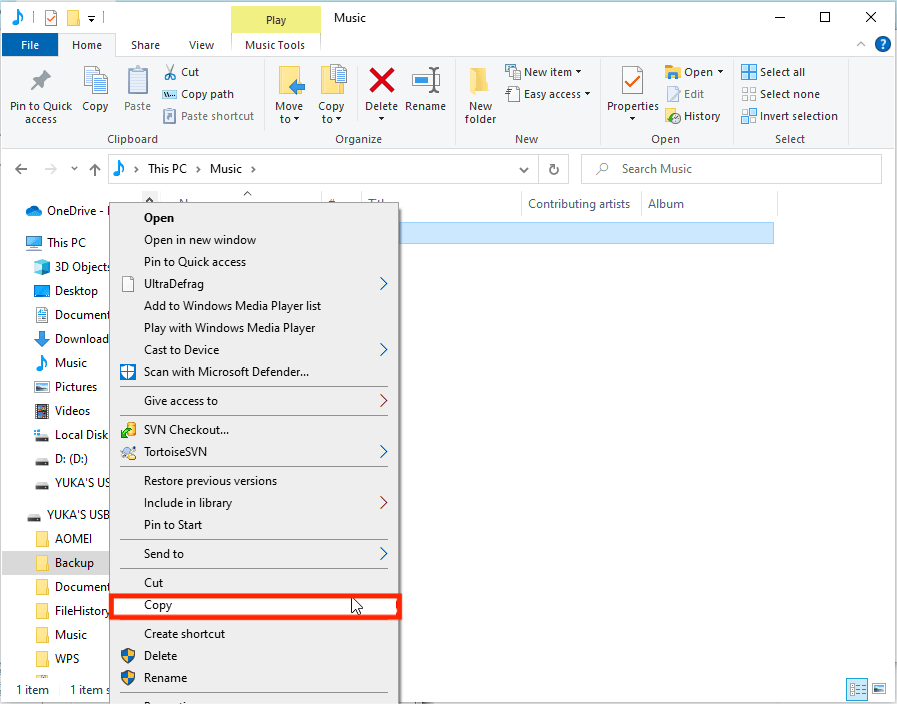
Schritt 3. Öffnen Sie den Ordner „Dieser PC“ und suchen Sie unter „Geräte und Laufwerke“ Ihr angeschlossenes USB-Laufwerk. Öffnen Sie es, navigieren Sie zu dem Ordner, in dem Sie YouTube Music speichern möchten, klicken Sie mit der rechten Maustaste darauf und wählen Sie im Menü „Einfügen“. Alternativ können Sie die Tastenkombination „Strg + V“ verwenden.
Auf dem Mac
Schritt 1. Wie lade ich Musik von YouTube auf einen USB-Stick auf meinem Mac herunter? Mac-Benutzer benötigen wahrscheinlich einen Adapter und müssen den USB-Stick anschließen, damit er vom Computer erkannt wird.
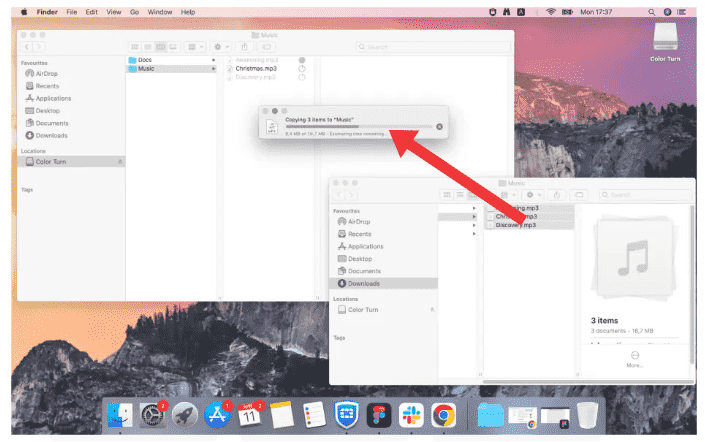
Schritt 2. Klicken Sie im Dock auf das Finder-Symbol. Navigieren Sie auf Ihrem Mac zu dem Ordner, in dem Ihre YouTube Music-Musikdateien gespeichert sind, und zum Fenster des USB-Laufwerks.
Schritt 3. Markieren Sie die Dateien direkt und ziehen Sie sie per Drag & Drop auf das erkannte USB-Laufwerk im linken Bereich, um die Dateiübertragung abzuschließen.
Teil 4. Häufig gestellte Fragen
Das Herunterladen von Musik von YouTube auf USB-Sticks unter Windows und Mac ist einfach. Manchmal kann es jedoch zu Problemen beim Herunterladen von YouTube Music-Songs kommen. Die folgenden FAQs helfen Ihnen weiter.
F1. Ist es legal, YouTube Music auf USB herunterzuladen?
Das Herunterladen von YouTube Music auf einen USB-Stick ist ausschließlich für den persönlichen Gebrauch legal. Die heruntergeladene YouTube Music darf nicht für illegale Zwecke verwendet werden. Beachten Sie unbedingt, dass die heruntergeladenen Titel ausschließlich für den persönlichen Gebrauch und gemäß den Nutzungsbedingungen von YouTube Music verwendet werden dürfen.
F2. Welches Audioformat sollte ich für USB-Laufwerke verwenden?
MP3 ist das am weitesten verbreitete Format und kompatibel mit USB-Sticks. MP3-Audiodateien können auch auf verschiedenen Audioplayern und Multimediageräten abgespielt werden. USB-Sticks unterstützen außerdem verschiedene Audioformate, darunter WAV, AAC, FLAC, WMA und OGG. AMusicSoft YouTube Music Converter unterstützt den Export von YouTube Music-Songs in MP3, FLAC, WAV, AAC, M4A und AIFF.
F3. Kann ich mit YouTube Music Free Musik auf USB herunterladen?
Ja. AMusicSoft YouTube Music Converter funktioniert sowohl mit YouTube Music Free- als auch mit Premium-Konten. Sie können YouTube Music-Songs ohne Einschränkungen auf Ihren Computer herunterladen.
Teil 5. Fazit
Wie lädt man Musik von YouTube auf einen USB-Stick herunter? Wir empfehlen dringend den AMusicSoft YouTube Music Converter, um YouTube Music-Songs ohne Premium-Lizenz auf einen USB-Stick herunterzuladen. Er läuft schnell und behält verlustfreie Klangqualität und ID3-Tags bei, um ein großartiges Hörerlebnis auf jedem Gerät über den USB-Stick zu gewährleisten. AMusicSoft YouTube Music Converter ist kostenlos zum Testen verfügbar. Klicken Sie unten auf den Download-Button, um ihn auszuprobieren!
Menschen Auch Lesen
- Wie fügt man ganz einfach Musik von YouTube zu CapCut hinzu?
- Wie lädt man Songs von YouTube ohne Premium herunter?
- So löschen Sie den YouTube-Musikverlauf (Schritte aktualisiert)
- Was bedeutet das E in YouTube Music? Verstecken Sie explizite Inhalte für Ihre Kinder
- 8 Lösungen zum Beheben von YouTube-Musikstopps bei ausgeschaltetem Bildschirm
- Wie lösche ich den YouTube Music Cache auf dem Desktop/Mobilgerät?
 Über den Autor
Robert Fabry ist ein begeisterter Blogger und Technik-Enthusiast. Vielleicht kann er Sie mit ein paar Tipps anstecken. Außerdem hat er eine Leidenschaft für Musik und hat zu diesen Themen für AMusicSoft geschrieben.