Wie kann ich eine YouTube-Musikplaylist mit meinen Freunden teilen?
Das Teilen in sozialen Netzwerken ist eine der besten Funktionen von YouTube Music . Nutzer können damit ganz einfach Playlists direkt in der App teilen. Möchtest du lernen, wie du YouTube Music-Playlists mit Freunden oder Familie teilst ? Hier findest du unser Tutorial dazu. Leg gleich los und schau dir die kurzen Anleitungen an, mit denen du deine Musik mühelos mit Freunden oder einem größeren Publikum teilen kannst.
Inhaltsverzeichnis Teil 1. YouTube-Musik-Playlists per Link teilen Teil 2. YouTube-Musik-Playlists mit kollaborativen Playlists teilen Teil 3. YouTube-Musik-Playlists unbegrenzt teilen Teil 4. Zusammenfassung
Teil 1. YouTube-Musik-Playlists mit Link teilen
Du hast bestimmt schon mal eine perfekte Playlist auf YouTube Music erstellt, um deine Gefühle auszudrücken. Jetzt ist es an der Zeit herauszufinden, ob deine Freunde und Familie das auch so sehen. Wie teilt man eine YouTube Music-Playlist? Zum Glück hat YouTube Music das Teilen von Playlists ganz einfach gemacht: In der App gibt es einen Teilen-Button. Wichtig ist aber, dass die Playlist öffentlich ist, wenn du deine eigene Playlist teilen möchtest. So machst du deine Playlist öffentlich:
Schritt 1. Öffnen Sie die YouTube Music App oder den Webplayer auf Ihrem Gerät. Wählen Sie die Playlist aus, die Sie öffentlich machen möchten.
Schritt 2. Klicken Sie anschließend auf das Stiftsymbol. Dadurch öffnet sich ein neues Fenster mit verschiedenen Optionen. Wählen Sie im Bereich „Datenschutz“ die Option „Öffentlich“.
Sobald du deine Playlist von privat auf öffentlich umgestellt hast, kann sie von jedem geöffnet werden, mit dem du sie teilst. Hier erfährst du, wie du YouTube Music-Playlists über die mobile App, die Desktop-App und den Webplayer teilst.
Teile YouTube-Musik-Playlists auf dem Handy
Schritt 1. Öffnen Sie zunächst YouTube Music auf Ihren Android- und iOS-Geräten.
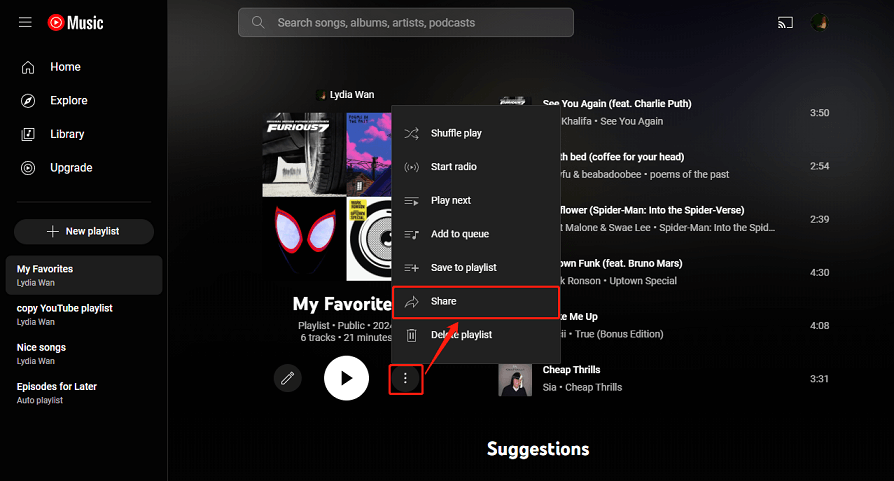
Schritt 2. Öffnen Sie nun die neu erstellte oder Ihre bestehende Playlist und klicken Sie dann auf das Drei-Punkte-Symbol. Daraufhin öffnet sich ein Popup-Fenster.
Schritt 3. Klicken Sie im Popup-Fenster auf die Schaltfläche „Teilen“.
Schritt 4. Von diesem Bildschirm aus können Sie Ihre Playlist per SMS, E-Mail oder über soziale Medien teilen. So können Sie sie praktisch mit jedem teilen.
YouTube-Musik-Playlists auf dem Computer teilen
Da YouTube Music sowohl Mac als auch PC unterstützt, folgen Sie einfach diesen Anweisungen, um Ihre Playlists in der YouTube Music Desktop-App oder im Webplayer zu teilen. So teilen Sie eine YouTube Music-Playlist auf einem Computer.
Schritt 1. Öffnen Sie die YouTube Music Desktop-App oder den Webplayer auf Ihrem Smartphone und melden Sie sich in Ihrem Konto an.
Schritt 2. Wählen Sie die Playlist aus, die Sie teilen möchten, und tippen Sie dann auf die drei Punkte neben dem Playlist-Titel. Klicken Sie im Pop-up-Fenster auf die Schaltfläche „Teilen“.
Schritt 3. Es erscheint eine Liste mit verschiedenen Freigabeoptionen. Wählen Sie die passende Option, z. B. E-Mail, SMS, WhatsApp, Facebook, Instagram, Snapchat, Line, KakaoTalk usw. Klicken Sie auf das Kopiersymbol, um den Playlist-Link zu teilen und ihn an beliebige Personen zu senden.
Teil 2. YouTube-Musik-Playlists mit kollaborativen Playlists teilen
Das Teilen einer Playlist über die Teilen-Funktion in der YouTube Music App ist der einfachste Weg. Allerdings kann so niemand die geteilte Playlist bearbeiten. Das ist unpraktisch, wenn Freunde Songs mit dem gleichen Musikgeschmack hinzufügen möchten. Zum Glück gibt es in YouTube Music auch die Möglichkeit, gemeinsam Playlists zu erstellen.
Mit einer gemeinsamen Playlist kann jeder, der daran teilnimmt, sie in Echtzeit aktualisieren und von überall aus daran mitarbeiten. Das ist besonders praktisch, wenn du YouTube Music nutzen möchtest, um beim DJ-Mix für die Party mitzuwirken. Wie teilt man eine YouTube Music-Playlist als gemeinsame Playlist? Folge einfach den unten stehenden Schritten, um die Playlist mit anderen zu teilen und ein Mixtape zu erstellen:
Schritt 1. Öffnen Sie den YouTube Music Webplayer oder die mobile App und melden Sie sich in Ihrem Konto an.
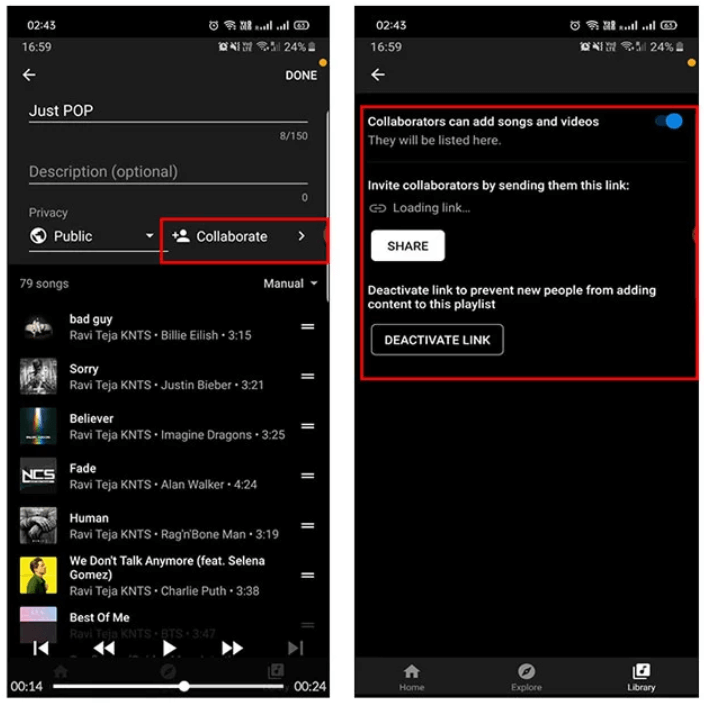
Schritt 2. Nachdem Sie eine Playlist erstellt haben, navigieren Sie einfach zum Bearbeiten-Symbol (Stiftsymbol), wo Sie die Option ZUSAMMENARBEITEN sehen.
Schritt 3. Aktivieren Sie den Schieberegler, um die Zusammenarbeit zu ermöglichen, und teilen Sie dann den Link mit Freunden, um sie zur Zusammenarbeit einzuladen.
Teil 3. YouTube-Musik-Playlists unbegrenzt teilen
YouTube Music bietet zwar einige praktische Möglichkeiten zum Teilen von Musik, hat aber auch Einschränkungen. Da die kostenlose Version beispielsweise das Herunterladen von YouTube Music-Playlists nicht erlaubt, können Ihre Freunde und Familie Ihre Playlists mit der oben genannten Methode nur online auf von YouTube Music festgelegten Geräten anhören. Außerdem verlieren Sie den Zugriff auf heruntergeladene Dateien, sobald Sie YouTube Music Premium kündigen.
Wie kann man YouTube Music-Playlists teilen und Musik ohne Einschränkungen abspielen? Wir empfehlen hierfür den AMusicSoft YouTube Music Converter . Bisher war das Herunterladen von YouTube Music für die Offline-Wiedergabe Premium-Nutzern vorbehalten; Nutzer der kostenlosen Version konnten Musik nur online streamen. Doch mit dem AMusicSoft YouTube Music Converter ändert sich das. Er ermöglicht es nun allen Nutzern, YouTube Music auf ihre Geräte herunterzuladen und offline zu hören – ganz ohne Premium-Abo.
Mit dieser Software können Sie Songs, Alben, Playlists oder Podcasts von YouTube Music im MP3-Format oder anderen gängigen Formaten herunterladen, die von allen Musikplayern unterstützt werden. So können Sie die Musik auf jedem Gerät abspielen und uneingeschränkt teilen. Der AMusicSoft YouTube Music Converter erhält nach der Konvertierung automatisch und mit minimalem Aufwand die ID3-Tags, einschließlich Titel, Interpret, Track-ID und Albumcover. Dadurch können Sie Ihre Sammlung anhand der Tags optimal organisieren.
Schritte zum Herunterladen einer YouTube-Musikplaylist zum Teilen
Schritt 1. Klicken Sie auf die Schaltfläche „Kostenloser Download“, um den AMusicSoft YouTube Music Converter auf Ihren Windows- oder Mac-Computer herunterzuladen.
Kostenloser Download Kostenloser Download
Schritt 2. Starten Sie AMusicSoft YouTube Music Converter. Der integrierte YouTube Music-Webplayer öffnet sich. Melden Sie sich anschließend in Ihrem Konto an. Fügen Sie nun die gewünschte Datei manuell hinzu, indem Sie sie per Drag & Drop in die Plattform ziehen. Besonders praktisch an dieser Software ist, dass Sie mehrere Musiktitel gleichzeitig bearbeiten können.

Schritt 3. Klicken Sie auf das Dropdown-Menü „Ausgabeformat“, um MP3 oder ein anderes gewünschtes Format als Ausgabeformat sowie den Ordner entsprechend Ihren Anforderungen auszuwählen.

Schritt 4. Sobald Sie mit den Einstellungen zufrieden sind, können Sie die Audiokonvertierung durch Klicken auf die Schaltfläche „Konvertieren“ starten. Alle konvertierten Dateien werden nach wenigen Minuten im von Ihnen festgelegten Zielordner angezeigt.

Nach diesen drei Schritten stehen Ihnen die Musikdateien im zuvor festgelegten Ausgabeverzeichnis zur Verfügung. Kompatibilitätsprobleme gehören der Vergangenheit an! Sie können die Dateien unabhängig vom Betriebssystem auf jedem beliebigen Gerät abspielen.
Teil 4. Abschließend
Sie wissen jetzt vielleicht schon, wie man YouTube-Musik-Playlists teilt. Musik mit Freunden und Familie zu teilen ist kinderleicht, egal welches Gerät Sie verwenden. Wenn Sie YouTube-Musik-Playlists jedoch herunterladen möchten, um sie unbegrenzt zu teilen und abzuspielen, empfehlen wir den AMusicSoft YouTube Music Converter. Damit können Sie Ihre YouTube-Musik-Playlist als lokale Musikdateien auf Ihrem Computer speichern. Anschließend können Sie die Datei an Ihre Liebsten senden. Und Sie können die Dateien dauerhaft auf Ihrem Gerät speichern und verwenden.
Menschen Auch Lesen
- Was bedeutet das E in YouTube Music? Verstecken Sie explizite Inhalte für Ihre Kinder
- 8 Lösungen zum Beheben von YouTube-Musikstopps bei ausgeschaltetem Bildschirm
- Schnelle Lösungen für YouTube-Musikpausen bei Bildschirmsperre
- Wie bekomme ich YouTube Music Premium dauerhaft kostenlos? [Aktualisiert]
- So laden Sie MP3 von YouTube Music herunter (3 einfache Möglichkeiten)
- Warum stürzt YouTube Music ständig ab? 8 schnelle Lösungen hier
 Über den Autor
Robert Fabry ist ein begeisterter Blogger und Technik-Enthusiast. Vielleicht kann er Sie mit ein paar Tipps anstecken. Außerdem hat er eine Leidenschaft für Musik und hat zu diesen Themen für AMusicSoft geschrieben.