Cómo añadir Apple Music a los altavoces de Alexa (guía completa)
Amazon Alexa es una tecnología de asistente virtual integrada en muchos de los servicios de Amazon y se puede utilizar con productos como Amazon Echo, Echo Dot, Echo Show, Echo Spot o Amazon Fire TV. Puedes usar comandos de voz intuitivos para que los dispositivos habilitados para Alexa realicen tareas específicas.
Por ejemplo, si le dices a Alexa: «Pon canciones de Shawn Mendes», podría reproducir la canción que quieras escuchar en tus dispositivos. ¡Increíble, ¿verdad?! En este artículo, exploraremos cómo añadir Apple Music a los dispositivos compatibles con Alexa para disfrutar de una experiencia musical totalmente diferente.
Guía de contenidos Parte 1. Conectar Apple Music con Alexa Parte 2. Reproducir Apple Music en Alexa Parte 3. Extra: Descargar Apple Music y reproducir sin conexión en cualquier dispositivo Parte 4. Conclusión
Parte 1. Conecta Apple Music a Alexa
¿Cómo añadir Apple Music a dispositivos compatibles con Alexa? Si acabas de adquirir un dispositivo compatible con Alexa, como el Amazon Echo Show , reproducir música de Apple Music es muy sencillo y rápido , ya que Apple Music viene preinstalado en la mayoría de los dispositivos Amazon. Simplemente activa Apple Music en la app de Alexa y vincula tu cuenta para empezar a escuchar. Los pasos que se describen a continuación explican cómo añadir Apple Music a Amazon Alexa de forma oficial.
Paso 1. Asegúrate de tener instaladas en tu dispositivo móvil las últimas versiones de las aplicaciones Alexa y Apple Music. Puedes buscar actualizaciones en Google Play Store o Apple App Store. Además, se requiere una suscripción activa a Apple Music.
Paso 2: Abre la aplicación Alexa para Android, iPhone o iPad. En la interfaz de la aplicación, toca Más > Habilidades y juegos.
Paso 3. En la esquina superior derecha, pulsa el campo de búsqueda y escribe Apple Music. Pulsa Activar para usar. A continuación, inicia sesión con tu ID de Apple y contraseña.
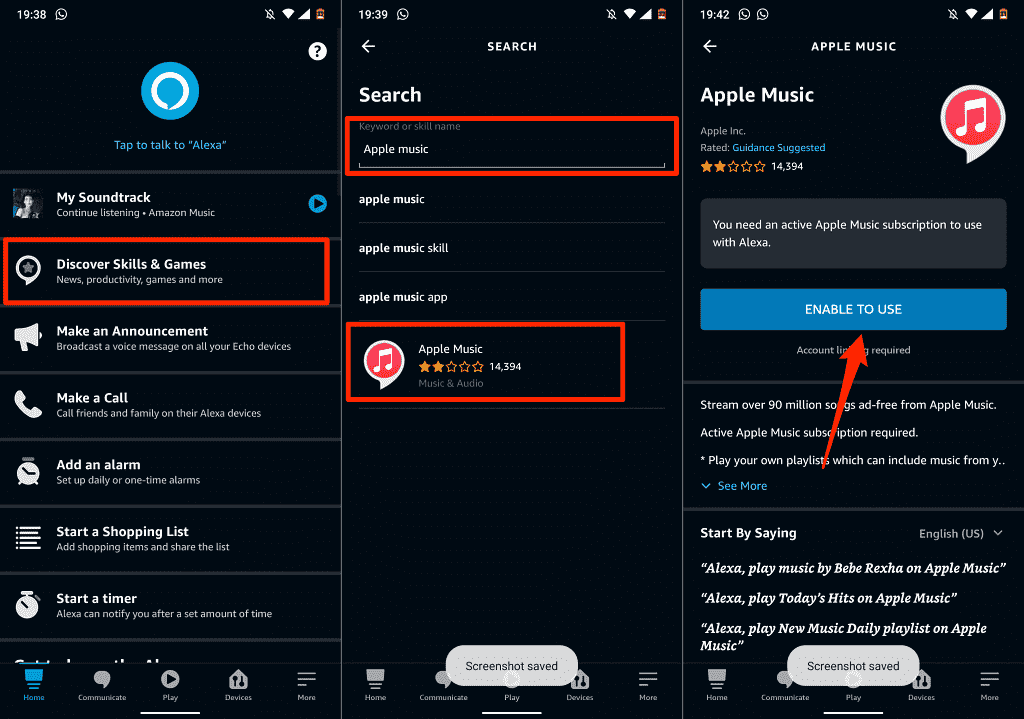
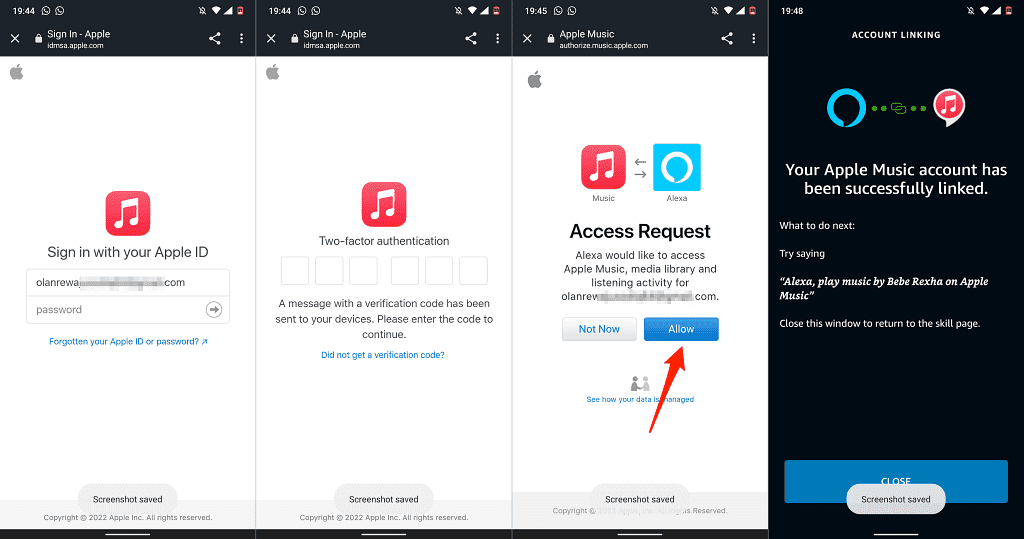
Paso 5. A continuación, inicia sesión con tu ID de Apple y contraseña. Para añadir Apple Music a los dispositivos compatibles con Alexa correctamente, selecciona Permitir para que Alexa acceda a tu biblioteca de Apple Music. Pulsa Listo.
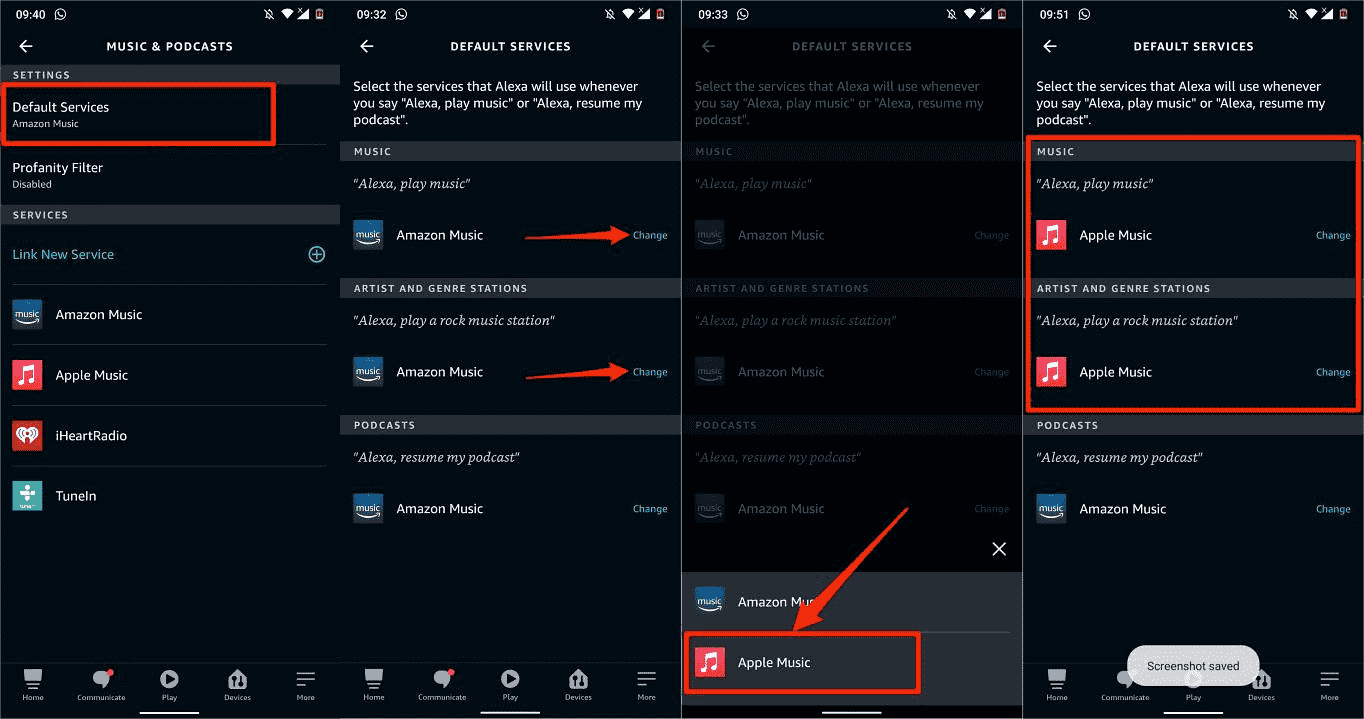
Una vez que hayas conectado tu cuenta, es momento de configurarla como servicio predeterminado para que Alexa reproduzca música de Apple Music en lugar de Amazon Music. Afortunadamente, Amazon te permite configurar un servicio de música predeterminado en tus dispositivos habilitados para Alexa, así que aquí te mostramos cómo agregar Apple Music a Alexa como servicio predeterminado:
Paso 1: Abre la aplicación Alexa en tu dispositivo móvil. En la interfaz de la aplicación, pulsa Más > Configuración > Música y podcasts.
Paso 2: Desplázate hacia abajo hasta Servicios predeterminados. Elige Apple Music como biblioteca de música y estación predeterminadas.
Parte 2. Reproducir Apple Music en Alexa
Ahora que sabemos cómo agregar Apple Music a los dispositivos compatibles con Alexa, ¡es hora de pedirle a Alexa que reproduzca tu música! Apple ofrece más de 100 millones de canciones y 30,000 XNUMX listas de reproducción. Puedes pedirle a Alexa que reproduzca cualquier canción, artista, álbum o género. También puedes reproducir programas seleccionados a pedido en podcasts. También puedes reproducir listas de reproducción de los editores de Apple Music o listas de reproducción en tu biblioteca musical de iCloud. Aquí tienes algunas frases de ejemplo que puedes usar:
- "Alexa, reproduce aleatoriamente la música de Beyoncé".
- "Alexa, reproduce Una ultima vez por Ariana Grande."
- "Alexa, reproduce la radio del trabajo de casa".
- "Alexa, reproduce la lista de reproducción de ejercicios".
- "Alexa, salta la canción."
- "Alexa, muéstrame música pop de Apple Music".
- "Alexa, crea una nueva lista de reproducción".
Si has creado un grupo de música para varias habitaciones en la aplicación Alexa para escuchar Apple Music en estéreo o en varias habitaciones, también puedes pedirle a Alexa que reproduzca música en una habitación específica, desde un grupo de altavoces o en cualquier lugar de tu casa. Por ejemplo:
- "Alexa, reproduce el Viernes frío lista de reproducción en la cocina."
- "Alexa, reproduce algunos sonidos para dormir en mi habitación".
- "Alexa, pon algo de música para estudiar en mi habitación".
Parte 3. Bono: Descarga Apple Music y reprodúcela sin conexión en cualquier dispositivo
Es fácil añadir Apple Music a Alexa. Sin embargo, dado que Apple Music es un servicio de transmisión de música en línea, es posible que pierdas la conexión con Alexa si te encuentras en una zona con mala conexión. Además, una vez que caduque tu suscripción a Apple Music, tus descargas ya no aparecerán en la biblioteca y ya no podrás escuchar música. Por lo tanto, para conservar tus descargas para siempre o para poder reproducir Apple Music en otros altavoces y dispositivos, te recomendamos encarecidamente que utilices AMusicSoft Apple Music Converter descargando primero la música de Apple Music a tu ordenador y luego subiéndola a más dispositivos para reproducirla.
AMusicSoft Apple Music Converter es un software versátil para eliminar la protección DRM y descargar música, capaz de eliminarla de archivos protegidos de Apple Music e iTunes a una velocidad 5 veces mayor. AMusicSoft Apple Music Converter también puede convertirlos a otros formatos para que puedas reproducirlos fácilmente en otros reproductores de música. Los formatos compatibles con AMusicSoft incluyen MP3, WAV, FLAC, AC3, M4A y AAC. Así podrás disfrutar de las canciones de Apple Music en Roku TV , Xbox One, PS4 y otros dispositivos multimedia.
Paso 1: Para comenzar el proceso de descarga de música sin conexión, debes comenzar a descargar AMusicSoft Apple Music Converter en tu dispositivo.
Descarga gratuita Descarga gratuita
Paso 2: Abra la herramienta en su computadora después de eso. Agregue las pistas de música seleccionándolas de su colección que desea conservar para siempre.

Paso 3: Proporcione el formato de conversión que se utilizará eligiéndolo en el menú de formatos de AMusicSoft. Aquí elegimos MP3, el formato de audio más común. También debe especificarse la ubicación donde se guardarán los resultados.

Paso 4: Para obtener las canciones que te gustan sin conexión, haz clic en el botón Convertir.

Paso 5: Espere un momento hasta que finalice el proceso. Para guardar los resultados, acceda a la sección Terminado y verifique las pistas disponibles para descargar. Ahora tus canciones no tienen DRM, lo que significa que puedes transferir canciones de Apple Music a cualquier dispositivo que desees.
Parte 4. Conclusión
En conclusión, añadir Apple Music a Alexa es muy sencillo. Si no quieres perder toda tu música tras cancelar Apple Music, puedes recuperar todas tus canciones y contenido favoritos sin necesidad de conexión a internet gracias a AMusicSoft Apple Music Converter . ¡Descarga AMusicSoft Apple Music Converter hoy mismo!
La gente también Leer
- Cómo reproducir música de Apple en los altavoces inteligentes Google Home/Nest
- Apple Music a Chromecast a través de iPhone, Android, Windows y Mac
- ¿Es posible Apple Music PS4? ¡Reproduce Apple Music en PS4!
- Soluciones: Cómo transmitir música de Apple en PS4
- ¿Cómo reproducir Apple Music en consolas PS5 de 2 formas?
- Guía definitiva: cómo mostrar letras en Apple Music
- Guía de música sin conexión: ¿Cuánto dura Apple Music sin conexión?
- ¿Apple Music requiere WIFI en modo sin conexión para DRM? Fijado
 Sobre la autora
Robert Fabry es un apasionado del blog y un entusiasta de la tecnología que tal vez pueda contagiarte algunos consejos. También siente pasión por la música y ha escrito para AMusicSoft sobre estos temas.