Guía paso a paso: Cómo añadir música de iTunes a iMovie 2026
Este artículo te mostrará cómo agregar música de iTunes a iMovie . Además de una gran variedad de música, Apple también ofrece a sus usuarios herramientas útiles para editar videos. iMovie es una de las plataformas más populares de Apple. Es uno de los programas de edición de video más utilizados y fáciles de usar en la actualidad.
Incluye efectos de sonido que te ayudarán a editar tus propios vídeos según tus preferencias. Además de las canciones y efectos de sonido predeterminados, también puedes añadir canciones de tu biblioteca de iTunes . Imagina usar tus canciones favoritas y darle un toque especial a tu vídeo con la ayuda de la música de iTunes.
Sin embargo, quienes ya lo hayan intentado podrían tener problemas para añadir música de iTunes a iMovie debido a restricciones técnicas o a la gestión de derechos digitales (DRM) . Hablaremos más sobre esto a lo largo de este artículo.
Índice Parte 1. ¿Por qué no puedo añadir música de iTunes a iMovie? Parte 2. ¿Cómo añadir música de Apple Music a iMovie? Parte 3. Resumen general
Parte 1. ¿Por qué no puedo agregar música de iTunes a iMovie?
Estás a punto de agregar finalmente las canciones que elegiste cuidadosamente de tu biblioteca de iTunes a tu video cuando de repente no puedes agregar ni una sola canción de tu biblioteca a tu iMovie. ¿Cuál podría ser la posible razón de ello?
Las canciones de Apple Music o de su biblioteca de iTunes podrían tener restricciones para que no se agreguen a su aplicación iMovie debido a restricciones técnicas, administración de derechos digitales o DRM.
La gestión de derechos digitales o DRM impide que los usuarios o los oyentes de Apple Music usen o copien canciones de la biblioteca de Apple iTunes sin ninguna autorización. Esto protege a los propietarios y productores de canciones para poder preservar su autoridad sobre sus propias obras de arte y artesanía.
Sin embargo, ya existen formas en las que podemos superar la Gestión de Derechos Digitales o DRM, haciéndolo más fácil no solo para los usuarios de iMovie sino también para aquellos que quieren deshacerse de las restricciones técnicas para poder usar canciones de Apple Music para otros fines que pueden usarlo para.
Estas opciones pueden facilitarle la vida al lidiar con cómo agregar música de iTunes a iMovie; todos los pasos se discutirán a medida que avanza el artículo. Y ya no tiene que preocuparse por las restricciones técnicas o DRM que le impidan copiar y utilizar las canciones que desea incorporar a su proyecto de iMovie.
Parte 2. ¿Cómo agregar música a iMovie desde Apple Music?
Apuesto a que está buscando formas de descubrir cómo agregar música de iTunes a iMovie, ya que es una buena manera de agregar algo de sabor a sus propios videos y creaciones de películas. Podría ser un camino difícil debido a las restricciones técnicas y la gestión de derechos digitales o DRM que le impiden copiar y agregar fácilmente sus archivos de música favoritos de su biblioteca de iTunes a su aplicación iMovie. Discutiremos los pasos sobre cómo hacerlo en este artículo.
Paso 1. Elimina la protección DRM de Apple Music
No es difícil comenzar su viaje para disfrutar de música de buena calidad y agregarla a su video. El paso inicial incluye la descarga de todos sus archivos de música y su almacenamiento en uno de sus dispositivos para un fácil agarre y transferencia.
Dado que las canciones de Apple Music cuentan con gestión de derechos digitales (DRM), no es fácil descargarlas y compartirlas entre dispositivos. Por eso, contar con un convertidor profesional resulta de gran ayuda, ya que permite descargar todas las canciones sin preocuparse por restricciones técnicas.
AMusicSoft Apple Music Converter es uno de los mejores convertidores profesionales del mercado actual. Es un convertidor profesional excepcional que te ayudará a convertir todos tus archivos de música en cuestión de minutos, ahorrándote tiempo y esfuerzo al no tener que convertirlos uno por uno.
También es una herramienta que te permite ahorrar mucho dinero al no tener que pagar la suscripción mensual, ya que con el uso de AMusicSoft Apple Music Converter puedes convertir tantas canciones como quieras. También es fácil de usar y explorar, lo que lo convierte en una de las opciones más sencillas que puedes tener.
Solo hay algunas restricciones que debes recordar y tener en cuenta antes de utilizar nuestro convertidor profesional. Estos son los puntos que debes conocer.
- Asegúrese siempre de que su aplicación Apple iTunes esté cerrada antes de abrir o iniciar AMusicSoft Apple Music Converter.
- No realice ninguna acción o proceso en su convertidor profesional y en la aplicación Apple iTunes mientras se esté realizando la conversión o la eliminación de Digital Rights Management.
Descarga gratuita Descarga gratuita
Ahora que ya estamos familiarizados con los puntos que debemos conocer antes de continuar, procedamos ahora a los pasos sobre cómo usarlos.
Paso 1. En su computadora personal, inicie su convertidor profesional, AMusicSoft Apple Music Converter.
Paso 2. El siguiente paso es crear una carpeta donde guardarás todos tus archivos de música de salida. Puedes renombrar la carpeta según tus preferencias. Podría ser el nombre del álbum, el título de las canciones o incluso el nombre de los artistas de los archivos de música seleccionados.
Paso 3. El último paso es hacer clic en “Convertir”.

Paso 2. Agrega música a iMovie
Ahora, aprendamos cómo agregar música de iTunes a iMovie, usando su propio iPhone o computadora Mac. Hay dos opciones que puede aprender, una es usando su iPhone y la otra es usando su computadora Mac. Todos los pasos necesarios se discutirán según el dispositivo que utilizará.
Cómo agregar música a iMovie en iPhone
Es muy fácil agregar canciones desde tu cuenta de iTunes de Apple a tu iMovie usando tu iPhone, solo tienes que seguir algunos pasos y luego estarás listo para continuar.
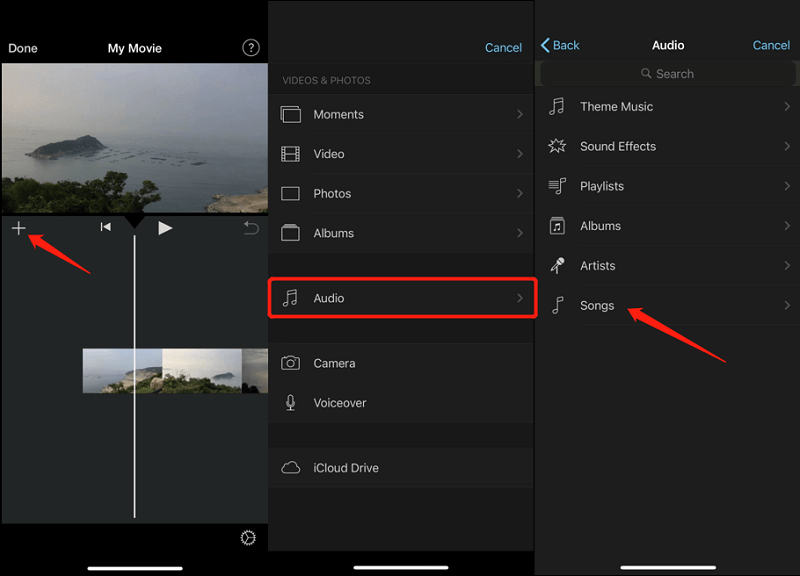
El paso inicial incluye el lanzamiento de su aplicación iMovie en su iPhone. Una vez que se inicia la aplicación, abra el proyecto de iMovie donde desea agregar la canción elegida. Una vez que todo esté abierto, haga clic en el botón con el signo más (+) y luego elija la opción "Audio". A continuación, debe hacer clic en "Canciones" y desplazarse hacia abajo para encontrar las canciones que desea agregar a su proyecto de iMovie.
Debes asegurarte de que todas las canciones ya estén sincronizadas con tu iPhone. Por otro lado, si usó su iCloud Drive en lugar de usar su aplicación de iTunes, elija "iCloud Drive" y luego vaya al archivo de música que desea agregar a su proyecto de iMovie.
Cómo agregar música a iMovie en Mac
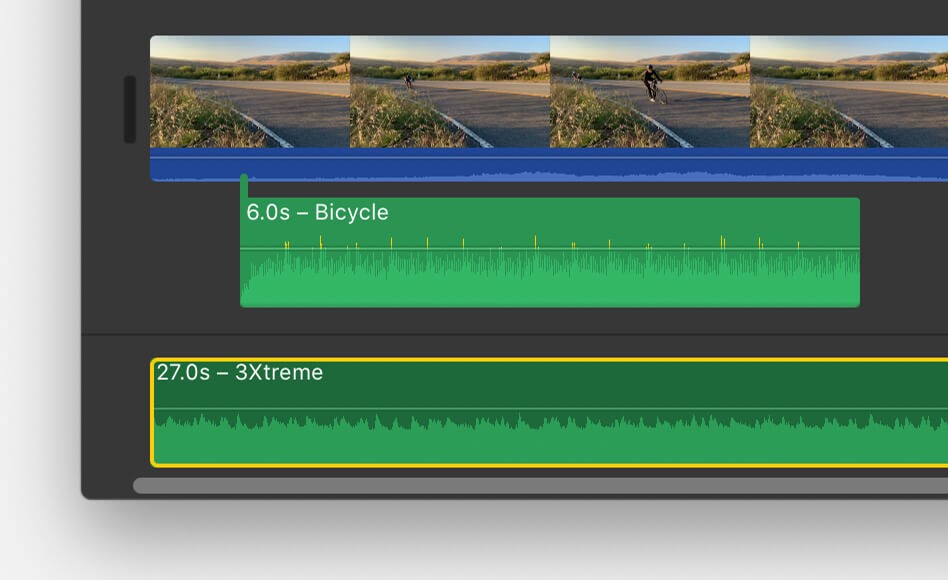
Inicie su aplicación iMovie en su computadora Mac y luego vaya a su proyecto iMovie. Verá la opción "Audio" en la parte superior izquierda, haga clic en ella. Luego verá todas las canciones en su biblioteca de iTunes. Debe asegurarse de que la aplicación iTunes esté elegida en la parte izquierda del panel. Al igual que en un iPhone, también puede buscar las canciones que desea agregar a su iMovie.
Cuando usa una computadora Mac, hay una opción en la que puede acostumbrarse fácilmente al proceso en el que solo puede arrastrar y soltar los elementos o los archivos de música en la carpeta del proyecto de iMovie donde desea agregar la canción.
Parte 3. Para resumir todo
Con el paso del tiempo, el desarrollo de Apple junto con todas las aplicaciones y productos que lanza dominaron el panorama tecnológico. Se ha convertido en parte de la creciente industria de la tecnología que todos tenemos la suerte de tener hoy.
El uso de convertidores profesionales como AMusicSoft Apple Music Converter es de gran ayuda para procesar canciones versátiles y flexibles que se pueden usar y transferir de un dispositivo a otro. Ha beneficiado no solo al creciente número de aficionados a la música, sino también a los creadores de vídeo que desean incorporar buena música a sus producciones.
Se ha convertido en una gran ayuda cuando se trata de preocupaciones relacionadas con el dinero, ayudando a nuestros artistas a brindar servicios de calidad a sus usuarios, o mejores resultados a aquellos que consideran la creación de videos como su pasatiempo.
Esperamos haberte ayudado a identificar las razones por las que no puedes agregar fácilmente música de iTunes a iMovie. Además, identifique las formas en que puede probar para poder usar las canciones en su biblioteca de iTunes y agregarlas a sus proyectos de iMovie. Esperamos verte disfrutar del fruto de tu trabajo, viendo todos los videos que has hecho usando las canciones de tu biblioteca de iTunes.
La gente también Leer
- ¿Vale la pena Apple Music: los hechos y verdades en 2024?
- Cómo transferir música de Apple a Spotify
- Cómo obtener Apple Music en Mac
- Cómo reproducir Apple Music en iPhone 4
- Cómo reproducir música de Apple en un reproductor MP3
- Cómo hacer que Apple Music esté disponible sin conexión
- Cómo reproducir música de Apple en el iPod Shuffle
- ¿Apple Music funciona sin conexión?
 Sobre la autora
Robert Fabry es un apasionado del blog y un entusiasta de la tecnología que tal vez pueda contagiarte algunos consejos. También siente pasión por la música y ha escrito para AMusicSoft sobre estos temas.