Cómo disfrutar Apple Music iPod Nano a través de iTunes y cable USB
Para su información, el único dispositivo iPod compatible para reproducir directamente pistas de Apple Music es el iPod Touch. El iPod Nano y los demás dispositivos iPod no son compatibles, ya que carecen de la función de configuración de conexión Wi-Fi. El iPod Nano se suele usar como reproductor de MP3, por lo que es lógico que la gente piense en reproducir canciones y listas de reproducción en él. Sin embargo, como se mencionó anteriormente, es imposible reproducir Apple Music en un iPod Nano . La única solución es utilizar una herramienta de terceros especializada en convertir pistas de Apple Music a otros formatos compatibles con el iPod Nano y otros dispositivos iPod. No obstante, estos archivos de Apple Music están protegidos por DRM, lo que impide la conversión directa de las canciones. Por lo tanto, la herramienta que elija debe ser capaz de eliminar el DRM.
El procedimiento sobre cómo esta herramienta puede ayudarlo a tener Apple Music iPod Nano se discutirá en las próximas secciones de esta publicación.
Índice Parte 1. ¿Es posible sincronizar Apple Music con el iPod Nano? Parte 2. ¿Cómo transferir Apple Music al iPod Nano? Parte 3. Conclusión
Parte 1. ¿Es posible sincronizar Apple Music con el iPod Nano?
El dispositivo iPod tiene muchos modelos y, por nombrarlos, hay un iPod Nano, un iPod Touch, un iPod Shuffle y un iPod Classic. Entre los dispositivos iPod mencionados, solo en el iPod touch se pueden reproducir pistas de Apple Music. Es porque el iPod Touch se puede conectar a WIFI para que se pueda detectar la suscripción activa de Apple Music. A diferencia de otros dispositivos iPod que no están diseñados con conexiones WIFI. Entonces, para responder a la pregunta anterior, Apple Music iPod Nano es imposible si está pensando en hacer el proceso directamente. Seguramente recibirá un mensaje diciendo que la copia de pistas en el iPod no se pudo realizar con éxito. Para agregar, las pistas están protegidas por Fairplay DRM, lo que hace imposible transferir fácilmente los archivos a otros dispositivos.
Al hacer esto, Apple Music podría evitar cómodamente la cancelación de la suscripción después de la descarga ilimitada y gratuita de pistas en dispositivos iPod. Esta es también la razón por la que Apple Music ha hecho que sus pistas estén codificadas en formato M4P. Las pistas que están en formato M4P no suelen ser accesibles en varios reproductores de música. En este caso, Apple Music solo ha seleccionado unos pocos números y tipos de dispositivos para acceder a las pistas.
La discusión anterior es sobre el método directo. Pero, ¿hay alguna otra forma de tener Apple Music iPod Nano? Bueno, la buena noticia es que todavía es posible. Debe utilizar otra herramienta que sea capaz de convertir pistas de Apple Music en formatos compatibles. Esta herramienta se discutirá en la próxima sección junto con el procedimiento sobre cómo usarla correctamente al tener Apple Music iPod Nano.
Parte 2. ¿Cómo transferir música de Apple al iPod Nano?
Dado que no es posible acceder directamente a Apple Music desde un iPod Nano, la única solución es convertir estas pistas M4P de Apple Music a formatos de salida accesibles como MP3, WAV, FLAC y otros. La herramienta que recomiendo es AMusicSoft Apple Music Converter.
Descarga gratuita Descarga gratuita
AMusicSoft Apple Music Converter es muy eficiente en los procesos de conversión. Puede convertir pistas de Apple Music a otros formatos como MP3 , FLAC, WAV, AAC, M4A y AC3. Estos formatos sin protección son compatibles con muchos reproductores de música, lo que le brinda una gran ventaja, ya que puede usar cualquier reproductor de música de su elección y disfrutar de Apple Music en su iPod Nano. De hecho, AMusicSoft no solo funciona con pistas, sino también con audiolibros. La velocidad de conversión de AMusicSoft es hasta 16 veces más rápida. A pesar de esta velocidad, AMusicSoft ofrece la mejor calidad de audio, idéntica a la original. Además, conserva las etiquetas ID y la información de metadatos de las canciones después de la conversión.
Estos son los pasos a seguir para utilizar AMusicSoft Apple Music Converter para tener Apple Music iPod Nano.
- Dirígete a tu navegador y escribe el sitio web oficial de AMusicSoft. Una vez que llegues a la interfaz principal, pulsa el botón Descargar que verás debajo de Apple Music Converter. Después de descargar la herramienta, podrás instalarla y ejecutarla en tu dispositivo.
- Una vez realizada la instalación, puedes proceder a seleccionar las pistas de Apple Music. Antes de eso, AMusicSoft escaneará las pistas. El tiempo de escaneo dependerá de la cantidad total de pistas dentro de tu colección de música. Si tienes muchas pistas guardadas, se espera que la duración del proceso de escaneo sea ese tiempo.

- Ahora que el proceso de escaneo ha finalizado, proceda a la selección de pistas de Apple Music. Para seleccionar, deberá marcar la casilla junto a cada título de la canción para indicar que ha sido seleccionado.

- Después de hacerlo, comience a elegir el formato de salida que se utilizará. Hay una sección debajo que está asignada para esto. Seleccione el formato de salida y la ruta de salida también. Puede ajustar la configuración de la tasa de bits y la frecuencia de muestreo de acuerdo con la calidad de sonido que desea tener.
- Una vez que se realizó la selección de canciones y el formato de salida, toque el botón Convertir para que comience el proceso de conversión. Después de unos minutos, toque la pestaña Convertido que está al lado de la pestaña Convirtiendo y vea todos los archivos que se han convertido con éxito.

Ahora que las pistas de Apple ya están convertidas a formatos compatibles, ahora puede disfrutar de Apple Music iPod Nano. No solo puede disfrutar de dicho servicio, sino que también podrá mantener todas estas pistas en sus dispositivos como archivos locales para siempre. Seguro que te puede beneficiar de por vida.
Cómo transferir Apple Music a dispositivos iPod como iPod Nano, iPod Shuffle y iPod Classic
Después de que las pistas de Apple Music se conviertan y guarden como archivos locales, hay dos formas que puede utilizar para tener Apple Music iPod Nano. Primero es a través de la ayuda de iTunes donde se le pedirá que copie las canciones en su carpeta de la biblioteca de iTunes y segundo es a través de la ayuda de un cable USB que lo ayudará a transferir los archivos a su iPod Nano y otros dispositivos iPod.
A través de iTunes
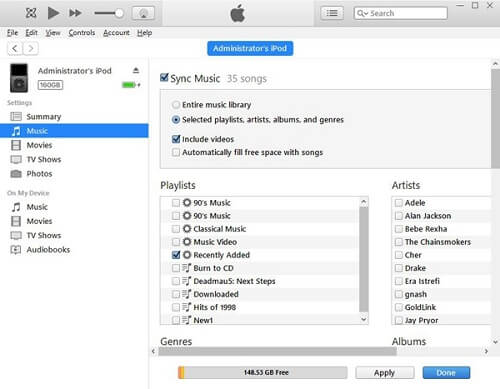
- Para el primer paso, conecte su iPod Nano con su iTunes .
- Después de hacerlo, eche un vistazo a la parte izquierda y luego haga clic en la pestaña Música. Luego se le mostrará una nueva ventana sobre Sync Music. Junto a Sync Music hay una casilla que debes marcar. Marque también la casilla junto a "Listas de reproducción, artistas, álbumes y géneros seleccionados".
- Después de eso, en la sección de la ventana a continuación, toque el cuadro junto a "Agregados recientemente". Dentro de esta carpeta están las pistas que se convirtieron hace un tiempo y se guardaron en tu biblioteca de iTunes.
- Una vez hecho esto, presione el botón Aplicar y las pistas de Apple Music se sincronizarán automáticamente en su iPod Nano.
A través de un cable USB
- Obtenga el cable USB que preparó y conecte su computadora a su iPod Nano.
- Ahora, en su computadora, toque el botón Inicio y luego busque Configuración. En el Panel de control, seleccione las opciones de Carpeta y navegue hasta la página inferior. Desde allí, verá una opción que habilita los archivos y carpetas que se han ocultado. Selecciónelo y luego toque el botón Aplicar para guardar los cambios realizados.
- Justo después de eso, dirígete a la sección "Mi PC" y luego haz doble clic en la carpeta de tu dispositivo iPod. Explore todos los archivos convertidos de Apple Music del proceso hace un tiempo y luego péguelos en la carpeta que se acaba de mencionar.
- Una vez hecho esto, solo tiene que esperar unos minutos hasta que finalice el proceso de transferencia.
Después de realizar todos estos pasos, ahora puede desconectar su iPod Nano de su computadora y poder disfrutar de Apple Music iPod Nano ilimitadamente cuando lo desee.
Parte 3. Conclusión
Como ya se ha comentado, la transferencia directa de pistas de Apple Music a dispositivos iPod solo es posible en iPod Touch. Para tener Apple Music en iPod Nano y otros dispositivos iPod, puedes utilizar AMusicSoft Apple Music Converter para convertir las pistas a formatos de salida a los que se pueda acceder en dichos dispositivos. Una vez realizado el proceso de conversión, puedes intentar utilizar iTunes y un cable USB para transferir las pistas de Apple Music convertidas y guardadas localmente a tu iPod Nano.
La gente también Leer
 Sobre la autora
Robert Fabry es un apasionado del blog y un entusiasta de la tecnología que tal vez pueda contagiarte algunos consejos. También siente pasión por la música y ha escrito para AMusicSoft sobre estos temas.