Cómo convertir iTunes a WAV: una guía para ti
Todos los archivos de audio en iTunes están en formato M4A, mientras que los vídeos están en formato M4V . Sin embargo, iTunes incluye un conversor de audio integrado que permite convertir archivos de iTunes a WAV o a cualquier otro formato deseado.
En general, existen dos categorías de formatos de archivo de audio: archivos comprimidos y archivos sin comprimir. Los archivos comprimidos son más pequeños que los sin comprimir, pero en cuanto a calidad, ocurre lo contrario. Hay varias maneras de convertir archivos de iTunes a WAV , y este artículo te informará sobre todas ellas.
Índice Parte 1. Introducción al formato WAV Parte 2. ¿Cómo convertir música de iTunes a WAV en iTunes? Parte 3. ¿Cómo convertir iTunes a WAV en línea? Parte 4. ¿Cuál es el mejor convertidor de iTunes? Parte 5. Conclusión
Parte 1. Introducción al formato WAV
WAV es un formato de archivo de audio de forma de onda que fue inventado y construido por IBM y Microsoft. Se lo conoce como formato de audio sin pérdida porque es un archivo de audio sin comprimir. Contiene un archivo de audio en la grabación original.
Los archivos WAV tienen una excelente frecuencia de muestreo y una maravillosa profundidad de bits que incluye todas las frecuencias que un oído humano puede escuchar. Es por eso que muchas compañías de música utilizan este tipo de formato de archivo. Es un excelente formato de archivo que le permite escuchar los fragmentos originales de música. Esto ha influido en los usuarios de dispositivos iOS para convertir iTunes a WAV.
El formato WAV ofrece audio de alta calidad, pero generalmente son archivos grandes. Sin embargo, con esta deficiencia en mente, la mayoría de los usuarios de iOS todavía quieren convertir iTunes a WAV.
Parte 2. ¿Cómo convertir música de iTunes a WAV en iTunes?
iTunes tiene un convertidor de archivos de audio incorporado que le permite convertir archivos de audio en varios archivos como MP3, WAV, AIFF y muchos otros. Solo puede convertir iTunes a WAV, pero no canciones de Apple Music. Las canciones de Apple Music tienen protección DRM que le impide usar iTunes para convertir a otros formatos de archivo. iTunes solo puede convertir la música de iTunes que se encuentra en el archivo de música M4A.
Sin embargo, más adelante en este artículo, aprenderá que hay una manera de convertir las canciones de Apple Music a WAV sin iTunes. A continuación se muestra un procedimiento que puede utilizar para convertir los archivos de música M4A en iTunes a WAV.
El procedimiento funciona para iTunes en Mac y Windows. También puede utilizar el mismo procedimiento si desea convertir los archivos M4A a otros formatos como MP3, AAC, FLAC… etc.
Paso 1. Abre iTunes en tu computadora. Navegue hasta "Editar" y haga clic en él. Luego abra el menú "Preferencias".
Paso 2. Aparecerá un menú emergente y seleccione "general" seguido de hacer clic en "configuración de importación".
Paso 3. Ahora toda su música de iTunes está lista para convertirse en otro formato de archivo de música que desee. Junto a "Importar usando" hay un "Menú expandible", haga clic en ese menú y aparecerá una lista de otros formatos de archivo. Haga clic en "Codificador WAV".
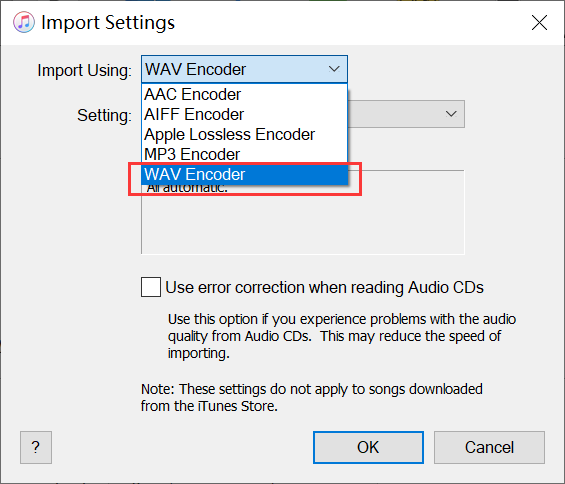
Paso 4. Ahora que la configuración del codificador WAV está lista, es hora de agregar el archivo de música M4A a la biblioteca de iTunes. La forma más sencilla de hacerlo es arrastrando y soltando el archivo desde su computadora a la biblioteca de iTunes.
Paso # 5. Si desea convertir todas las canciones de la biblioteca, presione control + A. Pero si desea algunas canciones, presione control y seleccione las canciones que desee.
Paso # 6. Usted es el final, haga clic en "Archivo", luego "Convertir" y seleccione "Versión WAV". Y comenzará la conversión. Escuchará un sonido de notificación de iTunes cuando finalice el proceso.
Paso # 7. El archivo WAV estará inmediatamente debajo del archivo original. Si desea la ubicación del archivo WAV, haga clic con el botón derecho en el archivo y luego seleccione "información de la canción". Y aparecerá información detallada sobre el archivo convertido. Puedes copiar la ubicación del archivo y pegarlo en el cuadro de búsqueda de tu computadora y luego presionar "Enter". Inmediatamente encontrará la ubicación del nuevo archivo WAV.
Parte 3. ¿Cómo convertir iTunes a WAV en línea?
Existen programas en línea que pueden permitirle convertir iTunes a WAV sin instalar el software en su computadora. Estos programas en línea convierten los archivos de video M4V en WAV.
Todos los archivos de video en iTunes están en formato M4V y pueden tener o no protección DRM. Si el archivo de video no tiene protección DRM, entonces fue comprado. Debe tener en cuenta que estos programas de conversión en línea solo convierten archivos M4V que no tienen DRM.
Hay varios programas en línea que pueden convertir iTunes a WAV, pero algunos son los mejores. El mejor convertidor en línea debe poder convertir varios tipos de archivos al formato deseado. También debería poder manejar muchos archivos a la vez. Y debería permitirle descargar el archivo convertido en su computadora. A continuación se muestran dos ejemplos de convertidores de iTunes en línea.
Convertio
Es un programa en línea que puede convertir iTunes a WAV en segundos. La gran parte de este programa es que puede convertir archivos en su computadora y los almacenados en la nube. También puede convertir imágenes, audio o video al formato que desee, que incluye WAV. Puede convertir dos archivos a la vez. Y tiene un excelente sistema de almacenamiento que puede guardar archivos después de la conversión en su computadora o cuenta de Google.
Cloudconvert
Puedes decir que este es el mejor convertidor de iTunes en línea. Porque te permite hacer muchas otras cosas además de convertir a WAV. Puede usar este programa para recortar videos de iTunes o agregar algunos efectos de sonido o aumentar o reducir la frecuencia / tasa de bits. Y puede guardar la copia terminada en su computadora o en la nube.
Parte 4. ¿Cuál es el mejor convertidor de iTunes?
Esta parte del artículo le informará cómo convertir iTunes a otros formatos. No hay mucho que decir, pero esto solo es posible con la ayuda del software de conversión de Apple Music. Pueden convertir los archivos de música de iTunes M4A y las canciones de Apple Music AAC / M4P en muchos formatos.
Aquí tienes los cinco mejores programas para convertir Apple Music: UkeySoft Apple Music Converter, TunesBank Apple Music Converter, AMusicSoft Apple Music Converter , Screen & Audio Recorder y Streaming Audio Recorder. Todos estos programas pueden convertir iTunes a otros formatos, ofreciendo una salida de alta calidad. Estos convertidores pueden convertir iTunes y Apple Music a diversos formatos como MP3, AAAC, FLAC y muchos más.
AMusicSoft Apple Music Converter es uno de los mejores programas para esta tarea. Ofrece una alta velocidad de conversión de aproximadamente 16x, lo que garantiza una excelente calidad de salida. Permite convertir archivos de iTunes a muchos otros formatos y elimina la protección DRM de las canciones de Apple Music y de los archivos M4P de iTunes.
Es fácil de usar porque carga automáticamente las canciones de Apple Music y la biblioteca de iTunes una vez que lo inicias. Lo siguiente que debe hacer es seleccionar el formato deseado y hacer clic en convertir en la parte inferior. El software convertirá y guardará la salida en la carpeta que seleccionó.
Descarga gratuita Descarga gratuita
Parte 5. Conclusión
En conclusión, WAV es un formato de archivo de audio grande pero de la mejor calidad. WAV le permite escuchar los bits originales del audio. Es por eso que muchas personas buscan una forma de convertir iTunes a WAV. Desde arriba puede ver que hay algunas buenas formas que puede usar para convertir iTunes a WAV.
La gente también Leer
- Cómo transferir música a FitBit Versa desde iTunes
- Cómo arreglar iTunes Obtener la ilustración del álbum que no funciona
- Una guía sobre cómo mover la biblioteca de iTunes a un disco duro externo
- Los mejores métodos para convertir Apple Music a MP3 gratis en línea
- iTunes vs Spotify: ¿Cuál es el adecuado para usted?
- Cómo exportar música de iTunes a Android
- Cómo transferir música desde el iPod a la computadora sin iTunes
- Convierte iTunes a MP3 en Windows y Mac
 Sobre la autora
Robert Fabry es un apasionado del blog y un entusiasta de la tecnología que tal vez pueda contagiarte algunos consejos. También siente pasión por la música y ha escrito para AMusicSoft sobre estos temas.