Cómo convertir audiolibros de iTunes a formato MP3
Los audiolibros de iTunes solo se pueden reproducir en dispositivos Apple. Eso es realmente molesto, especialmente si quieres escuchar tus audiolibros en el coche. A menos que conectes tu iPhone, no habrá ningún problema. ¿Y si tu coche solo tiene un reproductor de audio normal? Bueno, lo primero que tendrías que hacer es convertir el audiolibro de iTunes a MP3.
MP3 es el mejor formato de archivo para usar en una amplia gama de reproductores de audio. Este artículo le mostrará cómo puede convertir su iTunes a ese formato de archivo en particular para que pueda reproducir sus audiolibros en un dispositivo que no sea de Apple.
Índice Parte 1: ¿Qué es un audiolibro de iTunes? Parte 2: Convertir audiolibros de iTunes a MP3 con AMusicSoft Apple Music Converter Parte 3: Convertir audiolibros de iTunes a MP3 con iTunes Parte 4: Convertir audiolibros de iTunes a MP3 con Online Uniconverter Parte 5: Conclusión
Parte 1: ¿Qué es el audiolibro de iTunes?
ITunes Store es una buena fuente de audiolibros. El único problema con la compra de audiolibros en iTunes Store es que solo se pueden reproducir en dispositivos Apple. Dado que iTunes es un servicio de Apple, eso no es sorprendente en absoluto.
Los audiolibros de iTunes están en una Formato de archivo protegido por DRM. Por lo tanto, es la razón por la que no puede jugar, y mucho menos transferirlos a un dispositivo que no sea de Apple. Tendrías que convertirlos en un Formato de archivo sin DRM, como MP3, para poder reproducirlos en dispositivos distintos de Apple.
Parte 2: Convierte audiolibros de iTunes a MP3 con AMusicSoft Apple Music Converter
¿Cómo convierto un audiolibro a MP3 ? Gracias a varios programas, puedes convertir fácilmente los audiolibros que compraste en iTunes a MP3. Existen tres métodos diferentes que puedes usar para convertir tus audiolibros de iTunes a MP3. Consulta los métodos que se detallan a continuación.
Para hacerlo de la manera más sencilla, usa AMusicSoft Apple Music Converter. Es mucho más que un simple convertidor de Apple Music ; también convierte audiolibros.
Descarga gratuita Descarga gratuita
Lo bueno de utilizar AMusicsoft Apple Music Converter es que es muy fácil de usar. Es todo lo que necesitas para convertir tu audiolibro de iTunes a MP3. A diferencia de otros programas que requieren que inicies iTunes, este funciona solo para hacer el trabajo. AMusicSoft Apple Music Converter solo tarda un par de segundos en hacer todo. Los pasos a continuación te mostrarán cómo puedes usarlo.
- Instalar y ejecutar AMusicSoft Apple Music Converter
- Agregar audiolibros
- Seleccione el formato MP3
- Descargar la versión MP3 del audiolibro
Continúe leyendo los pasos detallados a continuación.
Paso 1. Instale y ejecute AMusicSoft Apple Music Converter
Después de descargar AMusicSoft Apple Music Converter, instálelo y ejecútelo en su computadora. Esto solo le llevará un par de minutos.
Descarga gratuita Descarga gratuita
Paso 2. Agregar audiolibros
Coloca el cursor en el lado izquierdo de AMusicSoft Apple Music Converter y haz clic en Audiolibros. Lo bueno de usar esta herramienta en particular es que no tendrás que iniciar iTunes. Puedes agregar tu audiolibro desde AMusicSoft Apple Music Converter. Cuando hagas clic en Audiolibros, aparecerá una lista. Elige el audiolibro que quieras convertir a MP3.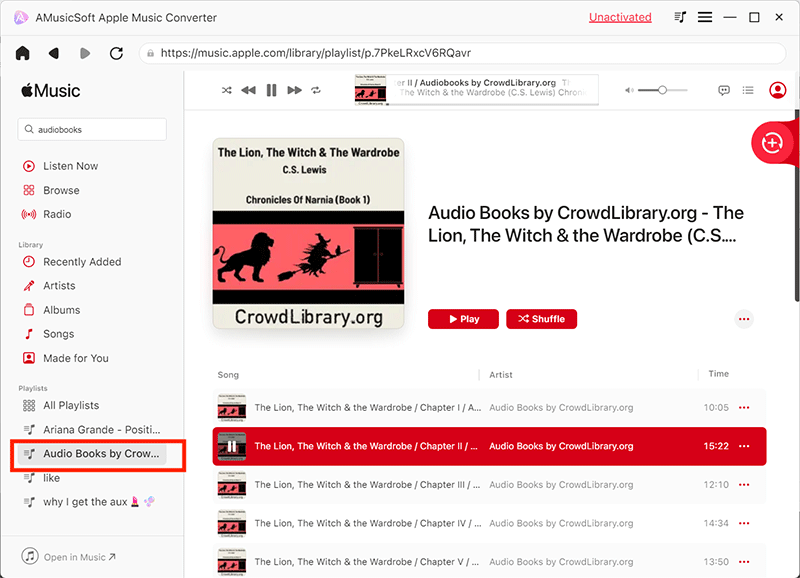
Paso 3. Seleccione el formato MP3
Vaya al área de configuración de Salida y busque el formato de Salida. Elija el formato de archivo MP3 para su formato de salida.
Paso 4. Descargue la versión MP3 del audiolibro
Asegúrese de elegir un destino para la salida de su audiolibro MP3. Una vez hecho todo esto, finalmente puede descargar su audiolibro MP3.
Descarga gratuita Descarga gratuita
Parte 3: Convierta el audiolibro de iTunes a MP3 Use iTunes
También puede utilizar iTunes para convertir los audiolibros a MP3. Los pasos a continuación le mostrarán cómo hacerlo.
Paso 1. Vaya a Preferencias en iTunes
Abre iTunes. Lleva el cursor al menú superior y haz clic en la pestaña iTunes, que está al lado de la pestaña Archivo. Aparecerá un menú desplegable. Seleccione Preferencias en la lista desplegable.
Paso 2. Abra la ventana general
Una vez que aparezca una nueva ventana, haga clic en la pestaña General. Luego haga clic en Importar configuración en la parte inferior de la ventana.
Paso 3. Elija el codificador MP3
Cuando la ventana Configuración de importación esté abierta, elija Codificador MP3 en el campo Importar usando. Establezca una tasa de bits más alta en el campo Configuración. Haga clic en Aceptar cuando haya terminado.
Paso 4. Convierta el audiolibro a M4A.
Ve a tu audiolibro y, desde allí, haz clic derecho y selecciona "Mostrar en Finder" en el menú desplegable. Convierte el audiolibro de iTunes a MP3 manteniendo presionadas las teclas Comando e I. Esto hará que aparezca la ventana de información. Ve al campo "Nombre y extensión" en la parte inferior de la ventana y cambia la extensión del archivo a M4A.
Paso 5. Cree una versión MP3
Vaya al audiolibro con el formato de archivo M4A y resáltelo. Luego vaya a Avanzado en el menú superior y haga clic en Crear versión MP3.
Parte 4: Convierta el audiolibro de iTunes a MP3 Use el Uniconvertidor en línea
También existen programas en línea que puedes utilizar. Uno de ellos es un convertidor de unidades en línea llamado Media.io. Consulta los pasos a continuación para ver cómo usarlo para convertir un audiolibro de iTunes a MP3.
- Vaya a su sitio web. Se le darán opciones para descargar el programa a su escritorio o agregarlo como una extensión. No obstante, también puede utilizar sus herramientas en línea.
- Desplácese hacia abajo hasta la página principal para elegir qué convertidor en línea usar. Seleccione Conversor de audio.
- Arrastra y suelta tu audiolibro en la página o puedes hacer clic en el signo + para agregarlo. Elija el formato MP3 para la salida. Luego haga clic en Convertir
Parte 5: Conclusión
Convertir audiolibros de iTunes a MP3 es posible. Para una solución sencilla, AMUsicsoft Apple Music Converter es una excelente opción. Con su interfaz intuitiva, puedes convertir tus audiolibros de iTunes al formato que prefieras. ¿Has intentado convertir tus audiolibros de iTunes ? Si es así, ¿cómo lo hiciste? Nos encantaría conocer tu opinión. ¡Compártela con nuestros lectores!
La gente también Leer
- [Free Apple Music] Cómo obtener Apple Music gratis para siempre
- Cómo descargar y reproducir música de Apple sin conexión
- Cómo descargar Apple Music para reproducción sin conexión
- Los mejores métodos para convertir Apple Music a MP3 gratis en línea
- Amazon Music vs. Apple Music: comparación lado a lado
 Sobre la autora
Robert Fabry es un apasionado del blog y un entusiasta de la tecnología que tal vez pueda contagiarte algunos consejos. También siente pasión por la música y ha escrito para AMusicSoft sobre estos temas.