[Fijo] Las transmisiones protegidas por DRM no son compatibles
¿Por qué no puedo reproducir la música descargada de Apple Music en Windows y aparece el mensaje de error " Las transmisiones protegidas con DRM no son compatibles "? Muchos usuarios tienen curiosidad sobre este problema y buscan soluciones para poder reproducir las canciones de Apple Music en cualquier dispositivo.
Todo el contenido multimedia de Apple Music está protegido por FairPlay de Apple (una tecnología DRM). Por lo tanto, no es fácil compartir o transferir descargas de Apple Music en dispositivos que no sean Apple. ¿Cómo reparar archivos protegidos con DRM que no son compatibles con su dispositivo? Continúe leyendo mientras le brindamos formas de ayudarlo a disfrutar de sus archivos de música más buscados sin preocuparse por restricciones técnicas.
Índice Parte 1. ¿Qué es DRM en Apple Music? Parte 2. ¿Cómo comprobar si tus canciones están protegidas por DRM? Parte 3. ¿Cómo eliminar la protección DRM de Apple Music? Parte 4. Resumen
Parte 1. ¿Qué es DRM en Apple Music?
DRM significa Gestión de Derechos Digitales . Los creadores la utilizan para proteger los derechos de autor de un archivo multimedia específico contra la piratería y el uso no autorizado. Por ejemplo, Apple utiliza la tecnología DRM FairPlay para evitar la distribución de sus recursos protegidos por derechos de autor y así frenar la piratería, permitiendo que solo los dispositivos autorizados reproduzcan su contenido multimedia. Sin embargo, Apple ofreció todo el catálogo musical de iTunes Store sin DRM a partir de 2009. Apple Music aún utiliza la tecnología DRM para garantizar que todos los archivos de audio y video descargados solo se puedan reproducir o usar en dispositivos Apple.
Si recibe un mensaje que dice "Las transmisiones protegidas por DRM no son compatibles" en una PC con Windows al abrir archivos de audio de Apple Music, significa que el reproductor de música o la aplicación multimedia no están autorizados por Apple. Es molesto, especialmente cuando has pagado una suscripción a Apple Music, porque no puedes tomar el control total del contenido adquirido legalmente y maximizar su uso generalizado.
Parte 2. ¿Cómo comprobar si sus canciones están protegidas por DRM?
Para evitar recibir un mensaje de error al reproducir música de Apple Music o iTunes: "Las transmisiones protegidas con DRM no son compatibles", puede comprobar si las canciones de su dispositivo están protegidas por restricciones técnicas o DRM.
Compruebe si sus archivos de audio y video están protegidos
Puede verificar fácilmente si sus archivos de audio o video están protegidos por restricciones técnicas o DRM. Estos son los dos sencillos pasos que puede seguir.
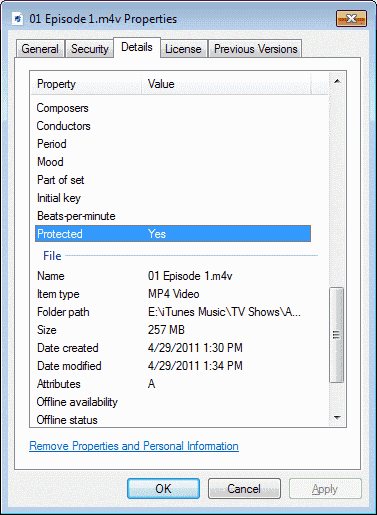
Paso 1. Seleccione el archivo multimedia que desea comprobar, haga clic con el botón derecho sobre él y, a continuación, elija "Propiedades".
Paso 2. Seleccione la pestaña "Detalles" y busque "Protegido" en las categorías. Si aparece "Sí", significa que el archivo está protegido por DRM.
Compruebe si su disco DVD está protegido con DRM
Si compró un disco DVD en una tienda oficial, puede verificar si el disco tiene licencia. Si el disco tiene licencia, es seguro que el contenido está protegido por DRM. Pero un disco que se compra u obtiene de cualquier fuente se puede verificar a través de:
- El contenido del DVD protegido parece creado profesionalmente.
- Al comienzo de la película, verá un aviso de derechos de autor.
- El DVD tiene varias filmaciones, como avances, personajes y escenarios.
- Compruebe si hay una inscripción de derechos de autor en el centro del disco.
Los tres anteriores son algunos de los medios más comunes de archivos multimedia que también suelen estar protegidos por la gestión de derechos digitales o DRM. Los procedimientos anteriores son las cosas que debe hacer siempre que encuentre alguno de los formatos multimedia mencionados anteriormente.
Compruebe si las canciones están protegidas con DRM en iTunes
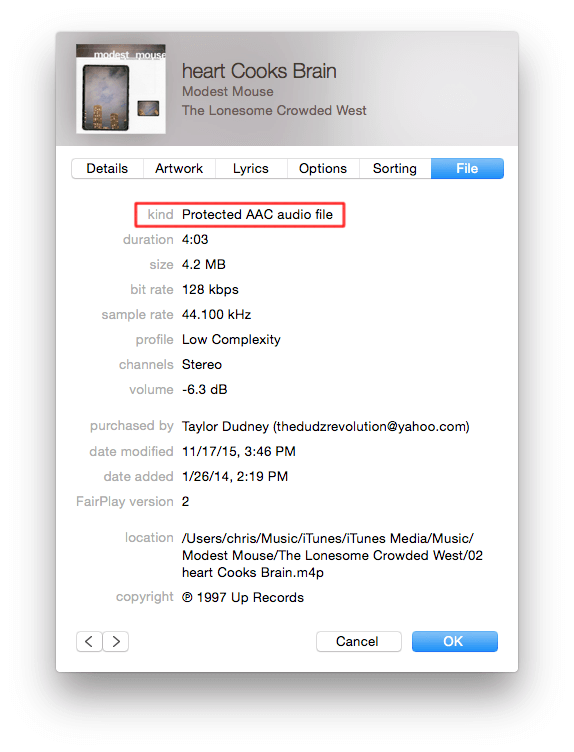
iTunes proporciona archivos protegidos y sin DRM. Sólo las canciones de iTunes compradas antes de 2009 tienen versiones DRM. ¿Cómo comprobar si un archivo de audio está protegido en iTunes? Simplemente haga clic derecho en la canción que desea verificar y haga clic en "información de la canción" > "Archivo". Si la canción está protegida con DRM, verá el "Archivo de audio AAC protegido" en la sección "Archivo".
Parte 3. ¿Cómo eliminar la protección DRM de Apple Music?
Si no quieres encontrarte con un error en Windows que indique que las transmisiones protegidas con DRM no son compatibles, puedes probar el convertidor profesional AMusicSoft Apple Music Converter para desbloquear el DRM y convertir las canciones de Apple Music a formatos populares. Este convertidor profesional es una herramienta muy potente que te ayuda a eliminar el DRM de los archivos protegidos de Apple Music e iTunes a una velocidad 5 veces mayor, y a convertir música sin DRM a MP3, MP4, AAC, M4A, FLAC, WAV u otros formatos populares con una calidad de audio sin pérdidas. Es una excelente manera de disfrutar de audiolibros sin conexión para los amantes de la lectura, ya que también puede convertir archivos de audiolibros AAX a MP3 para facilitar su transferencia y compartición.
El software AMusicSoft también conservará todos los metadatos de música y las etiquetas ID3 de las descargas, incluidos el título, los artistas, el ID de la pista y la carátula del álbum una vez finalizada la conversión. Con esta información, puede administrar fácilmente su colección de descargas de música.
Paso 1: Para eliminar la protección DRM de Apple Music y convertir los archivos a MP3, siga esta guía. Antes de comenzar, descargue la última versión del software AMusicSoft e instálela en su computadora Windows o Mac.
Descarga gratuita Descarga gratuita
Paso 2: Ejecuta AMusicSoft Apple Music Converter. El programa escaneará tu biblioteca musical al instante. Luego, busca la canción de Apple Music a la que deseas eliminar la protección DRM. Simplemente arrástrala al botón "+" y el software descargará los datos de Apple Music.

Paso 3: Dado que la herramienta admite varios formatos, en la pestaña "Formato de salida", puede elegir MP3 como formato de salida. Asegúrese de definir también la ruta de salida o la ubicación donde se guardará la música convertida.

Paso 3: El último y último paso es hacer clic en el botón "Convertir" para iniciar la conversión de los archivos de música seleccionados. Después de unos minutos, podrás acceder a la música convertida sin DRM en tu computadora.

Solo necesitarás tres sencillos pasos para disfrutar de archivos sin DRM que se pueden transferir fácilmente de un dispositivo a otro. ¡AMusicSoft Apple Music Converter es realmente imprescindible!
Parte 4. Para resumir todo
Somos muchos los que disfrutamos de la compañía de la música para cambiar de alguna manera nuestro estado de ánimo o ayudarnos a disfrutar de las actividades del día a día. Es por eso que es realmente molesto encontrar ventanas emergentes que dicen que las transmisiones protegidas por DRM no son compatibles con el reproductor multimedia que estás utilizando. Es tan frustrante como no escuchar nunca las canciones que siempre están contigo a lo largo del día.
El uso de convertidores profesionales como AMusicSoft Apple Music Converter es un gran alivio y una ayuda invaluable para adaptarnos a las constantes innovaciones tecnológicas. Esperamos que disfrutes de tus canciones favoritas a diario sin preocuparte por restricciones técnicas, DRM ni ventanas emergentes molestas.
La gente también Leer
- Cómo exportar canciones desde iTunes a cualquier lugar (4 formas)
- Los 5 mejores programas de eliminación de DRM FairPlay para Apple Music/iTunes
- La mejor herramienta de eliminación de DRM audible en Windows / Mac
- Principales herramientas de eliminación de DRM de iTunes (Mac / Windows)
- La forma más fácil de eliminar DRM de audiolibros AAX
- Cómo jugar M4P en Android: Entiéndalo hoy
 Sobre la autora
Robert Fabry es un apasionado del blog y un entusiasta de la tecnología que tal vez pueda contagiarte algunos consejos. También siente pasión por la música y ha escrito para AMusicSoft sobre estos temas.