Métodos principales para exportar listas de reproducción de iTunes a Excel
iTunes es muy conocido en la industria musical. Este servicio no solo funciona como reproductor multimedia, sino también como biblioteca multimedia y gestor de archivos. Además, puedes obtener todos los álbumes y listas de reproducción que quieras de la iTunes Store usando iTunes, su aplicación principal. Solo tienes que realizar la compra completa y descargarlos todos.
Dado que iTunes te permite organizar tus archivos, seguramente te preguntarás si es posible compartir los detalles de algunas canciones con tus amigos o familiares. De hecho, es posible si aprendes a exportar listas de reproducción de iTunes a Excel . En este artículo, te explicaremos cómo hacerlo.
Guía de contenido Parte 1. Cómo exportar listas de reproducción de iTunes a Excel Parte 2. La mejor manera de exportar listas de reproducción de iTunes para compartir con amigos Parte 3. Resumen
Parte 1. Cómo exportar una lista de reproducción de iTunes a Excel
Si deseas compartir tus listas de reproducción, álbumes y canciones favoritas de iTunes con tus amigos, puedes guardar toda la información en un archivo de Excel . Aunque parezca complicado, es bastante sencillo siguiendo el procedimiento correcto. Para exportar listas de reproducción de iTunes a Excel, puedes probar dos métodos. Consúltalos a continuación.
Método 1: exporte la lista de reproducción de iTunes a Excel cambiándola a un archivo de texto
Una forma de exportar la lista de reproducción de iTunes a Excel es cambiar los detalles a un archivo de texto. Esto es muy recomendable, especialmente si planea colocarlos en una pestaña separada o en una hoja de cálculo como en Excel. Para hacer esto, solo asegúrese de no olvidar cambiar el tipo de archivo después de seleccionar el botón Guardar como tipo. Para obtener la guía completa sobre cómo hacer esto, simplemente siga la lista de pasos a continuación.
- Toque el ícono de iTunes en la pantalla de inicio de su computadora para iniciar la aplicación.
- Después de abrir, seleccione la pestaña Listas de reproducción en la barra de menú en la parte superior.
- Al seleccionar la pestaña Listas de reproducción, se le mostrarán todas las listas de reproducción disponibles en su colección. Se colocan en la parte izquierda de la pantalla.
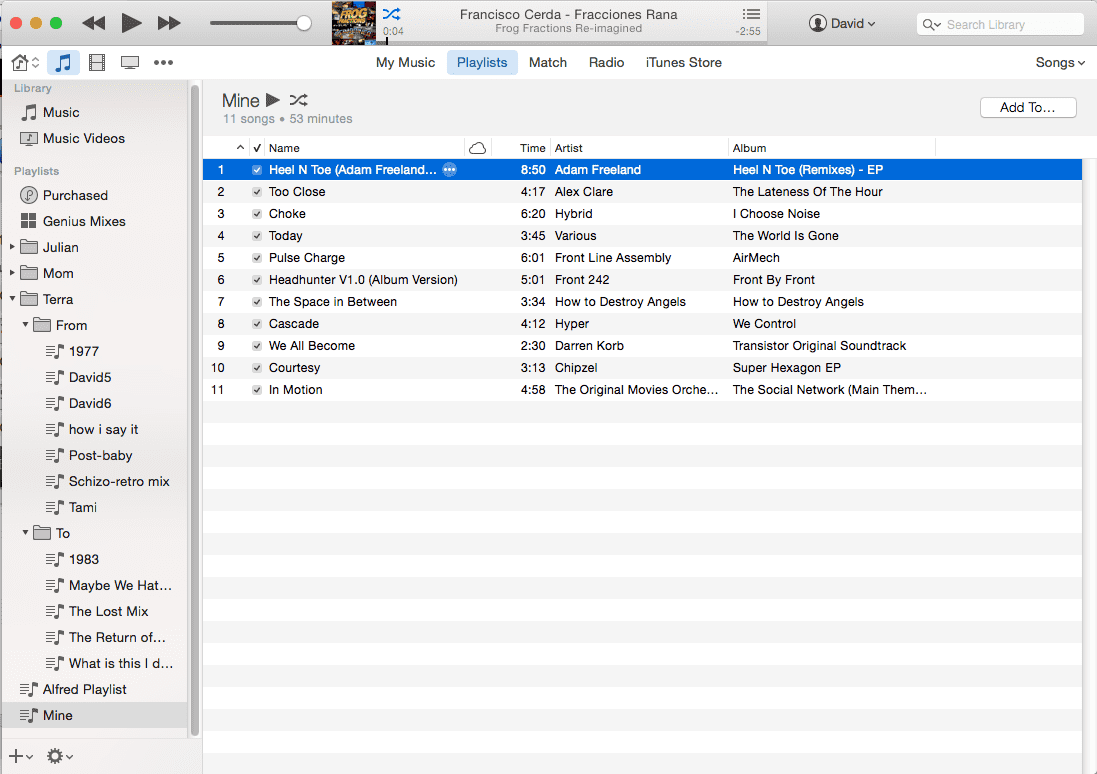
- De la lista, seleccione los que desea exportar.
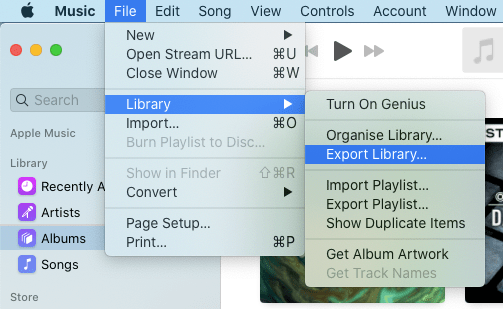
- Después de hacerlo, toque la pestaña Archivo y luego elija la opción Exportar lista de reproducción en el siguiente menú que se muestra.
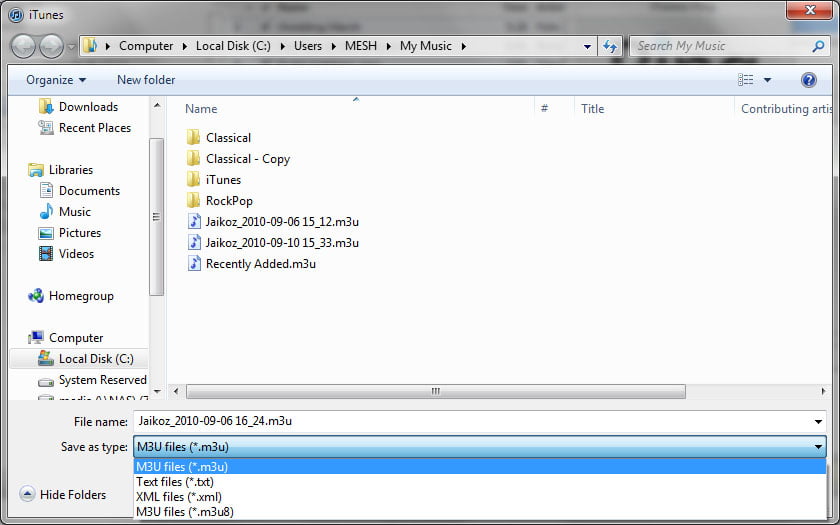
- Aparecerá una nueva ventana en unos segundos en la que debe verificar si el nombre del archivo no se ha cambiado y es correcto. Además, seleccione el botón Guardar como tipo y luego seleccione Archivos de texto (*.txt).
- Por último, simplemente presione el botón Guardar y espere un momento hasta que finalice el proceso.
Nota: si planea devolver los archivos de iTunes a la aplicación de iTunes después de haberlos exportado, debe elegir el tipo de archivo XML en su lugar. Esto es recomendable especialmente si el proceso consiste en transferir archivos desde cualquier dispositivo iOS que tenga a una computadora.
Método 2: exportar la lista de reproducción de iTunes a Excel mediante el método de copiar y pegar
Además del método anterior, también puede copiar y pegar datos de iTunes para exportar la lista de reproducción de iTunes a Excel. Todo lo que tienes que hacer es navegar en la lista completa de tu colección de música para ver la información detallada de cada pista en tu pantalla. A continuación, deberá seleccionar la función Copiar para obtener todos estos detalles. También puede elegir qué tipo de datos va a copiar seleccionándolos de las opciones de visualización de iTunes.
Para conocer el proceso fácilmente, aquí está el procedimiento completo y más detallado cómo.
- Después de iniciar su aplicación de iTunes, puede ir al lado del menú Ver de iTunes.
- Desde aquí, haga clic en Ver opciones. Puede seleccionar hasta qué punto de la información le gustaría copiar. Puede tener el título, el artista, los detalles del álbum, el año en que se grabó la canción e incluso cuándo se lanzó.
- Si todo lo que necesita ya está incluido en la lista, seleccione todos los archivos a la vez y luego toque el menú Editar para seleccionar la opción Copiar.
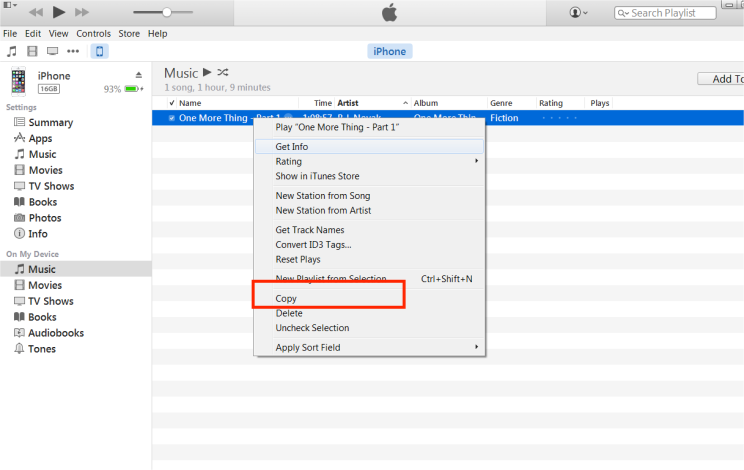
- Abra su Excel y cree un nuevo archivo, luego pegue los detalles copiados.
Parte 2. La mejor manera de exportar listas de reproducción de iTunes para compartirlas con amigos
Los dos métodos que se discutieron anteriormente son efectivos para exportar la lista de reproducción de iTunes a Excel y compartir los datos con sus amigos a quienes también les encantaría descargar el mismo conjunto de canciones. Sin embargo, ¿qué sucede si su amigo no tiene los recursos necesarios para descargar y comprar sus elementos compartidos? ¿Seguiría siendo posible que ellos también disfrutaran de la música?
En ese caso, en lugar de exportar la lista de reproducción de iTunes a Excel, puedes usar AMusicSoft Apple Music Converter . Esto te permitirá descargar y convertir las pistas a formatos compatibles. Es decir, podrás compartir las pistas directamente, en lugar de solo la información. AMusicSoft también elimina la protección DRM de Apple Music y te ofrece resultados en poco tiempo gracias a su velocidad de procesamiento 16 veces mayor. Ten la seguridad de que todas las canciones que guardes y transfieras tendrán la mejor calidad de audio.
Entre los formatos disponibles se encuentran MP3, FLAC, M4A, AC3, WAV y AAC. Así podrás reproducir música de iTunes en Alexa u otros reproductores multimedia como PS4, Roku TV, etc. Sigue los sencillos pasos a continuación para usar AMusicSoft Apple Music Converter y descargar canciones y listas de reproducción de iTunes.
- En su navegador, acceda al sitio web de AMusicSoft para descargar la aplicación Apple Music Converter. Instálela y ejecútela inmediatamente después.
Descarga gratuita Descarga gratuita
- Agregue los archivos para convertir marcando todos los mini cuadros antes de seleccionar el título de cada canción.

- Elija un formato de la lista disponible y luego seleccione también la carpeta final.

- Ahora, toque el botón Convertir para que comience el proceso.

- Por último, guarde los archivos convertidos desde el menú Finalizado.

Parte 3. Resumen
Este artículo nos ha enseñado cómo exportar listas de reproducción de iTunes a Excel, así como la mejor alternativa para compartir fácilmente música de iTunes con amigos y familiares. Puedes elegir la opción que te resulte más sencilla y que creas que te dará mejores resultados. Hablando de mejores resultados, solo AMusicSoft Apple Music Converter es capaz de generar archivos de calidad. Asegúrate de seguir el procedimiento detallado para usarlo y obtener todas las pistas para compartirlas con tus amigos.
La gente también Leer
- Sepa cómo disfrutar de descargas ilimitadas de iTunes
- 6 mejores convertidores de MP3 a iTunes
- Guía detallada sobre cómo descargar la biblioteca de iTunes
- Cómo quitar DRM de la música de iTunes
- ¿Cómo se puede descargar iTunes en Chromebook?
- ¿La canción de Apple Music no está disponible en la región? ¿Qué tengo que hacer?
- Cómo configurar un tono de llamada de Apple Music sin iTunes
- Cómo resolver el problema de Apple Music que no funciona con CarPlay
 Sobre la autora
Robert Fabry es un apasionado del blog y un entusiasta de la tecnología que tal vez pueda contagiarte algunos consejos. También siente pasión por la música y ha escrito para AMusicSoft sobre estos temas.