¿Cómo agregar una canción a TikTok desde Apple Music?
En la era digital actual, TikTok ha surgido como una plataforma vibrante para la creatividad, la autoexpresión y el entretenimiento. Uno de los elementos clave que hacen que los videos de TikTok sean cautivadores es la integración de canciones pegadizas que amplifican el impacto del contenido visual. ¿Estás ansioso por agregar tus canciones favoritas a tus creaciones de TikTok pero no estás seguro de cómo hacerlo? ¡No busques más! Este artículo sirve como una guía esencial, diseñada para ayudarte a Cómo agregar una canción a TikTok Videos de Apple Music. Desde encontrar la canción adecuada hasta sincronizarla perfectamente con tu contenido, te brindaremos instrucciones paso a paso, consejos y trucos para ayudarte a mejorar tu experiencia en TikTok y cautivar a tu audiencia con una banda sonora irresistible.
Índice Parte 1. ¿Se puede añadir Apple Music a un vídeo de TikTok? Parte 2. ¿Cómo descargar Apple Music a TikTok? Parte 3. ¿Cómo añadir Apple Music a TikTok? Parte 4. Conclusión
Parte 1. ¿Puedes agregar Apple Music a un video de TikTok?
¿Se puede usar Apple Music en un video de TikTok ? Si la canción que quieres está en la biblioteca de TikTok, puedes añadirla fácilmente a tu video. Si no, no puedes añadir canciones de Apple Music directamente a TikTok porque están protegidas por la gestión de derechos digitales (DRM). Si añades música de fuera de la biblioteca de TikTok, asegúrate de tener los derechos correspondientes. Si usas la canción de un músico en tu video de TikTok sin la licencia o el permiso adecuados, probablemente estés infringiendo los derechos de autor. Y en el peor de los casos, podrías ser demandado.
En este caso, ¿cómo añadir una canción a TikTok desde Apple Music? No te preocupes. Aquí te explicaremos cómo añadir Apple Music a TikTok con útiles herramientas de terceros. ¡Pasemos a la siguiente parte!
Parte 2. ¿Cómo descargar Apple Music a TikTok?
¿Cómo añadir una canción de Apple Music a tus vídeos de TikTok? Sí, es posible. Para obtener canciones sin DRM de Apple Music, solo necesitas un descargador de música profesional y excelente: AMusicSoft Apple Music Converter . ¿Por qué necesitamos AMusicSoft Apple Music Converter? Porque toda la música de Apple Music está protegida con DRM para garantizar la protección contra copias y la gestión de permisos. Esto significa que no puedes transferir, editar ni reproducir las descargas de Apple Music en dispositivos no autorizados. AMusicSoft Apple Music Converter puede descargar fácilmente canciones protegidas contra copias de Apple Music. A continuación, encontrarás más funciones.
- Eliminación de DRM: El software puede eliminar la protección DRM de Apple Music, canciones de iTunes, audiolibros y otros archivos de audio protegidos, lo que le permite disfrutarlos sin restricciones.
- Conversión de alta calidad: AMusicSoft Apple Music Converter conserva la calidad del audio original.
- Múltiples Formatos: Descargar y convertir elementos de Apple Music a los formatos de MP3, FLAC, WAV, AAC, AC3 y M4A.
- Conversión por lotes: Los usuarios pueden convertir varias pistas de Apple Music o archivos de audio simultáneamente, ahorrando tiempo y esfuerzo.
- Configuraciones de salida personalizables: El software ofrece opciones para personalizar la configuración de salida, como tasa de bits, frecuencia de muestreo, códec y más, lo que permite a los usuarios adaptar los archivos convertidos a sus preferencias.
- Interfaz amigable: AMusicSoft Apple Music Converter ofrece una interfaz intuitiva y fácil de usar, lo que facilita a los usuarios navegar y convertir sus archivos de audio.
Paso 1: Para descargar canciones de Apple Music sin DRM, acceda inmediatamente a cualquier navegador disponible y ábralo para buscar el sitio web de AMusicSoft. Desde allí, haga clic en el botón Descargar junto a Apple Music Converter y luego continúe con la instalación inmediatamente después de que finalice la descarga.
Descarga gratuita Descarga gratuita
Paso 2: ¿Cómo añadir una canción a los vídeos de TikTok desde Apple Music? Abre el software AMusicSoft, entra en el reproductor web integrado e inicia sesión con tu ID de Apple. A continuación, puedes buscar la canción de Apple Music que quieras utilizar para TikTok. Con solo arrastrarlas hasta el botón "+", el software obtendrá los datos de Apple Music.

Paso 3: Haga clic en el menú desplegable Formato de salida para seleccionar MP3 u otros formatos como formato de salida, así como la carpeta según sus requisitos.

Paso 4: Cuando finalmente esté satisfecho con las canciones que seleccionó, así como con el formato de salida y el destino de salida, simplemente haga clic en el botón "Convertir" para comenzar a convertir. Estará al tanto del estado de la conversión porque será visible en la interfaz principal. Tus canciones convertidas también serán visibles en la pestaña "Terminado".

Parte 3. ¿Cómo agregar Apple Music a TikTok?
Después de usar AMusicSoft Apple Music Converter y tener todos los archivos de música seleccionados listos para cargar, ahora puede continuar con el proceso de cómo agregar una canción a TikTok. Pero antes de eso, todos estos archivos de música guardados localmente en su computadora deben transferirse primero a su teléfono móvil para usarlos, que puede ser un Android o iOS, para que agregarlos a los videos musicales sea más fácil.
Método 1: agregar Apple Music a un video a través de la aplicación TikTok
- Sincroniza o transfiere canciones de Apple Music sin DRM desde la computadora a tu dispositivo móvil.
- Navega a la App Store o Google Play Store en tu teléfono móvil, luego busca la aplicación TikTok y actualízala a la versión más nueva.
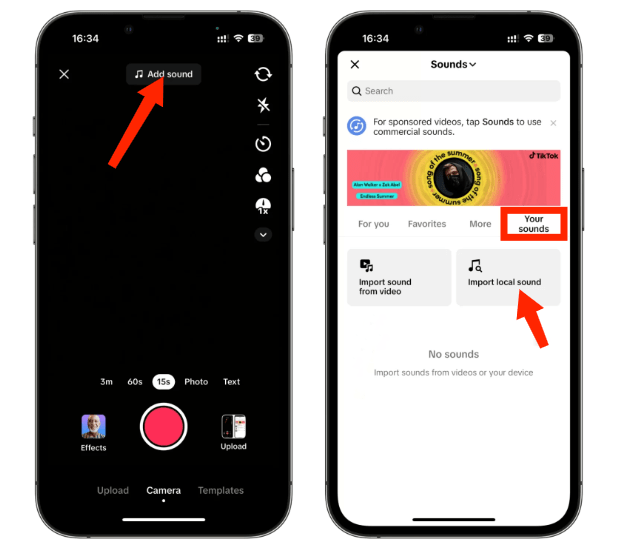
- Abre TikTok y pulsa en + para grabar un nuevo vídeo. Una vez hecho esto, pulsa en “Añadir sonido” y ve a la pestaña “Tus sonidos”. Allí verás 2 opciones, “Importar sonido del vídeo” e “Importar sonido local”. Aquí elegimos “Importar sonido local”. TikTok escaneará tu biblioteca de música y listará todas las canciones y sonidos que puedes añadir. Solo tienes que seleccionar una y pulsar en “Importar sonido”. Por último, completa la publicación en TikTok.
Método 2: añadir música de Apple a un vídeo mediante InShot Video Editor
Para saber cómo agregar una canción a los videos de TikTok, siga estos pasos usando un software de edición de video:
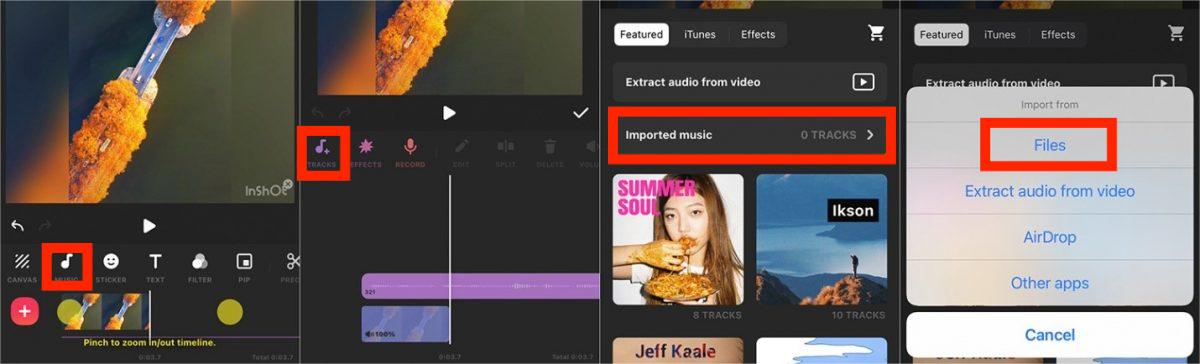
- Abra la aplicación InShot y cree un nuevo video. Para obtener mejores resultados, se recomienda silenciar el audio inicial del video.
- En las opciones del menú, toque "Música".
- Arrastre la línea de tiempo donde desea agregar la música convertida de Spotify para luego tocar el botón "Pistas".
- A continuación, toque el botón "Música importada" y elija el botón "Archivos" para comenzar a agregar canciones. Puedes agregar todas las canciones que quieras al video con InShot.
- Al hacer esto, se desplegarán opciones que en particular son aplicaciones y plataformas. Elija la aplicación TikTok desde esta ventana. Después de unos segundos, es posible que ya verifique el video que se ha publicado.
Parte 4. Conclusión
En conclusión, saber cómo añadir una canción a TikTok amplía tus posibilidades creativas, permitiéndote personalizar tus vídeos y conectar con tu audiencia de forma más profunda. Además, te recomendamos considerar AMusicSoft Apple Music Converter . Con este software, puedes convertir tus canciones de Apple Music a formatos de audio comunes, como MP3, compatibles con los vídeos de TikTok. Esto te brinda más posibilidades para disfrutar de tu biblioteca de Apple Music en cualquier dispositivo.
La gente también Leer
- ¿Cómo se puede obtener Apple Music en un dispositivo Roku (3 formas)?
- Guía definitiva: cómo mostrar letras en Apple Music
- Guía de música sin conexión: ¿Cuánto dura Apple Music sin conexión?
- ¿Apple Music requiere WIFI en modo sin conexión para DRM? Fijado
- ¿Cómo compartes una lista de reproducción de Apple Music con tus amigos?
- Múltiples formas de cómo cambiar su plan de Apple Music
- Cómo recuperar listas de reproducción eliminadas en Apple Music
 Sobre la autora
Robert Fabry es un apasionado del blog y un entusiasta de la tecnología que tal vez pueda contagiarte algunos consejos. También siente pasión por la música y ha escrito para AMusicSoft sobre estos temas.