Consejos que necesita saber sobre cómo hacer una copia de seguridad de la música de iTunes
No podemos simplemente tirar nuestra música de iTunes. Es demasiado valiosa. Al fin y al cabo, gastamos mucho dinero en comprarla. Lo mejor es guardarla y hacer copias de seguridad. Este artículo te mostrará cómo hacer copias de seguridad de tu música de iTunes para que nunca más tengas que preocuparte por perderla.
Tenga en cuenta que la computadora o dispositivo donde almacenamos nuestra música de iTunes siempre puede perderse o dañarse. Le puede pasar cualquier cosa. Entonces, si nuestra música de iTunes no tiene una copia de seguridad, entonces la perderemos para siempre. Eso es algo que no quisiéramos que le sucediera a nuestra preciosa música de iTunes.
Índice Parte 1. ¿Deberías hacer una copia de seguridad de tu música de iTunes? Parte 2. Cómo hacer una copia de seguridad de tu música de iTunes mediante la conversión Parte 3. ¿Cómo hago una copia de seguridad de mi biblioteca de iTunes en un disco duro externo? Parte 4. Cómo hacer una copia de seguridad de tu música de iTunes mediante Time Machine Parte 5. Conclusión
Parte 1. ¿Debería hacer una copia de seguridad de la música de iTunes?
Hay dos razones válidas por las que deberíamos hacer una copia de seguridad de nuestra música de iTunes. La razón número uno es que la música de iTunes se ha ido. La verdad es que ha sido reemplazado por Apple Music. No hay forma de que puedas reemplazar la música que le compraste. Por lo tanto, debe realizar una copia de seguridad.
La segunda razón es que siempre puede perder el hardware donde tiene almacenada su música de iTunes. Teniendo en cuenta el hecho de que sería totalmente imposible para usted reemplazar su música de iTunes, realmente necesitaría hacer una copia de seguridad. Entonces, la pregunta es, ¿cómo se puede hacer una copia de seguridad de la música de iTunes?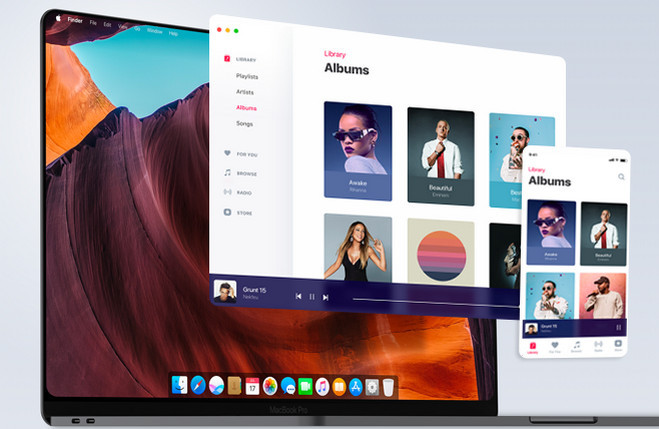
Parte 2. Cómo hacer una copia de seguridad de la música de iTunes mediante la conversión
La buena noticia es que siempre puede hacer una copia de seguridad de su música de iTunes. Incluso se puede realizar una copia de seguridad de la música protegida de iTunes.
Si conviertes la música de iTunes protegida con DRM, podrás transferirla a otro dispositivo como copia de seguridad. Convertir música protegida con DRM es una forma de hacer copias de seguridad de la música de iTunes . A continuación, te mostramos cómo convertir tu música de iTunes para que puedas transferirla a otro dispositivo como copia de seguridad.
Opción n.° 1. Utilice el convertidor de música de Apple de AMusicSoft
Usar AMusicSoft Apple Music Converter es la forma más sencilla de hacer una copia de seguridad de tu música de iTunes. Convierte instantáneamente tu música de iTunes, eliminando la protección DRM en el proceso. Una vez eliminada la protección DRM de las canciones de iTunes, te resultará muy fácil duplicarlas o transferirlas.
Tendrás copias de seguridad más que suficientes de tu música de iTunes. Consulta los pasos a continuación para ver cómo AMusicSoft Apple Music Converter puede ayudarte a crear copias de seguridad de tu música de iTunes.
Descarga gratuita Descarga gratuita
- Instalar AMusicSoft Apple Music Converter en la computadora
- Agregar música de iTunes
- Elija el formato de archivo para la salida
- Transferir a otro dispositivo
Sigue leyendo los pasos detallados que se indican a continuación. Así comprenderás mejor cómo usar AMusicSoft Apple Music Converter para hacer una copia de seguridad de tu iTunes.
Paso 1. Instalar AMusicSoft Apple Music Converter en la computadora
Para instalar AMusicSoft Apple Music Converter en tu computadora, primero deberás descargarlo desde su sitio web oficial. Ejecútalo tan pronto como finalice la instalación.
Descarga gratuita Descarga gratuita
Paso 2. Agrega música de iTunes
Cuando veas AMusicSoft Apple Music Converter en tu pantalla, lo primero que notarás es su interfaz de una sola ventana. Una vez que lo inicies en tu pantalla, no tendrás que hacer clic para acceder a otras ventanas. Lo que ves en tu pantalla es todo lo que necesitas para convertir tu música de iTunes. Para agregar tu música de iTunes, solo tienes que hacer clic en Música en el lado izquierdo. Todas tus canciones aparecerán en tu pantalla. Selecciona las canciones que deseas convertir.
Paso 3. Elija el formato de archivo para la salida
Las canciones que compraste en la iTunes Store antes del año 2009 están protegidas con DRM. Con el DRM, no podrás descargar ni transferir la música a otro dispositivo. Por lo tanto, deberás elegir otro formato de archivo para tu salida para eliminar el DRM de tu música de iTunes. Ve a la configuración de salida de AMusicSoft Apple Music Converter y elige un formato de archivo como MP3. Luego, descárgalo. 
Paso 4. Transferir a otro dispositivo
Cuando se haya descargado la salida, será muy fácil transferirla a otro dispositivo. La salida transferida a otro dispositivo puede servir como copia de seguridad de su música de iTunes.
Opcion 2. Usa iTunes para convertir
También puedes usar iTunes para convertir tus archivos protegidos con DRM . De esta forma, podrás duplicar tu música de iTunes y transferirla fácilmente a otro dispositivo.
- Inicie iTunes. Luego haga clic en iTunes en el menú superior. Seleccione Preferencias.
- Una ventana nueva aparecerá. Haga clic en la pestaña General. Lleva el cursor a Importar configuración.
- Aparecerá una nueva ventana nuevamente. Vaya al campo Importar usando y haga clic en Codificador MP3.
- Haga clic en la pestaña Aceptar. Luego vaya al menú superior y haga clic en Archivo. Seleccione Convertir y luego Crear una versión MP3.
Una vez que haya creado versiones MP3 de su música de iTunes, podrá transferirla. De esa manera, tendrá copias de seguridad de su música de iTunes.
Parte 3. ¿Cómo hago una copia de seguridad de mi biblioteca de iTunes en un disco duro externo?
Hacer una copia de seguridad de la música de iTunes en un disco duro externo es otra forma inteligente de guardar copias de su preciosa colección de audio. Los discos duros externos son dispositivos de almacenamiento críticos. Sin embargo, también debe tener en cuenta que son susceptibles de sufrir daños. Además, también puedes terminar perdiéndolo.
Por lo tanto, es muy importante guardar varias copias de tu colección de audio en discos duros externos. El hecho de que siempre puedas usar un programa como AMusicSoft Apple Music Converter te garantiza tener más archivos de audio para respaldar. Consulta los pasos a continuación para ver cómo hacer una copia de seguridad de la música de iTunes en un disco externo.
- Inicie Preferencias desde el menú de iTunes y seleccione Avanzado.
- Haga clic en la carpeta Copiar archivos a iTunes Media cuando los agregue a la sección de biblioteca.
- Haga clic en la pestaña Aceptar.
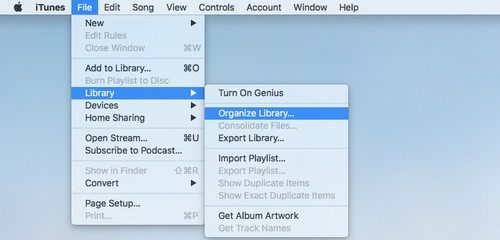
- Vaya a Archivo y seleccione la Biblioteca. Elija Organizar biblioteca. Luego haga clic en Consolidar archivos. Haga clic en la pestaña Aceptar cuando haya terminado y salga de iTunes.
- Conecte los discos duros externos a la computadora y abra su carpeta de iTunes. Arrastra canciones al disco duro externo.
Parte 4. Cómo hacer una copia de seguridad de la música de iTunes a través de Time Machine
Time Machine es una excelente manera de comenzar a hacer copias de seguridad de tu colección de audio de iTunes. Lo bueno de usarlo es que realiza copias de seguridad automáticas de tus archivos de audio, lo que te ahorrará mucho tiempo. Ten en cuenta que para esto necesitarás espacio adicional para tus copias de seguridad. Una buena opción para gestionar este espacio es usar un disco duro externo. Los pasos a continuación te mostrarán cómo usar Time Machine.
- Complemento de disco duro externo. Elija la opción Time Machine para hacer una copia de seguridad en la ventana emergente haciendo clic en la pestaña Usar como disco de copia de seguridad.
- En caso de que no vea el mensaje para la copia de seguridad de Time Machine, puede configurarlo en Preferencias del sistema. Simplemente vaya al menú de Apple y haga clic en Preferencias del sistema. Seleccione Time Machine y eso configuró el proceso.
- Para iniciar el proceso de inicio, haga clic en Seleccionar disco de respaldo. Luego elige tu disco. Luego haga clic en la pestaña Usar disco en la parte inferior de la ventana.
- Sus archivos de audio de iTunes se respaldan automáticamente, lo que significa que no tiene que hacer nada más. Time Machine realiza una copia de seguridad cada 24 horas y solo hará una copia de seguridad de los archivos que se hayan modificado.
Por lo tanto, puede convertir todos sus archivos de audio de iTunes con el uso de AMusicSoft Apple Music Converter y tener inmediatamente más archivos de respaldo.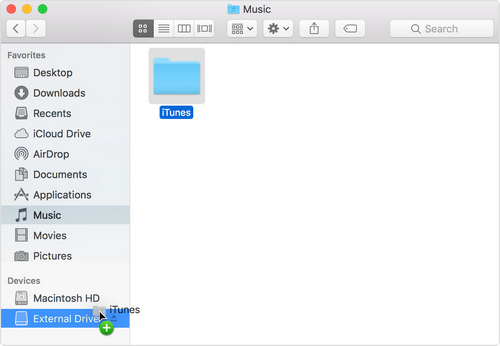
Parte 5. Conclusión
Ahí lo tienes. Ahora puedes hacer una copia de seguridad de tu música de iTunes convirtiéndola y transfiriéndola a otro dispositivo. También puedes hacer una copia de seguridad de tu biblioteca de iTunes en un disco duro externo manualmente, o simplemente usar Time Machine.
Si buscas la forma más sencilla de convertir tu música de iTunes para poder tener copias de seguridad de inmediato, prueba AMusicSoft Apple Music Converter. Es la opción más recomendada de las mencionadas anteriormente. ¿Has hecho una copia de seguridad de tu música de iTunes? Si es así, ¿qué métodos probaste? No dudes en compartir tus opiniones a continuación.
La gente también Leer
- Cómo descargar Apple Music para reproducción sin conexión
- [Free Apple Music] Cómo obtener Apple Music gratis para siempre
- Cómo descargar y reproducir música de Apple sin conexión
- Principales herramientas de eliminación de DRM de iTunes (Mac / Windows)
- Los mejores métodos para convertir Apple Music a MP3 gratis en línea
 Sobre la autora
Robert Fabry es un apasionado del blog y un entusiasta de la tecnología que tal vez pueda contagiarte algunos consejos. También siente pasión por la música y ha escrito para AMusicSoft sobre estos temas.