¿Cómo hacer que la canción esté disponible sin conexión en Apple Music?
En la industria del streaming musical, Apple Music siempre ha sido una de las opciones preferidas por los usuarios. Dado que muchos usuarios buscan una calidad de audio excepcional, suelen recurrir a Apple Music para disfrutar de ella. Esto se debe a que las pistas disponibles en Apple Music están codificadas en formato AAC ( Advanced Audio Coding ), considerado superior a otros formatos de audio.
Aunque algunos usuarios disfrutan escuchando música en línea, otros aún se preguntan cómo acceder a sus canciones sin conexión en Apple Music. Esto puede deberse a que desean reducir su consumo de datos o cargos, o evitar interrupciones al reproducir música. Sea cual sea el motivo, esta guía le mostrará cómo acceder a sus canciones sin conexión en Apple Music.
Índice Parte 1. ¿Qué es la música sin conexión? Parte 2. ¿Cómo acceder a la música sin conexión a través de la app Apple Music? Parte 3. Otra forma de descargar canciones para disfrutarlas sin suscripción ni aplicación Parte 4. Palabras finales
Parte 1. ¿Qué es la música sin conexión?
Como su nombre indica, la música sin conexión se compone de sencillos, álbumes y listas de reproducción a los que un usuario puede acceder incluso sin conexión a internet. Esta es una función muy útil, ya que tu sesión de streaming no se interrumpirá. A veces, una conexión Wi-Fi o datos móviles inestables pueden causar este tipo de problemas. Por eso, la mayoría de los usuarios ahora prefieren descargar las canciones y reproducirlas sin conexión. Sin embargo, esta función no está disponible para todos. Casi todos los servicios de streaming, incluido Apple Music, solo permiten a los usuarios con una suscripción a Apple Music disfrutar del modo sin conexión. Si usas el servicio gratuito, lamentablemente, solo podrás escuchar las canciones en línea.
Si está configurado en modo sin conexión, significa que los archivos de Apple Music se guardan como archivos de caché en su biblioteca de música. Cambiar a música sin conexión es en realidad una gran idea para disminuir el consumo de datos. Esto está principalmente dedicado a todos los que usan sus datos móviles en lugar de WIFI. La música en línea puede consumir muchos datos, lo que resulta en una transmisión costosa.
Con todas estas razones expuestas, ahora debe preguntarse cómo hacer que la canción esté disponible sin conexión en Apple Music. Cuéntanoslo en la siguiente parte de esta publicación.
Parte 2. ¿Cómo hacer que la música sin conexión esté disponible a través de la aplicación Apple Music?
Apple Music permite que todos los suscriptores del plan descarguen álbumes y listas de reproducción de su catálogo de música y los reproduzcan sin conexión. Aquí se explica exactamente cómo hacer que la canción esté disponible sin conexión en Apple Music.
En dispositivos móviles:
- Toque la aplicación Apple Music en su dispositivo iOS o Android.
- Dirígete a la biblioteca de música para buscar las canciones para descargar.
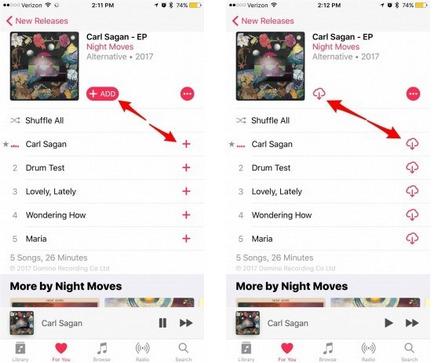
- Justo al lado del título de cada canción hay un botón más en el que debe hacer clic para agregarlos a su propia biblioteca. Esto es lo mismo con los álbumes y las listas de reproducción.
- Una vez que se complete la descarga, notará que el ícono se ha convertido en una forma similar a una nube con una flecha hacia abajo dentro.
- Simplemente toque este icono para proceder a guardarlos. Puede hacerlo individualmente, pero también puede hacerlo en lotes. Al abrir un determinado álbum o lista de reproducción, observe que este icono de nube también se encuentra en la esquina superior derecha de la pantalla, justo encima de las canciones.
En su PC o Mac:
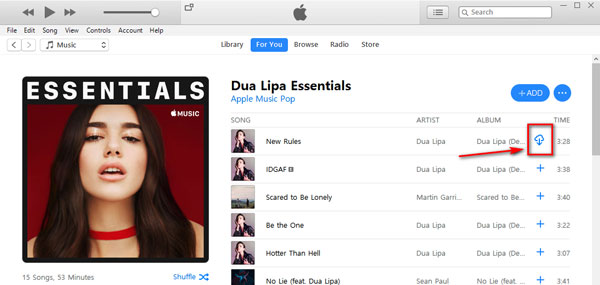
- Abra iTunes y luego busque la canción, el álbum o la lista de reproducción que desea guardar para escuchar sin conexión.
- Haga clic en el icono de la nube a la derecha del nombre del elemento.
- Para ver la música que ha guardado para escuchar sin conexión en iTunes, haga clic en Ver en la barra de menú de iTunes y luego haga clic en Solo música disponible sin conexión.
Cómo encontrar y acceder a la música descargada para reproducirla sin conexión
Después de aprender cómo hacer que las canciones estén disponibles sin conexión en Apple Music, solo puede disfrutarlas si sabe dónde encontrarlas y cómo puede acceder a las canciones para escucharlas. Echa un vistazo a los pasos que se enumeran a continuación.
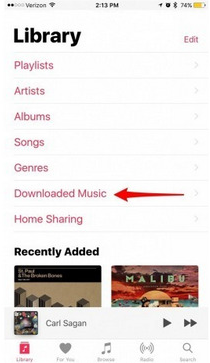
- Abra la aplicación Apple Music en su dispositivo usado.
- En la parte inferior de la interfaz de apertura, haga clic en la pestaña Biblioteca.
- En la nueva ventana que se abre, haga clic en el ícono de menú y luego elija la opción Música descargada.
- Explore la lista de canciones que se muestra y seleccione la que desea transmitir.
Parte 3. Otra forma de descargar canciones para disfrutarlas sin suscripción ni aplicación
Como se mencionó anteriormente, la descarga de música solo está disponible para los suscriptores del plan. Incluso con la suscripción, solo pueden reproducir las canciones en dispositivos autorizados y las copias no son permanentes, ya que solo se almacenan en la biblioteca de música. Además, para evitar la distribución ilegal de las canciones, dado que son exclusivas de la plataforma, Apple ha implementado protección anticopia DRM encriptada en cada archivo del catálogo. Esto es comprensible, ya que algunas personas se dedican a la piratería. Siendo así, ¿seguiría siendo posible descargar canciones de Apple Music en una PC u otros dispositivos?
Con la situación descrita, seguramente pensaste que no quedaban otras opciones para acceder a las canciones sin conexión en Apple Music. Afortunadamente, AMusicSoft Apple Music Converter elimina la protección DRM de los archivos de Apple Music y los convierte y descarga a formatos accesibles. De esta forma, todos los usuarios pueden usar el reproductor de música que prefieran e incluso cancelar su suscripción al servicio. También pueden desinstalar la app Música para liberar espacio en sus dispositivos.
En AMusicSoft Apple Music Converter, podrá obtener los formatos MP3, FLAC, AAC, WAV, AC3 y M4A. Los resultados pueden estar disponibles después de un par de minutos, ya que puede funcionar 16 veces más rápido. Además, puede garantizarle que la calidad de audio de los archivos convertidos es similar a la original. También puede confiar en su interfaz de usuario sencilla y de aspecto ordenado.
Aquí está la guía sobre cómo utilizar AMusicSoft Apple Music Converter.
- A través de su navegador, busque el sitio web de AMusicSoft y luego descargue Apple Music Converter. Inícielo en su dispositivo.
Descarga gratuita Descarga gratuita
- Agregue las canciones al convertidor copiándolas y pegándolas en el convertidor o haciendo el método de arrastrar y soltar para colocar una copia completa de los archivos de música.

- Ahora, es el momento de seleccionar el formato que desea. Después de hacerlo, seleccione la carpeta final también.

- Para iniciar el proceso, haga clic en el botón Convertir que se encuentra a continuación.

- Toque la pestaña Terminado y vea las pistas que ya se han convertido.
Parte 4. Palabras finales
Gracias a la disponibilidad de Música sin conexión y el Modo sin conexión en Apple Music, ahora todos los usuarios pueden disfrutar de una mejor experiencia de música en streaming desde la comodidad de sus hogares. Para descargar música fácilmente, sigue la guía detallada sobre cómo acceder a las canciones sin conexión en Apple Music. Si deseas tener copias permanentes de estas pistas y disfrutarlas sin límites, utiliza AMusicSoft Apple Music Converter para guardarlas. Este convertidor es la herramienta perfecta para obtener la misma calidad de música.
La gente también Leer
- Aprenda la guía detallada sobre cómo cortar canciones de iTunes
- ¿Por qué tu canción no está en iTunes y cómo solucionarlo?
- La forma más fácil de agregar música en GoPro Studio
- Las mejores formas de arreglar Apple Music que no descargan todas las canciones
- Cómo descargar MP3 de iTunes en Windows y Mac
- ¿Cómo evitar que Apple Music se reproduzca automáticamente?
- ¿La canción de Apple Music no está disponible en la región? ¿Qué tengo que hacer?
- ¿Cómo evitar que Apple Music reproduzca canciones aleatorias?
 Sobre la autora
Robert Fabry es un apasionado del blog y un entusiasta de la tecnología que tal vez pueda contagiarte algunos consejos. También siente pasión por la música y ha escrito para AMusicSoft sobre estos temas.