Cómo reproducir Windows Media en Mac [Las tres mejores soluciones]
¿Has cambiado recientemente tu dispositivo de Windows a Mac? Si es así, supongo que también estás teniendo dificultades con los nuevos comandos, la nueva interfaz y las nuevas ubicaciones para acceder a tus archivos. Entre todas las preocupaciones que te rondan la cabeza, centrémonos en cómo reproducir Windows Media en Mac.
El problema de cómo reproducir archivos de Windows Media en una Mac suele surgir entre los usuarios que intentan hacerlo en sus Mac y MacBook . Algunos incluso dudan de la posibilidad de realizar este procedimiento, principalmente debido a la incompatibilidad de formatos de archivo y la falta de compatibilidad con códecs. En este artículo, encontrará respuesta a todas sus preguntas, especialmente a los aspectos más importantes que debe conocer sobre la reproducción de archivos multimedia en Mac.
Índice Parte 1. ¿Qué son los archivos de Windows Media? (WMA y WMV) Parte 2. Tres maneras de reproducir archivos de Windows Media en tu Mac Parte 3. Resumen
Parte 1. ¿Qué son los archivos de Windows Media? (WMA y WMV)
Los archivos de Windows Media, que se pueden clasificar en Windows Media Audio y Windows Media Video, se pueden reproducir originalmente en los programas Windows Media Player y Windows Video, respectivamente, que están integrados en todas las computadoras con Windows pero no en Mac. Esto describe mejor la razón detrás del tiempo difícil que se siente al intentar reproducir estos archivos en su computadora Mac. Su sistema Mac no es compatible con dichos archivos multimedia ni con los programas mencionados.
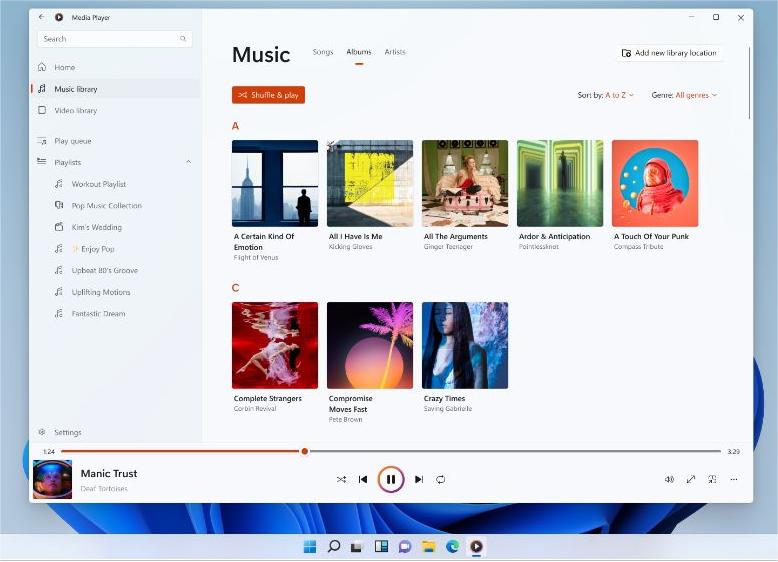
Todos los archivos WMA y WMV pueden contener videos, audios y fotos. Si ha estado usando una computadora con Windows todo el tiempo y de repente cambió a Mac, entonces definitivamente está en problemas, especialmente si tiene muchos de estos archivos multimedia y desea llevarlos con usted. Realmente enfrentará una dificultad al realizar el proceso de reproducción de Windows Media en Mac.
Por lo tanto, para acceder a ellos en su Mac, debe buscar una aplicación compatible con Mac que pueda reproducir estos archivos multimedia o convertirlos al formato de archivo compatible con MacOS.
Parte 2. Tres formas de reproducir archivos de Windows Media en tu Mac
Solución n. ° 1: instale un reproductor multimedia compatible en su Mac
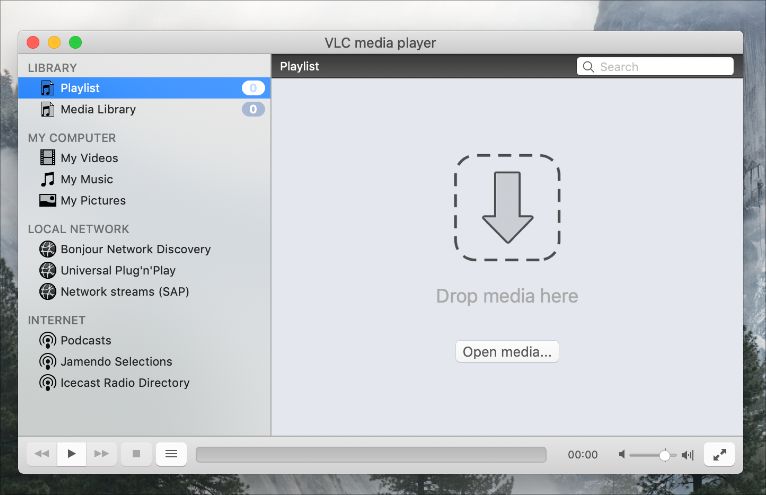
¿Buscas software gratuito sin limitaciones de descarga ni instalación? VLC Media Player para Mac es un programa gratuito diseñado específicamente para el sistema operativo Mac. Al ser software de código abierto, todos los usuarios pueden reproducir sus archivos WMV y WMA. Otra ventaja de usar este software de código abierto para reproducir Windows Media en Mac es que también permite editar videos, ya que incluye múltiples funciones de edición.
Por el momento, vea a continuación la guía completa sobre cómo reproducir Windows Media en Mac usando VLC Media Player para computadoras Mac.
- Para comenzar, descargue e instale la aplicación VLC Media Player en su Mac.
- Asegúrese de que la aplicación esté ubicada dentro de su carpeta Aplicaciones, lo que se puede hacer simplemente arrastrando y soltando el ícono de la aplicación en dicha ubicación.
- Justo después de eso, abra la aplicación VLC Media Player.
- Como puede ver en la parte derecha de la interfaz de la aplicación, hay un signo de flecha hacia abajo que se muestra con una descripción debajo de "Soltar archivos multimedia". Vaya a la carpeta donde inicialmente guardó los archivos WMA y WMV y luego comience a arrastrar los archivos al espacio mencionado.
- Unos segundos después, VLC comenzará a reproducir el archivo multimedia que acaba de colocar en su interfaz.
Solución No. 2: use un convertidor en línea (Convert.Files)
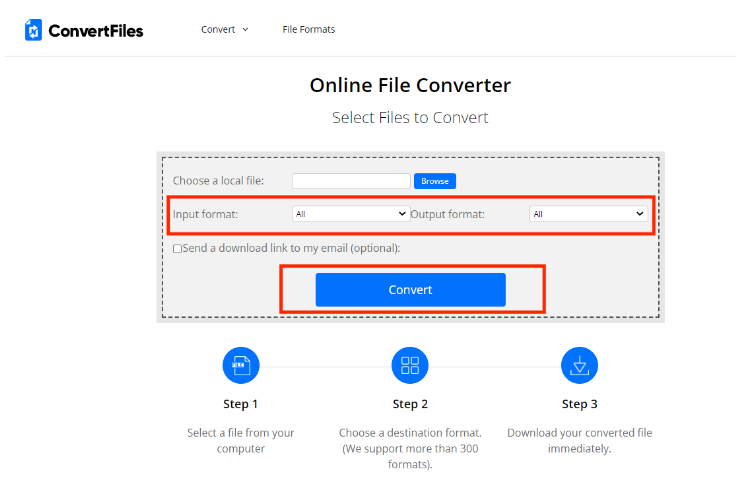
Internet es una buena fuente de herramientas y convertidores en línea que son de uso gratuito. Para continuar con el procedimiento de reproducción de Windows Media en Mac, puede usar la aplicación Convert.Files, que es un software en línea gratuito que es capaz de convertir por lotes diferentes archivos. Este convertidor en línea puede admitir una variedad de formatos de archivo que se pueden reproducir en Mac. Estos formatos incluyen WMA, M4A, MPG, MP3, AMV, MKV, MOV y más.
Solución n.º 3: Convierta archivos multimedia en formatos compatibles con una herramienta de terceros
Como ya se mencionó, una buena solución para reproducir Windows Media en Mac es usar una herramienta de terceros que permita la conversión, descarga y eliminación de la protección DRM de Apple Music . Esto se debe a que la mayoría de los archivos multimedia están protegidos y no se puede hacer nada con ellos mientras la protección esté presente.
Si el archivo multimedia al que deseas acceder en tu Mac es de Apple Music, te recomiendo usar AMusicSoft Apple Music Converter . Para gestionar archivos de Apple Music, AMusicSoft es la única herramienta que te ofrece los mejores resultados, generando archivos con alta calidad de audio en tan solo unos minutos. Gracias a su velocidad de procesamiento 16 veces superior, todos los procesos se realizan rápidamente, sin apenas esperas. Además, es compatible con una gran variedad de formatos, la mayoría de ellos reproducibles en ordenadores Mac. Asimismo, su uso es muy sencillo.
También te ayudará a reproducir música en streaming en cualquier dispositivo, incluso sin suscripción. Al usar la app de Apple Music o iTunes, es posible que encuentres problemas de reproducción que pueden resultar muy molestos. Quizás la app de iTunes no se inicie correctamente. En algunos casos, iTunes pierde la carátula del álbum o Apple Music se reproduce automáticamente . Para solucionar problemas comunes en iTunes o Apple Music, tendrás que transferir la música a otros reproductores para que se reproduzca sin problemas. Consulta las opciones a continuación.
- Abra su computadora y presione el ícono del navegador para iniciarlo. Luego, ingrese al sitio web de AMusicSoft para descargar la aplicación Apple Music Converter. La instalación debería realizarse luego de que se complete la descarga.
Descarga gratuita Descarga gratuita
- Abra la aplicación y elija los archivos multimedia para convertir. Marque la casilla de verificación antes de cada título y modifique algunas configuraciones de conversión a continuación.

- Seleccione el formato de conversión y la carpeta final también.

- Presione el botón Convertir para permitir que comience el proceso.

- Por último, una vez finalizada la conversión, guarde los archivos resultantes. Los resultados se pueden ver en el menú Convertido en la parte superior.
Parte 3. Resumen
Si antes te parecía complicado reproducir archivos de Windows Media en Mac, tras conocer las soluciones anteriores, seguramente te habrás dado cuenta de lo sencillo que es. Para ello, solo tienes que elegir una de las mejores soluciones. Además, si quieres acceder a tus archivos de Apple Music, puedes usar AMusicSoft Apple Music Converter para convertirlos y descargarlos en formatos compatibles.
La gente también Leer
- La aplicación Apple Music se está instalando en dispositivos que no son de Apple para reproducir
- ¿Tienda de aplicaciones atascada al cargar? Aquí está cómo solucionarlo
- Disfrutemos de la lista exclusiva de Apple Music
- ¿Qué es el formato de audio de iTunes Store y cómo jugar?
- Cómo hacer una copia de seguridad de sus listas de reproducción a través de Apple CD Burner
- Comparación de servicios de transmisión de música: cuál es mejor
- Google Play Vs iTunes Store: ¿Cuál es mejor?
- Cómo reproducir Apple Music en Peloton: guías y procedimientos
 Sobre la autora
Robert Fabry es un apasionado del blog y un entusiasta de la tecnología que tal vez pueda contagiarte algunos consejos. También siente pasión por la música y ha escrito para AMusicSoft sobre estos temas.