Cómo configurar un tono de llamada personalizado en iPhone usando tu música
El iPhone viene con varios tonos de llamada para elegir. Pero, ¿quieres personalizarlos? Entonces necesitas saber cómo configurar un tono de llamada personalizado en tu iPhone . El tono puede ser una canción o un archivo de audio grabado; siempre que sea un archivo de música, puedes usarlo como tono de llamada.
Sin embargo, el reto reside en cómo obtener archivos de música de Apple Music gratis. Antes de configurar tus canciones favoritas como tonos de llamada, deberías preguntarte dónde descargar canciones sin protección. En este artículo, nos centraremos en cómo obtener tu canción favorita de Apple Music en tu teléfono sin restricciones y usarla como tono de llamada.
Guía de contenidos Parte 1. Descarga música gratis de Apple Music con la mejor herramienta Parte 2. Cómo configurar la música convertida como tono de llamada en el iPhone Parte 3. Cómo comprar tonos de llamada en Apple Music Parte 4. Conclusión
Parte 1. Descarga música gratis de Apple Music usando la mejor herramienta
Dado que Apple Music es una aplicación de streaming para todos tus archivos de música, esto significa que tienes una biblioteca de canciones en internet, pero no disponible para escuchar sin conexión. Si quieres saber cómo configurar un tono de llamada personalizado en tu iPhone, necesitas tener la opción de escuchar sin conexión. ¿ Funciona Apple Music sin conexión ? A continuación, veremos cómo descargar canciones y listas de reproducción de Apple Music para reproducirlas sin conexión.
Las listas de reproducción, álbumes y pistas de Apple Music están protegidos con Gestión de Derechos Digitales (DRM) , la cual debe eliminarse previamente para poder descargarlos y reproducirlos sin conexión. Este proceso solo es posible si se utiliza un convertidor de música profesional llamado AMusicSoft Apple Music Converter . AMusicSoft Apple Music Converter permite convertir música M4P de iTunes y audiolibros a MP3 y otros formatos de archivo. Algunos de los formatos de salida compatibles incluyen AAC, AC3, WAV, FLAC y M4A, entre otros.
La alta velocidad de conversión es una ventaja para su aplicación. Una ventaja única de esta aplicación es que mantiene todas las etiquetas de identificación y también la metainformación que incluye artista, título, tamaño de archivo, entre otros. Aquí está el procedimiento simple para usar para descargar la música de forma gratuita.
- Abra su navegador y busque el sitio web de AMusicSoft. Luego, haga clic en el botón Descargar debajo de la aplicación Apple Music Converter y luego instálela en su dispositivo.
Descarga gratuita Descarga gratuita
- Abra AMusicSoft y luego agregue las pistas que desea convertir. En su colección, simplemente marque la casilla de selección justo antes de cada canción elegida.

- Seleccione el formato de salida entre la lista de formatos de archivo que aparecen en la interfaz según lo que se reproducirá en el iPhone.

- Haga clic en el botón "Convertir" y espere a que se complete el proceso hasta que cambie el estado de los archivos de música.

En solo unos minutos, los archivos de música convertidos y sin DRM ahora estarán disponibles para su transmisión. ¿Cómo configurar un tono de llamada personalizado en iPhone de forma gratuita? ¡Primero debe descargar música y moverla o guardarla incluso en una computadora o unidad externa!

Parte 2. Cómo configurar música convertida como tonos de llamada en iPhone
¿Cómo configurar un tono de llamada personalizado en iPhone? Con la ayuda de AMusicSoft Apple Music Converter, verá que las canciones de Apple Music convertidas están libres de protección DRM después de la conversión. Después de asegurar las copias en su computadora, puede transferirlas a cualquier dispositivo que desee, incluido su iPhone, mediante la aplicación iTunes. iTunes tiene la función de transferir canciones entre su computadora y su iPhone. Si tiene música de Apple sin DRM en su iPhone, es muy fácil configurar tonos de llamada para su teléfono. Veamos a continuación los pasos que se deben seguir para configurar canciones de Apple Music como tonos de llamada en su iPhone.
- Inicie iTunes en una PC o Mac, luego haga clic en Archivo > Agregar archivo a la biblioteca para importar las canciones convertidas de Apple Music a la biblioteca de iTunes. Luego busque la canción convertida que desea usar como tono de llamada.
- Seleccione una canción y haga clic derecho en el título de la canción y seleccione "Información de la canción". En la ventana emergente, vaya a la pestaña "Opciones".
- Toque Opciones en la ventana emergente, seleccione el clip específico configurando la hora de inicio y la hora de finalización del tono de llamada, luego haga clic en Aceptar. Asegúrese de que el tono de llamada no dure más de 20 segundos.
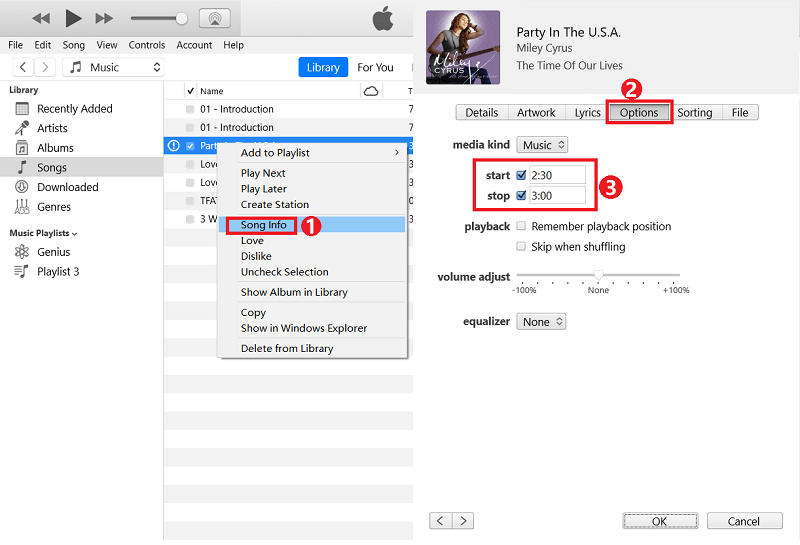
- Elija la opción Archivo una vez más y haga clic en el menú Archivo y haga clic en Convertir y luego en Crear versión AAC. Luego, iTunes creará un archivo de tono de llamada que puedes encontrar debajo de la canción original.
- Haga clic derecho en el tono de llamada que se ha generado. Luego presione Mostrar en el Explorador de Windows para encontrar el archivo de tono de llamada si está usando una computadora con Windows. En una Mac, dirá Mostrar en carpeta. Cambie el nombre del archivo de tono de llamada cambiando su extensión de M4A a M4R.
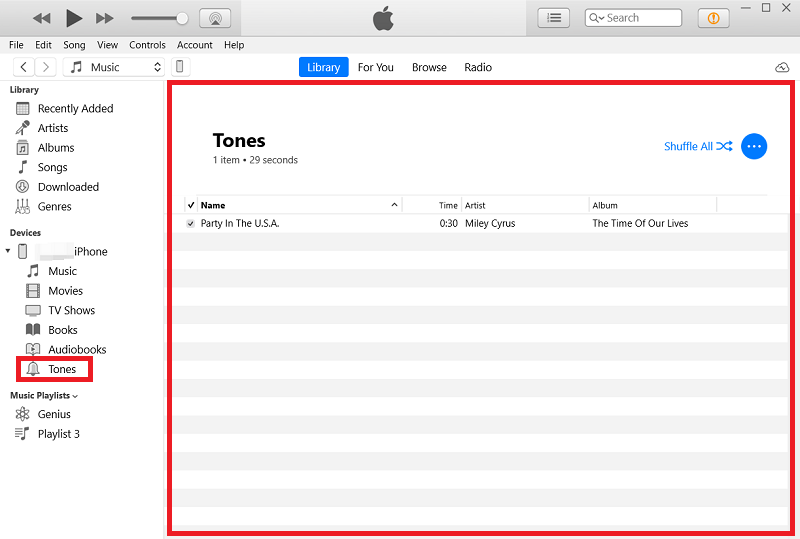
- Ahora puede configurar Apple Music como tonos de llamada en su teléfono con canciones convertidas de Apple Music. Conecta tu iPhone a tu computadora con un cable USB. Luego haga clic en Tonos debajo de Dispositivos en el panel izquierdo. Arrastre el archivo de tono de llamada M4R a la lista de tonos en la parte derecha de iTunes para transferirlo a su iPhone.
- Conecte su iPhone a su PC con un cable USB y haga clic en Tonos en Dispositivos en el panel izquierdo. Arrastre el archivo de tono de llamada M4R a la lista de tonos en la parte derecha de iTunes para transferirlo a su iPhone.
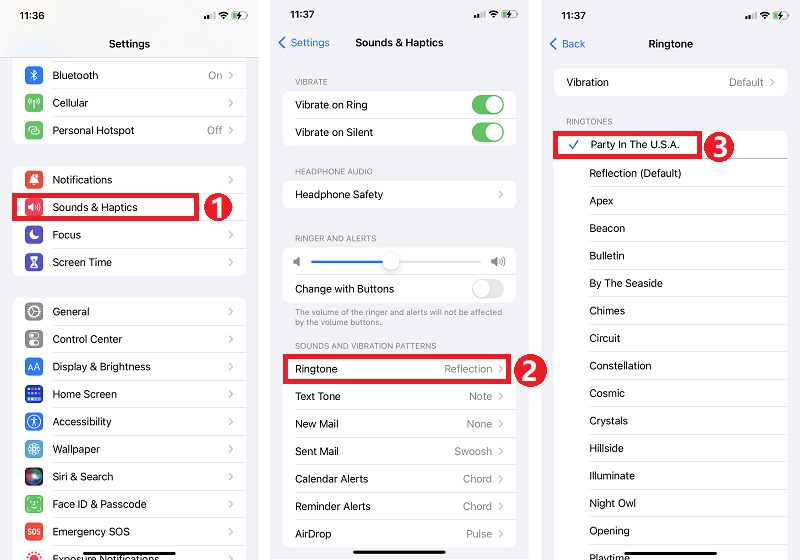
- En su iPhone, navegue a Configuración> Sonidos y hápticos> Tono de llamada y podrá ver que el tono de llamada de Apple Music recién creado apareció en la parte superior de la lista de tonos de llamada predeterminados de iPhone. Toque la canción que desea establecer como tono de llamada y listo.
Parte 3. Cómo comprar tonos de llamada de Apple Music
Ahora ya sabe cómo configurar un tono de llamada personalizado en iPhone. ¿Sabías que también puedes comprar tonos de llamada de Apple en tu iPhone? Si eres fanático de comprar artículos, también puedes considerar comprar un tono de llamada en la tienda de tonos de llamada de Apple. Esto es simple de usar este procedimiento.
- En su iPhone, vaya a Configuración > Sonidos y hápticos > Tono de llamada > Tienda de tonos.
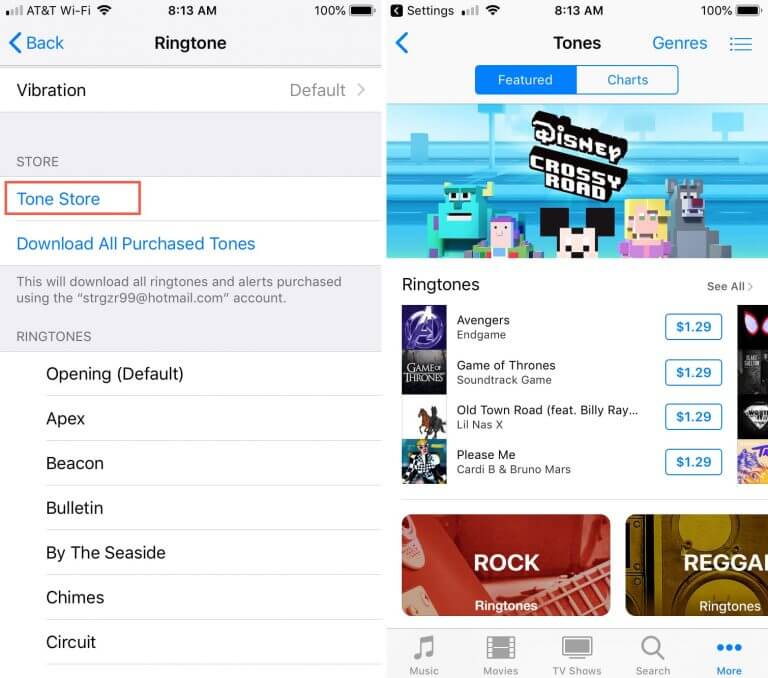
- Ahora, solo busque un tono de llamada que le guste usar. Tiene la capacidad de obtener una vista previa de una opción que desea verificar. Si decidió que esta podría ser una buena opción, simplemente presione el precio del tono de llamada. La mayoría de ellos se encuentran entre “$1-$0.5”
- Luego verá una notificación emergente en su pantalla. Se le pedirá que elija entre estas opciones: "Establecer como tono de llamada predeterminado", "Establecer como tono de texto predeterminado" y "Asignar a un contacto". Para finalmente completar la compra, se le pedirá que ingrese sus credenciales de ID de Apple (tanto su nombre de usuario como la contraseña que está utilizando).
Parte 4. Conclusión
En este punto, no tendrás problemas para encontrar una opción para configurar un tono de llamada personalizado en tu iPhone. Puedes usar AMusicSoft Apple Music Converter para obtener la música de Apple Music y usarla como tono de llamada. Es evidente que para tener un tono de llamada personalizado, necesitas tener la música en una versión sin conexión. Si tienes problemas de incompatibilidad, necesitarás usar un convertidor de música para convertir los archivos a formatos compatibles con el iPhone.
La gente también Leer
- Formas sencillas de obtener un descuento para estudiantes de Apple Music
- Cómo mover canciones de SoundCloud a Apple Music y viceversa
- Dos formas de agregar letras sincronizadas a Apple Music
- Crea y comparte una nueva lista de reproducción colaborativa en Apple Music
- Cómo desactivar lo explícito en Apple Music
- Aprendiendo a agregar música a Capcut (una guía completa)
- Juega iTunes en la TV: cosas que debes saber
- Cómo escuchar podcasts de Apple Music fácilmente en cualquier dispositivo
 Sobre la autora
Robert Fabry es un apasionado del blog y un entusiasta de la tecnología que tal vez pueda contagiarte algunos consejos. También siente pasión por la música y ha escrito para AMusicSoft sobre estos temas.