Cómo transferir música desde iTunes a una unidad flash USB en una Mac
Apple desarrolló iTunes para ayudar a sus usuarios a guardar y reproducir archivos multimedia en una sola plataforma. Mucha gente ama iTunes porque puede sincronizarlo en otros dispositivos iOS sin hacer una copia de seguridad de la biblioteca de medios. Aparece un desafío con iTunes en Mac y Windows, no puede sincronizar archivos multimedia en estos dispositivos. Por lo tanto, debe realizar una copia de seguridad en un dispositivo de almacenamiento externo, como una unidad flash USB.
Sin embargo, transferir música de iTunes a una unidad flash USB en una Mac puede resultar complejo. Este artículo te ayudará a comprender cómo transferir archivos multimedia directamente en las dos primeras partes. La segunda parte explica cómo hacerlo indirectamente utilizando una herramienta de terceros.
Guía de contenido Parte 1. ¿Cómo transferir música de iTunes a una unidad flash USB directamente en una Mac? Parte 2. Copiar música de iTunes desde una carpeta almacenada a una unidad flash USB directamente Parte 3. La mejor manera de descargar música de iTunes y moverla a una unidad flash USB Parte 4. Resumen
Parte 1. ¿Cómo transferir música desde iTunes a una unidad flash USB en una Mac directamente?
Por supuesto, iTunes guarda sus archivos multimedia como películas, canciones, listas de reproducción y tonos de llamada en la biblioteca de iTunes. Todas sus compras de iTunes y descargas de Apple Music se guardarán en la misma biblioteca. Este es un buen plan, pero el problema viene cuando quieres cambiar tu dispositivo, especialmente con las computadoras. Puede sincronizar fácilmente los dispositivos iOS pero no las computadoras Mac.
En este caso, debe encontrar cómo transferir música de iTunes a una unidad flash USB en una Mac como copia de seguridad. Este proceso es un procedimiento simple, pero el problema es que no puede transferir las descargas de Apple Music porque tienen cifrado. También debe tener en cuenta que las compras de iTunes anteriores a 2009 pueden tener cifrado.
Si tiene archivos sin DRM, siga los pasos a continuación para transferir archivos directamente desde iTunes a una unidad flash USB en Mac.
Paso 1. Abra la aplicación iTunes en su computadora y haga clic en la biblioteca de música para encontrar los archivos que desea transferir.
Paso 2. Ahora inserte la unidad flash USB en su Mac y abra la carpeta en la que desea hacer una copia de seguridad de los archivos de iTunes.
Paso 3. Luego elija los archivos en la biblioteca de iTunes que desea transferir y arrástrelos y suéltelos en la carpeta en la unidad flash. Dale un momento para transferir.
Parte 2. Copie la música de iTunes desde la carpeta almacenada a la unidad flash USB directamente
Aquí también hay otro método de cómo transferir música desde iTunes a una unidad flash USB en una Mac directamente. En este método, debe encontrar la carpeta de almacenamiento para los archivos multimedia de iTunes y copiarla en la unidad flash USB. Sin embargo, debe encontrar la ruta de almacenamiento para los archivos multimedia de iTunes. A continuación se muestra cómo puede encontrar la ruta de almacenamiento.
Paso #1. Inicia iTunes en tu Mac y abre la biblioteca multimedia.
Paso 2. Haga clic derecho en el archivo que desea transferir y seleccione "Información"
Paso 3. Haga clic en "Archivo" y verá la ubicación en la parte inferior de la ventana de información.
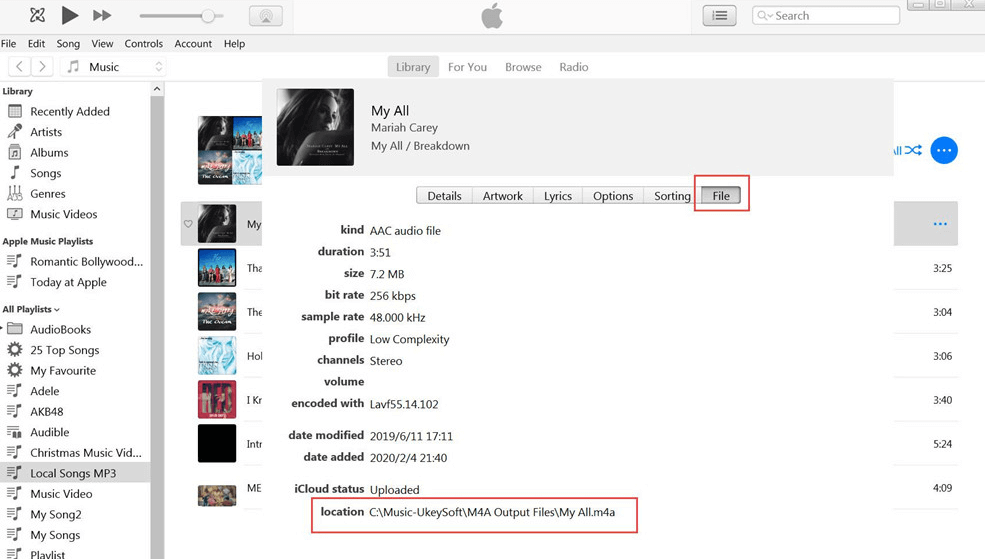
Etapa 4. Use esa ruta para abrir la carpeta de almacenamiento de iTunes, donde arrastrará y soltará la carpeta en la carpeta de la unidad flash USB.
Parte 3. La mejor manera de descargar música de iTunes y moverla a una unidad flash USB
Cómo transferir música de iTunes a una unidad flash USB en una Mac es muy fácil de la parte uno y dos anteriores. Pero no puede transferir directamente archivos de Apple Music en la biblioteca de iTunes debido a la protección DRM. Sí, puede copiar toda la carpeta de iTunes, pero los archivos de Apple Music se guardarán como archivos de caché. Dichos archivos solo pueden reproducirse en la aplicación Apple Music.
Por eso necesitas una aplicación como AMusicSoft Apple Music Converter para eliminar la protección DRM y guardar Apple Music como archivos locales. Con ella también podrás transferir archivos de Apple Music sin cifrado. Este software descarga y guarda Apple Music en la carpeta preseleccionada de tu ordenador.
Descarga gratuita Descarga gratuita
Además de descargar, también convierte Apple Music a otros formatos como MP3 , WAV, FLAC, AC3 y M4A. Todos estos formatos ofrecen alta calidad con una nitidez y tasa de bits del 100%. ¿Crees que perderás el tiempo? ¡Para nada! Este software te ahorra tiempo gracias a su alta tasa de conversión de 16X, que mantiene la calidad.
iTunes también tiene archivos multimedia con protección DRM, pero no se preocupe, esta aplicación también convertirá archivos en iTunes. La gran característica es cómo mantiene las etiquetas de identificación y la información de metadatos como el álbum y el artista. Pero no está obligado a usar esta información, puede personalizarla cambiando algunos caracteres.
¿Por qué luchar con una aplicación complicada? Úselo y disfrute de funciones fáciles de usar, como la forma en que sincroniza automáticamente los archivos multimedia de Apple Music e iTunes con la ventana principal. También solo necesita unos pocos pasos para completar la conversión. Es una gran aplicación que puede ejecutarse en Mac y PC a la misma velocidad.
Este programa puede convertir más de 100 archivos multimedia sin colapsar ni reducir la velocidad. también le da la oportunidad de seleccionar la carpeta de salida y organiza los archivos perfectamente. A continuación se muestra cómo convertir Apple Music y transferirlo a una unidad flash USB.
Paso 1. Inicie el programa y permita que sincronice los archivos multimedia de Apple Music e iTunes con la ventana principal.
Paso 2. Seleccione los archivos multimedia que desea que estén libres de DRM. Luego elija el formato de salida. Seleccione también la carpeta de salida y aquí le recomendamos que elija la carpeta de almacenamiento de iTunes.

Paso 3. Haga clic en el botón convertir y espere unos segundos o minutos.

Etapa 4. Conecte la unidad flash USB en su Mac y otra carpeta de la unidad. Abra también la carpeta de almacenamiento de iTunes y arrastre y suelte los archivos multimedia.
Parte 4. Resumen
Ahora ya sabes cómo transferir música de iTunes a una unidad flash USB en una Mac . Si bien puedes usar el método gratuito y directo de las partes uno y dos, no podrás transferir archivos de Apple Music. Luego, descarga AMusicSoft Apple Music Converter y guarda los archivos en tu dispositivo. Esta aplicación elimina el cifrado y convierte los archivos multimedia en archivos locales. Además, puedes hacer copias de seguridad y guardar tu música de Apple Music gratis para siempre.
Es una aplicación asequible que te ofrece actualizaciones gratuitas. Comprenda que intentar eliminar o eliminar la protección DRM es ilegal, por lo que esta aplicación es solo para uso personal. Póngase en contacto con su servicio de atención al cliente si tiene alguna pregunta.
La gente también Leer
- Cómo convertir iTunes a MP3
- Los pasos a seguir para hacer el proceso de exportación de MP3 de iTunes
- Dos métodos para probar cómo convertir canciones de iTunes a MP3
- La mejor manera de descargar iTunes MP3 gratis
- Convierte iTunes a MP3 en Windows y Mac
- Cómo quitar DRM de la música de iTunes
- Los pasos a seguir para hacer el proceso de exportación de MP3 de iTunes
 Sobre la autora
Robert Fabry es un apasionado del blog y un entusiasta de la tecnología que tal vez pueda contagiarte algunos consejos. También siente pasión por la música y ha escrito para AMusicSoft sobre estos temas.