Cómo activar el crossfade en Apple Music en iOS/Android/Windows/Mac
¿Quieres llevar tu experiencia musical al siguiente nivel? Apple Music ofrece una variedad de funciones diseñadas para mejorar tu experiencia musical, y una de ellas es el crossfade. El crossfade permite transiciones perfectas entre canciones, lo que crea una experiencia de escucha fluida e ininterrumpida. Si alguna vez te preguntaste cómo habilitar esta función en Apple Music, has llegado al lugar correcto.
En este artículo, te mostraremos cómo activar la función de fundido cruzado en Apple Music . Tanto si te encantan las listas de reproducción cuidadosamente seleccionadas como si prefieres escuchar álbumes completos de principio a fin, el fundido cruzado puede transformar tu experiencia musical. Acompáñanos mientras exploramos el propósito del fundido cruzado y te guiamos paso a paso para activarlo, permitiéndote crear una experiencia musical verdaderamente inmersiva y sin interrupciones. ¡Empecemos!
Índice Parte 1. ¿Qué significa la transición gradual en Apple Music? Parte 2. Cómo activar la transición gradual en Android/iOS Parte 3. Cómo activar la transición gradual en Windows/Mac Parte 4. Cómo aplicar la transición gradual a Apple Music en otros dispositivos Parte 5. Conclusión
Parte 1. ¿Qué significa crossfading en Apple Music?
¿Cómo activar el crossfade en Apple Music? Ahora, hablando más sobre este tema, conozcamos qué es el crossfade en Apple Music. El crossfade es una función que permite transiciones suaves entre canciones superponiendo el final de una pista con el comienzo de la siguiente. En lugar de experimentar paradas repentinas o espacios entre canciones, el crossfade crea una combinación perfecta, lo que mejora la experiencia de escucha general. Elimina las pausas discordantes y garantiza un flujo continuo de música, especialmente cuando se reproduce una lista de reproducción o un álbum seleccionado.
En cuanto a Apple Music, sí, ofrece una función de crossfade que permite a los usuarios disfrutar de una reproducción ininterrumpida. Con el crossfade, puedes eliminar las transiciones abruptas entre canciones y crear una experiencia de escucha más coherente. Al habilitar esta función, puedes pasar sin problemas de una pista a otra, lo que permite que la música fluya de forma natural y mantenga el ambiente deseado.
Apple Music ofrece a los usuarios la flexibilidad de ajustar la duración del efecto de crossfade según sus preferencias. Al personalizar la duración del crossfade, puedes controlar la duración de la superposición entre pistas y adaptarla a tus gustos musicales personales. Ya sea que prefieras una transición corta y sutil o un crossfade más largo para una experiencia más envolvente, la función de crossfade de Apple Music te ofrece la posibilidad de ajustar este aspecto de la reproducción de tu música.
Parte 2. Cómo activar el crossfade en Android/iOS
Ahora que conoce esta sorprendente característica de Apple Music, que es el crossfading, debemos saber cómo activar el crossfading en Apple Music en varios dispositivos que se presentarán a continuación, así que veamos primero el dispositivo móvil:
1. Activar Crossfade en la aplicación Apple Music para Android
La versión de Apple Music para Android ha incorporado una función de crossfade en 2020. Cuando se habilita a través de la configuración de reproducción de la aplicación, las canciones se superpondrán y se realizarán crossfade, y los usuarios podrán establecer una duración de crossfade de hasta 12 segundos. A continuación, se explica cómo realizar crossfade de Apple Music en Android:
- Abre la aplicación Música en un dispositivo Android. Asegúrate de haber iniciado sesión en tu cuenta de Apple Music.
- Haga clic en el ícono de configuración del engranaje, normalmente ubicado en la esquina superior derecha de la pantalla.
- Dentro del menú de configuración, desplácese hacia abajo hasta encontrar la opción "Crossfade".
- Si Crossfade está configurado en Desactivado, cámbielo a Automático o Manual. La opción Automático establece la duración del crossfade automáticamente en función de lo que se esté reproduciendo. También puede elegir Manual para personalizar la duración del crossfade según sus preferencias.
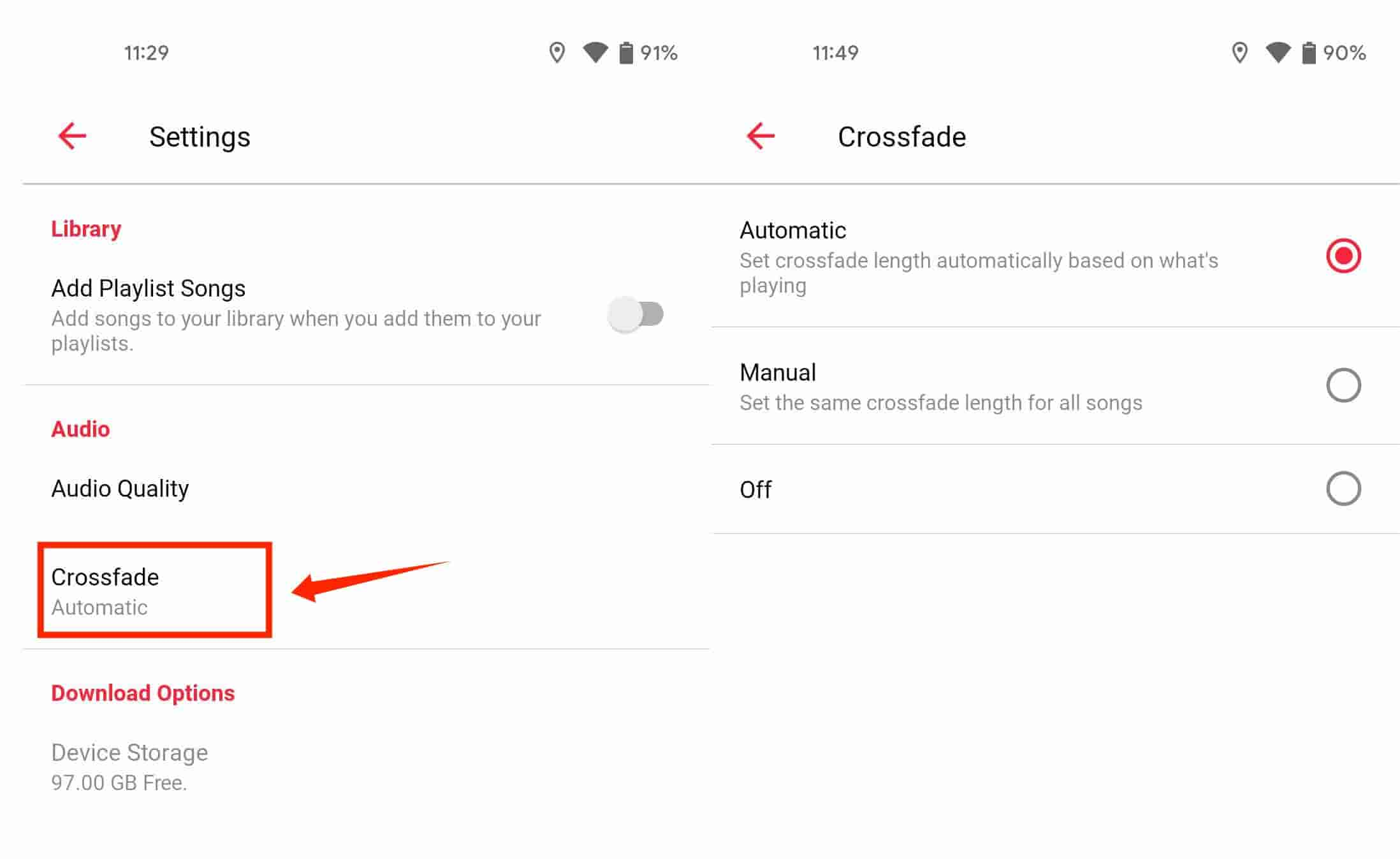
¡Felicitaciones! Ya estás listo para disfrutar de transiciones fluidas entre canciones mientras usas Apple Music para la versión Android.
2. Activar Crossfade en la aplicación Apple Music para iOS
Curiosamente, en los primeros años, esta función de crossfade no estaba disponible en Apple Music para iPhone o iPad. Pero con el lanzamiento de iOS 17, la versión de Apple Music para iOS tiene la capacidad de hacer crossfade de pistas. Si quieres configurar Apple Music para que haga crossfade de entrada en cada canción, actualiza tu iPhone o iPad a iOS 17. Una vez hecho esto, aquí te mostramos cómo activar el crossfade en Apple Music en tu iPhone o iPad:
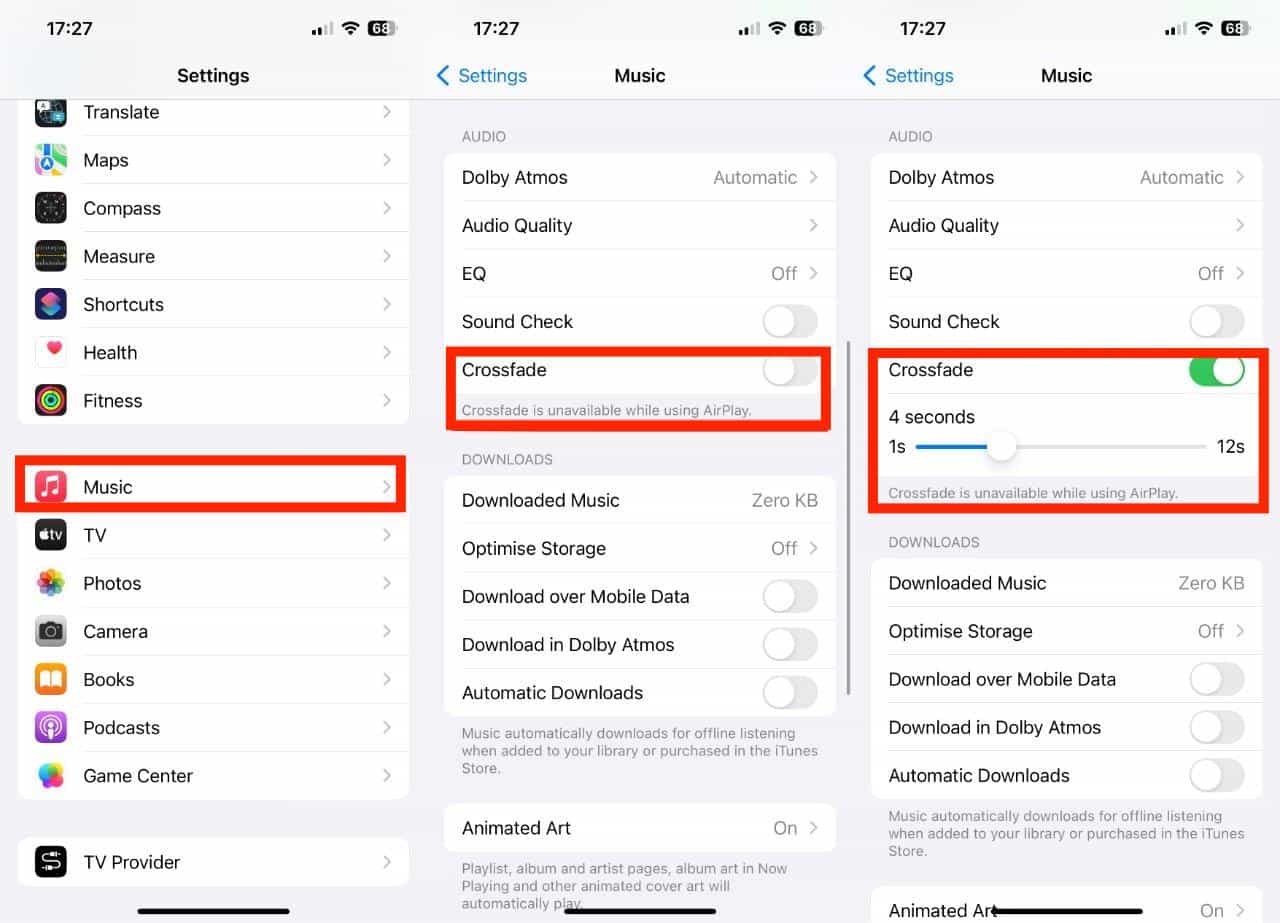
- Abra la aplicación Configuración en su iPhone o iPad.
- Desplácese hacia abajo y toque Música.
- Desplácese hacia abajo hasta la sección "Audio", luego mueva el interruptor junto a Crossfade para que esté en la posición verde ON.
- Ahora puedes ajustar el control deslizante a continuación para elegir la cantidad de segundos en que el crossfade estará activo en canciones consecutivas (desde 1 hasta 12 segundos).
Parte 3. Cómo activar el crossfade en Windows/Mac
¿Se pueden hacer fundidos de entrada y salida de canciones en la computadora? Sí. Aquí compartiremos cómo activar el fundido cruzado en Apple Music y iTunes.
1. Activar Crossfade en la aplicación Música (Mac)
- Inicia la aplicación Música en tu Mac y asegúrate de haber iniciado sesión en tu cuenta de Apple Music.
- En la barra de menú, seleccione Música > Configuración > Reproducción.
- Busque la opción "Fundido cruzado" dentro de la configuración de reproducción y marque la casilla de verificación junto a ella para habilitar la función.
- Para personalizar la duración del crossfade, utilice el control deslizante y ajústelo según sus preferencias.
2. Activar Crossfade en la aplicación Música (Windows 10/11)
- Abra la aplicación Música en Windows 10/11.
- En el panel izquierdo, haga clic en el botón de tres puntos para abrir el menú de configuración.
- En el menú desplegable, selecciona Configuración.
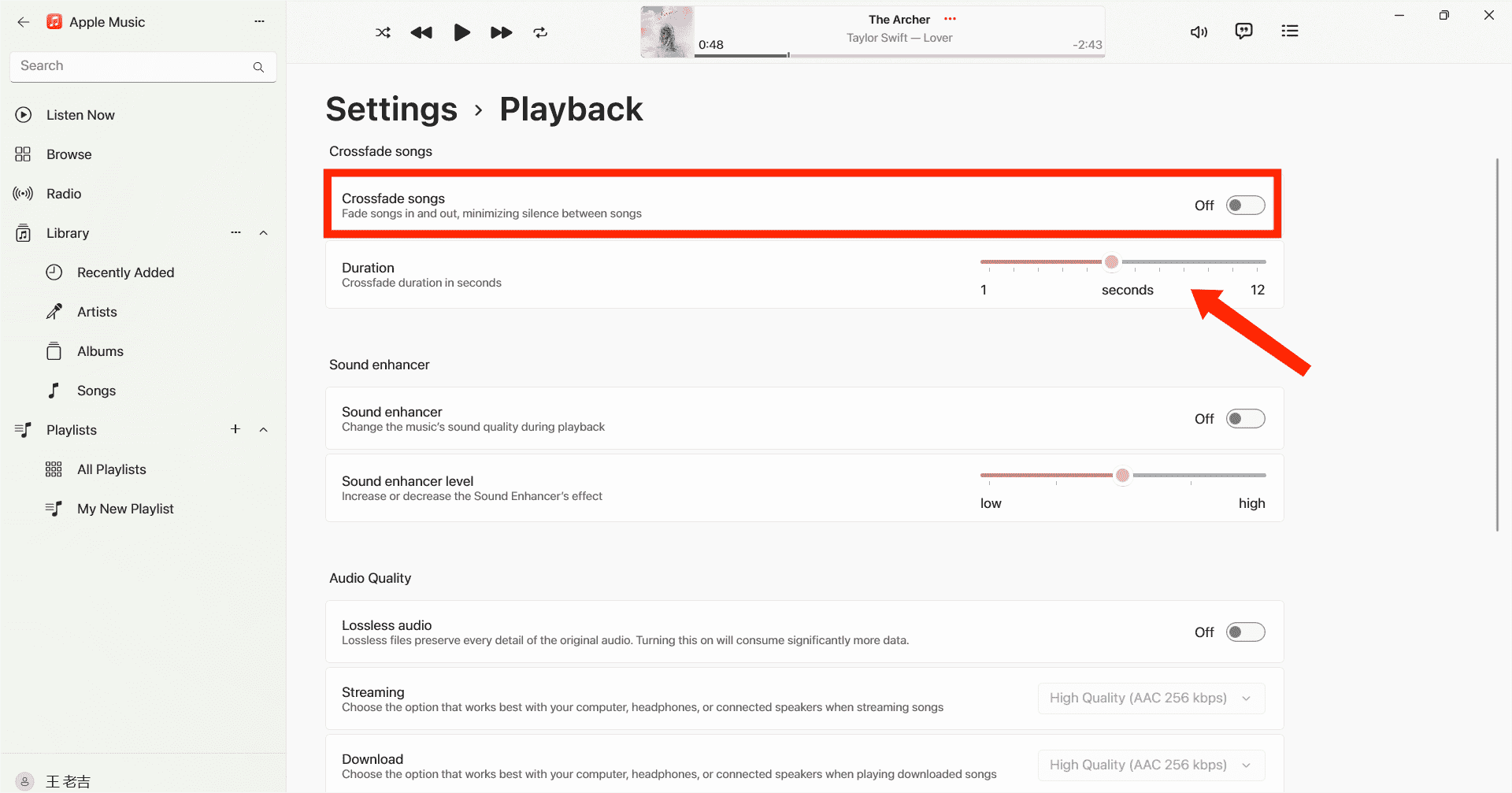
- Vaya a la pestaña "Reproducción" en la Configuración.
- Active el interruptor junto a "Fundido cruzado" y luego ajuste el control deslizante "Duración".
3. Activar Crossfade en iTunes
Si todavía usas iTunes para reproducir música, también puedes convertir la escucha en una experiencia musical ininterrumpida con el crossfading. Aquí te mostramos cómo activar el crossfading en Apple Music usando iTunes:
- Inicie iTunes en su computadora Windows/Mac.
- Luego, debes ir a “Editar” en la barra de menú y elegir “Preferencias”. Selecciona el ícono de Reproducción en la barra de menú superior.
- Desde esta ventana, podrá ver la opción de canciones Crossfade.
- Ahora mueva la barra deslizante para ajustar la duración del fundido cruzado entre canciones. La duración predeterminada es de seis segundos.
- Cuando haya terminado, seleccione Aceptar para salir del menú de preferencias.
Parte 4. Cómo realizar una transición cruzada de Apple Music a otros dispositivos
Los pasos para activar la función de fundido cruzado en Apple Music en iOS, Android, Windows y Mac son sencillos, pero a veces surgen problemas. Un problema común es que la función de fundido cruzado no funciona como se espera. Si has experimentado este inconveniente, no te preocupes. Hemos encontrado una solución. Puedes escuchar tus canciones de Apple Music con otros reproductores de música. De esta forma, podrás activar el fundido cruzado con tus canciones de Apple Music. Sin embargo, los archivos de Apple Music están protegidos por DRM, lo que significa que solo se pueden reproducir dentro de la aplicación Apple Music. Para superar esta limitación y solucionar el problema del fundido cruzado, puedes usar un potente conversor de audio como AMusicSoft Apple Music Converter.
El DRM ya no será un problema si quieres transferir tus canciones descargadas a cualquier dispositivo. AMusicSoft Apple Music Converter eliminará las restricciones técnicas de las canciones sin perder calidad. Puedes elegir el formato de archivo de audio que mejor se adapte a tus necesidades, ya que te permite convertir archivos de música a MP3, MP4, FLAC, M4A, WAV y otros formatos de audio comunes a una velocidad de hasta 5x. Una vez que guardes las pistas de Apple Music fuera de la plataforma, ¡ya no necesitarás abrir la app de Apple Music ni suscribirte para acceder a la base de datos musical! Podrás disfrutar de la música desde otros reproductores incluso si la app de Apple Music no funciona.
La facilidad de uso es fundamental en cualquier aplicación actual. Este programa es muy sencillo. El software sincroniza automáticamente la biblioteca de música de Apple Music e iTunes con la interfaz principal. AMusicSoft conserva todos los metadatos y etiquetas ID3 de las descargas, incluyendo el título, los artistas, el ID de la pista y la carátula del álbum, una vez finalizada la conversión. Con esta información, puedes gestionar fácilmente tu colección de descargas musicales. Incluso si las canciones de Apple Music aparecen atenuadas , puedes restaurarlas inmediatamente.
Puedes seguir los siguientes pasos detallados para descargar tu Apple Music y combinarla con otros reproductores de música.
Paso 1. ¿Cómo obtener música de Apple Music para mezclarla con otros reproductores de música? El primer paso es descargar e instalar AMusicSoft Apple Music Converter en tu ordenador Windows o Mac.
Descarga gratuita Descarga gratuita
Paso 2. Tras iniciar la aplicación, puedes acceder al reproductor web integrado de Apple Music para iniciar sesión en tu cuenta. Una vez en la biblioteca musical, navega y encuentra la música que deseas descargar. AMusicSoft también admite la conversión por lotes; puedes añadir una lista de reproducción o un álbum completo de una sola vez, ahorrando así tiempo y energía.

Paso 3. El siguiente paso consiste en crear una carpeta donde guardarás todos los archivos convertidos. A continuación, elige el formato de salida que prefieras.

Paso 4. Cuando hayas configurado todo, empieza a descargar las canciones de Apple Music seleccionadas para escucharlas sin conexión pulsando el botón Convertir todo.

Todos los archivos convertidos se guardarán en la carpeta local de tu computadora. Puedes hacer clic en el botón Finalizado para encontrarlos y conservarlos para siempre. Cuando se descargan las canciones, están en formatos de audio comunes sin DRM, que ya no están protegidos por Apple Music, y puedes escuchar estas canciones descargadas de Apple Music usando cualquier otro reproductor de música que desees y luego realizar una transición cruzada entre ellas.
Parte 5. Conclusión
La función de fundido cruzado es una pequeña pero interesante característica que mejora tu experiencia al escuchar música. Te hemos explicado cómo activarla en Apple Music en tus dispositivos. Además, puedes usar AMusicSoft Apple Music Converter para disfrutar de una experiencia auditiva ilimitada. Es una herramienta valiosa que permite convertir fácilmente las pistas de Apple Music y te brinda la flexibilidad de disfrutar de tu música favorita en diversos dispositivos y formatos.
La gente también Leer
- Guía para descargar la tasa de bits de MP3 de Apple Music más alta
- Guía de música sin conexión: ¿Cuánto dura Apple Music sin conexión?
- ¿Cómo compartes una lista de reproducción de Apple Music con tus amigos?
- ¿Cómo obtener Apple Music Lossless en PC con Windows?
- Los 8 mejores programas gratuitos de eliminación de DRM de Apple Music para ti
- Información sobre el reproductor de MP3 compatible con Apple Music
- Las 3 mejores formas de disfrutar Apple Music Android TV
 Sobre la autora
Robert Fabry es un apasionado del blog y un entusiasta de la tecnología que tal vez pueda contagiarte algunos consejos. También siente pasión por la música y ha escrito para AMusicSoft sobre estos temas.