¿Usando iTunes sobre cómo crear una versión AAC? [Actualizado en 2025]
iTunes es una de las mejores aplicaciones que los usuarios pueden utilizar, especialmente para la gestión y reproducción de música en streaming. Esta potente herramienta permite realizar tareas tanto sencillas como complejas, como crear versiones alternativas de los archivos de música que se desean gestionar. Con todos los servicios que ofrece, centrémonos en cómo usar iTunes para crear una versión AAC.
Seguramente hay algunos de ustedes que aún no saben cómo usar iTunes para crear una versión AAC. En algunas versiones de la aplicación iTunes, esta función ya no está disponible, pero en las versiones más recientes aún es factible. Consulte el procedimiento completo sobre cómo crear una versión AAC usando iTunes, que se abordará a continuación.
Índice Parte 1. ¿Qué significa crear una versión AAC en iTunes? Parte 2. ¿Cómo crear una versión AAC en la app iTunes? Parte 3. Extra: ¿Cómo convertir archivos AAC de iTunes a MP3? Parte 4. Conclusión
Parte 1. ¿Qué significa crear una versión Aac en iTunes?
Antes de comenzar a usar iTunes sobre cómo crear una versión AAC, primero sepamos un poco sobre el formato AAC. La codificación de audio avanzada (AAC) es un estándar de codificación de audio para la compresión de audio digital con pérdida y se produce para brindar una mejor calidad de audio que MP3.
Mucha gente cree que AAC es un formato propietario de Apple, pero eso es incorrecto. AAC también es el formato de audio predeterminado o estándar para Nintendo DSi, Nintendo 3DS, YouTube Music, DivX Plus Web Player, PlayStation 4 y varios teléfonos Nokia Serie 40. Es compatible con una amplia gama de dispositivos y software, como PlayStation Vita, reproductores de audio digital como Sony Walkman o SanDisk Clip, dispositivos Android y BlackBerry, y varios sistemas de audio para automóviles.
Apple ha adoptado AAC como su formato de archivo de audio preferido. Todas las canciones reproducidas en streaming o descargadas desde Apple Music, o vendidas en la iTunes Store , están en formato AAC. Todos los archivos AAC ofrecidos por Apple están codificados a 256 kbps. Tras crear una versión AAC con iTunes, puedes generar un archivo M4A codificado en AAC. Esto significa que transferir archivos de un dispositivo a otro será mucho más fácil y fluido. Sin embargo, ten en cuenta que esto solo funcionará en dispositivos compatibles con dicho formato.
Parte 2. ¿Cómo crear una versión AAC en la aplicación iTunes?
Siga el conjunto de pasos a continuación sobre el uso de iTunes sobre cómo crear una versión AAC.
Paso No. 1: Inicie la aplicación iTunes
En su dispositivo usado, busque el ícono de la aplicación iTunes y luego inícielo haciendo doble clic en él. Al abrir la aplicación, desde su interfaz, toque la pestaña Ayuda en la parte superior. En las opciones que se muestran, seleccione Buscar actualizaciones. Esto actualizará automáticamente su versión actual a la última. Esto solo funcionará para aquellos con versiones antiguas instaladas.
Paso No. 2: Agregue las Pistas o Archivos de Audio para Convertir
Para agregar los archivos de música, presione la pestaña Archivo en la barra de menú de arriba y luego elija la opción Agregar archivo a la biblioteca. En la interfaz de la pista agregada, haga clic derecho sobre ella y luego haga clic en el botón Obtener información. Ahora, si no puede recordar dónde guardó las pistas en su dispositivo, puede usar las disponibles en iTunes.
Paso No. 3: Seleccione la Parte Específica de la Canción para Convertir y Cortarla
Después de seleccionar el botón Obtener información, aparecerá la ventana Información. Como puede ver, hay varias pestañas que se muestran arriba en las que debe elegir la pestaña Opciones. Haga clic en él y luego observe las descripciones de inicio y finalización a continuación. Justo al lado de ellos hay una casilla de verificación que debe tocar para marcarlos. Ten en cuenta que estas casillas deben estar marcadas para poder proceder a poner las horas exactas de inicio y finalización. Después de proporcionar la hora específica, haga clic en el botón Aceptar en la esquina inferior derecha.

Dado que nuestro objetivo es utilizar esta parte como tono de llamada, la parte seleccionada no debe durar más de 30 segundos. Si va a hacer esto en una canción completa, omita este paso y realice el paso siguiente, que se trata de crear la versión AAC.
Paso n.° 4: crear la versión AAC
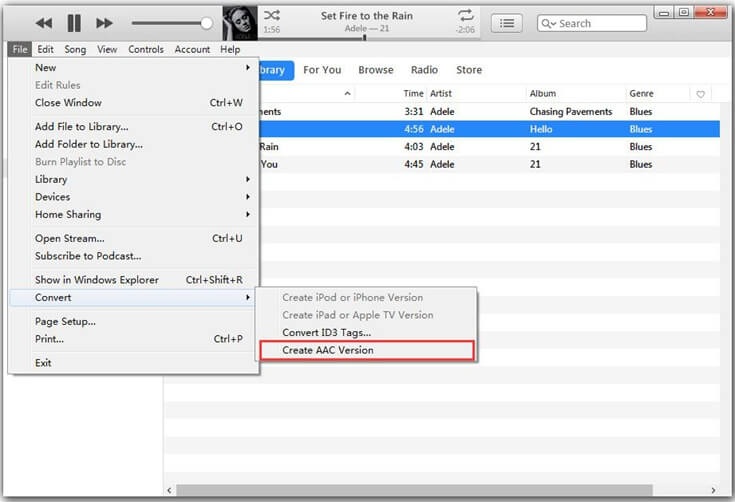
Para comenzar a usar oficialmente iTunes sobre cómo crear una versión AAC, simplemente haga clic derecho en la canción y luego toque el botón Crear versión AAC. Después de un tiempo, la nueva versión se lanzará junto con la copia original. Esto se puede distinguir fácilmente ya que el nuevo es más corto que el original.
Paso No. 5: Cambiar la Extensión del Archivo
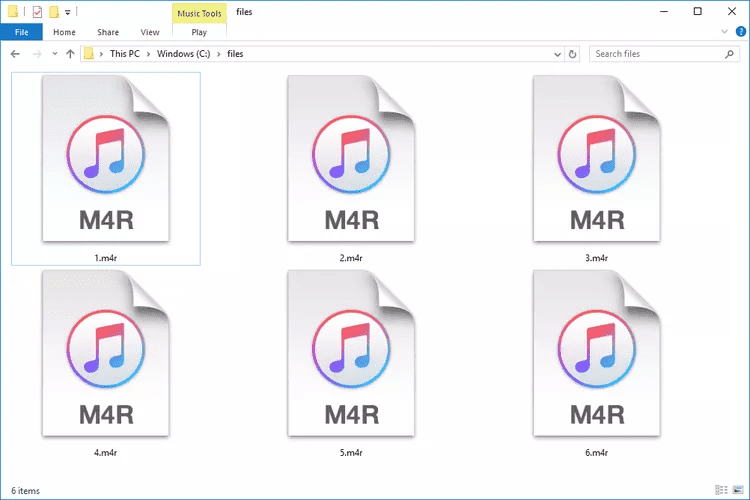
El último paso a realizar será cambiar la extensión del archivo. Para hacer esto, haga clic derecho nuevamente en el archivo recién convertido y luego seleccione la opción de Mostrar en el Explorador de Windows en el menú que se muestra. Una vez que se muestra el archivo de audio, haga clic en el archivo y luego edite la extensión a .m4r.
Parte 3. Bonificación: ¿Cómo convertir iTunes AAC a MP3?
Después de abordar el uso de iTunes sobre cómo crear una versión AAC, analicemos cómo puede producir otros formatos para pistas de iTunes y Apple Music además de AAC.
AMusicSoft Apple Music Converter es un potente conversor que transforma los formatos originales de tus archivos de audio a otros formatos compatibles, como MP3, WAV, FLAC, AAC, AC3 y M4A. De esta forma, obtendrás música de iTunes convertida sin protección DRM. Ahora puedes reproducir estas canciones de Apple Music en Roku TV , tabletas Android, Xbox One, PS4, iPad, etc. ¡Puedes configurar la música de iTunes como tono de llamada gratis y guardarla o transferirla incluso a discos duros externos!
Con AMusicSoft, puedes estar seguro de que los archivos convertidos son de la mejor calidad y son exactamente iguales al audio original. En tan solo unos minutos, los archivos ya se pueden generar, especialmente porque su velocidad de trabajo es 16x. Si eres un principiante, me alegra decirte que no te resultará tan difícil comenzar, ya que AMusicSoft Apple Music Converter es muy fácil de usar y su procedimiento es muy fácil de aprender.
Así es como AMusicSoft Apple Music Converter descarga las canciones de iTunes o de la aplicación Apple Music.
- Obtén la aplicación de AMusicSoft Apple Music Converter e instálala en tu dispositivo para comenzar a usarla.
Descarga gratuita Descarga gratuita
- Inicie la aplicación y luego marque el cuadro de selección colocado antes de cada título de canción que haya elegido para la conversión.

- Seleccione el formato a usar y luego proporcione la ubicación final de la salida.

- Toca el botón Convertir.

- Espere un momento hasta que aparezcan los resultados y descárguelos desde el menú Convertido.
Parte 4. Conclusión
Si lo analizas, los pasos para crear una versión AAC con iTunes son muy sencillos. Con un conocimiento básico de la app iTunes, podrás obtener el nuevo formato rápidamente. El procedimiento completo que debes seguir ya se ha explicado anteriormente, así que solo tienes que seguirlo correctamente. Por otro lado, usar AMusicSoft Apple Music Converter te permite obtener varios formatos. Una vez que hayas descargado los archivos en estos formatos, podrás reproducir música en streaming sin límites.
La gente también Leer
- La aplicación Apple Music se está instalando en dispositivos que no son de Apple para reproducir
- Cómo hacer una copia de seguridad de sus listas de reproducción a través de Apple CD Burner
- ¡Disfrutemos de la lista exclusiva de Apple Music!
- ¿Qué es el formato de audio de iTunes Store y cómo jugar?
- Comparación del servicio de transmisión de música de 2024: cuál es mejor
- Cómo desactivar explícito en Apple Music (2024 actualizado)
- Crea y comparte una nueva lista de reproducción colaborativa en Apple Music
- Maneras fáciles de obtener un descuento para estudiantes de Apple Music (2024)
 Sobre la autora
Robert Fabry es un apasionado del blog y un entusiasta de la tecnología que tal vez pueda contagiarte algunos consejos. También siente pasión por la música y ha escrito para AMusicSoft sobre estos temas.