Aprenda cómo mantener la música de Apple reproduciéndose en segundo plano
Uno de los problemas más comunes en Apple Music es que se detiene de forma aleatoria o repentina durante la reproducción. Según algunos usuarios, esto ocurre principalmente al abrir la aplicación. Esta situación es muy frustrante, sobre todo si estás disfrutando de la mejor parte de la canción y de repente se detiene. Para que Apple Music siga reproduciéndose en segundo plano , conviene empezar por conocer las causas de este problema y las posibles soluciones para evitar que vuelva a ocurrir.
Aparte de eso, también puede utilizar un convertidor profesional para ayudarlo a descargar las canciones de Apple Music en formatos de audio que se pueden reproducir incluso sin la aplicación de música. En este caso, puede mantener la reproducción de Apple Music en segundo plano cuando lo desee.
Índice Parte 1. ¿Por qué se detiene mi música cuando abro una app en mi iPhone? Parte 2. ¿Cómo reproduzco música en segundo plano? Parte 3. ¿Cómo mantengo la música reproduciéndose en Apple Music? Parte 4. Resumen
Parte 1. ¿Por qué se detiene mi música cuando abro una aplicación iPhone?
Por alguna razón, hay algunas personas que quieren mantener la reproducción de Apple Music en segundo plano. Sin embargo, es inevitable encontrar problemas y fallas durante la transmisión, como la interrupción repentina de la música mientras se reproduce tan pronto como se abre otra aplicación simultáneamente. Echemos un vistazo primero a las posibles razones detrás de su repentina pausa en medio de la transmisión.
Posibles razones por las que la música se detiene cuando se abrió la aplicación
- La conexión a Internet es débil y no es estable para admitir la transmisión en línea.
- Los archivos de música no se sincronizan correctamente entre dispositivos.
- Los archivos están dañados o corrompidos.
- Su iOS actual está desactualizado, lo que resulta en la aparición de errores en el sistema.
- La aplicación de música utilizada tiene problemas para coincidir con el sistema operativo de su iPhone.
- La aplicación de música no se actualiza, lo que hace que se bloquee varias veces.
Cómo arreglar Iphone deja de reproducir música
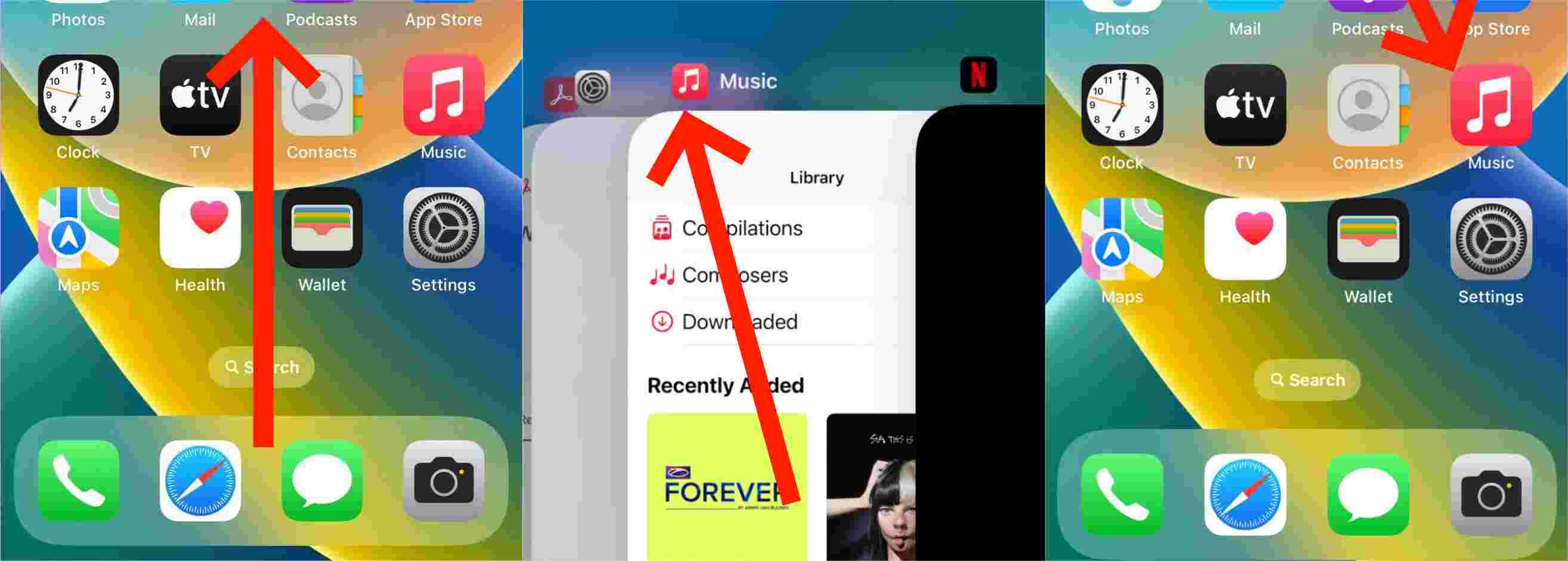
Forzar el cierre y reinicio de la aplicación Apple Music
Como se mencionó, una de las posibles razones de la pausa repentina de las canciones es la aplicación de música bloqueada. Salir de la aplicación y cerrarla podría ayudar a resolver el problema. Después de unos minutos, inicie la aplicación de música una vez más y vea si ahora puede mantener Apple Music reproduciéndose en segundo plano.
Verifique gradualmente si la velocidad de su conexión a Internet es rápida y estable
Para escuchar música en streaming, la conexión a internet es fundamental. Tu conexión a la red influye enormemente en la calidad de la reproducción. Si tu conexión Wi-Fi o de datos móviles es inestable, es probable que la música se detenga y se reanude a mitad de la reproducción. Esto también puede deberse a la señal. Por lo tanto, puedes intentar activar y desactivar el Modo Avión varias veces seguidas para mejorar la señal y la conexión a internet.
Desinstalar y reinstalar la aplicación Apple Music
Otra forma de solucionar el problema de las aplicaciones de música dañadas o que se bloquean es desinstalarlas y volver a instalarlas. Esto restaurará la configuración original. Para desinstalar la aplicación, mantén pulsado el icono y pulsa el botón "Eliminar app" en la ventana que aparece. Para reinstalar la aplicación, búscala en la App Store y pulsa el botón "Instalar" cuando la encuentres en los resultados de búsqueda.
Actualice el sistema iOS de su dispositivo
Una aplicación desactualizada puede resultar en la presencia de múltiples errores y errores dentro del propio sistema. La descarga del último sistema lo ayudará a evitar una variedad de errores y definitivamente lo ayudará con el procedimiento para mantener la reproducción de Apple Music en segundo plano.
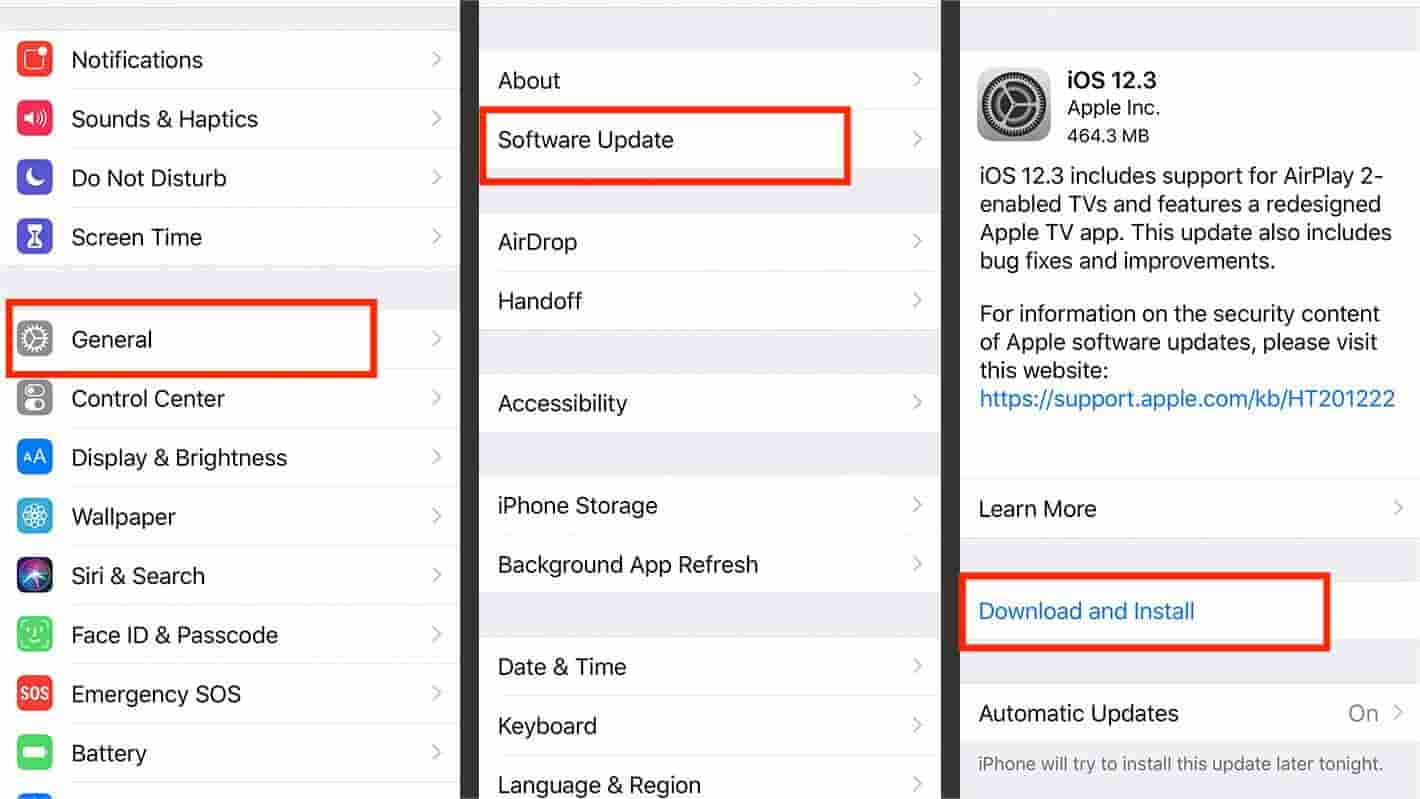
Para hacer esto, simplemente diríjase a la sección Configuración de su dispositivo y luego toque la pestaña General. Al hacer eso, aparecerá una nueva ventana en la que podrá ver el botón Actualización de software. Esto mostrará la actualización disponible para su iPhone, por lo que solo tendrá que hacer clic en Descargar e instalar.
Reinicie su dispositivo móvil
La mayoría de los errores encontrados podrían solucionarse fácilmente reiniciando el dispositivo. Entonces, dependiendo del modelo de teléfono que tenga, simplemente haga la forma correcta de reiniciarlo y luego reproduzca música en su fondo para verificar si el problema aún se está experimentando.
Vuelva a descargar y resincronizar archivos de música nuevamente
El problema discutido anteriormente también podría resolverse volviendo a descargar los archivos de música. Es posible que se encuentre el error porque los archivos mismos están dañados o el procedimiento de sincronización no se realizó correctamente. Al intentar realizar dichos procedimientos una vez más, puede mantener la reproducción de Apple Music en segundo plano sin problemas.
Parte 2. ¿Cómo reproduzco música de fondo?
Siempre que tenga una aplicación de música en su teléfono, le resultará fácil mantener la reproducción de Apple Music en segundo plano. Para hacerlo posible, sigue los pasos a continuación y disfruta de tu música favorita mientras realizas tus actividades y tareas en tu computadora o dispositivo móvil.
- Inicie su aplicación Música o iTunes.
- Vaya a Biblioteca para ver su colección de música que está disponible para transmisión.
- Busque y seleccione cualquier álbum o lista de reproducción que desee transmitir.
- Toque el botón Reproducir y disfrute de las canciones.
Si desea detener la reproducción de la canción durante unos minutos, simplemente haga clic en el botón Pausa.
Parte 3. ¿Cómo mantienes la reproducción de música en Apple Music?
La mejor manera de mantener la reproducción de Apple Music en segundo plano es utilizar otro reproductor de música en la transmisión, especialmente si sigue teniendo problemas al usar la aplicación Música en su dispositivo. Pero para hacer esto, primero debe convertir los archivos de música a otros formatos de audio que no sean Apple Music. También debe asegurarse de que los nuevos formatos que se utilizarán sean accesibles en la mayoría de los dispositivos y en cualquier reproductor de música que pueda usar para mantener la música en segundo plano.
Para ello, puedes usar AMusicSoft Apple Music Converter . Esta herramienta te ayudará en el proceso de conversión, permitiéndote escuchar Apple Music sin conexión para disfrutar de una reproducción continua. Además de la conversión, AMusicSoft también puede eliminar la protección DRM de los archivos, dejándolos libres de protección y listos para descargar. Todos los formatos compatibles se pueden reproducir en casi todos los reproductores de música, lo que hace que la aplicación sea muy útil. Algunos ejemplos de formatos compatibles son MP3, WAV, AAC, FLAC, AC3 y M4A. A continuación, te mostramos una lista más detallada de las principales características de AMusicSoft Apple Music Converter.
Características principales de AMusicSoft Apple Music Converter
- Elimina DRM de los archivos de música.
- Convierte y descarga archivos de Apple Music en formatos accesibles.
- Conserva las etiquetas ID3 y otros detalles importantes, como la información de los metadatos.
- Proporciona archivos convertidos de alta calidad.
- Conversión y velocidad de descarga 16 veces más rápidas.
- Interfaz simple que es fácil de manejar.
Cómo utilizar AMusicSoft Apple Music Converter
- Para comenzar con el proceso, primero debe descargar la aplicación Apple Music Converter desde la página web de AMusicSoft haciendo clic en el botón Descargar. Abra su navegador y luego busque el sitio mencionado y navegue hasta la sección Productos para ver los productos disponibles.
Descarga gratuita Descarga gratuita
- Después de la descarga exitosa, instale e inicie la aplicación en su computadora. Espere un momento hasta que haya reconocido su colección de música. Una vez que esté bien, agregue las canciones seleccionándolas de su lista de canciones.

- Entre los formatos de salida que se mencionan y que son compatibles con AMusicSoft, elija uno. En la sección que aparece a continuación, podrá modificar la configuración de conversión.

- Lo siguiente es seleccionar una carpeta de salida para guardar los archivos de música. Luego haga clic en el botón Convertir para continuar con el proceso principal.

- Descargue las canciones convertidas al obtenerlas de la sección Convertido. Esto se puede encontrar arriba.

Ahora, para que Apple Music siga reproduciéndose en segundo plano mientras usas tu iPhone, mediante un cable USB, conecta tu dispositivo móvil a tu ordenador y transfiere los archivos guardados localmente al almacenamiento local de tu iPhone o a la biblioteca de iTunes. Una vez hecho esto, podrás reproducir música en otros dispositivos; por ejemplo, podrás reproducir archivos de música de iTunes sin DRM en Alexa si has subido música convertida a la biblioteca de iTunes.
Parte 4. Resumen
Espero que al final de esta conversación hayas aprendido cómo reproducir Apple Music en segundo plano tomando las medidas necesarias para solucionar los posibles problemas que puedan estar causando el inconveniente. La mejor alternativa para reproducir música en segundo plano sin necesidad de la propia aplicación es usar AMusicSoft Apple Music Converter . Aprovecha esta herramienta y disfruta de la mejor experiencia de streaming.
La gente también Leer
- Aprendamos a hacer crossfade en Apple Music
- ¿Cómo evitar que Apple Music se reproduzca automáticamente?
- Disfruta de Apple TV con Apple Music a través de la forma más conveniente
- Los mejores métodos para convertir Apple Music a MP3 gratis en línea
- ¿Es posible descargar Apple Music para PC?
- Cómo restaurar la biblioteca de música de Apple en iPhone, iPad, Mac y PC
- Eliminación de Apple Music DRM: ¿Es ilegal?
- ¿Puedo reproducir Apple Music en Windows Phone?
 Sobre la autora
Robert Fabry es un apasionado del blog y un entusiasta de la tecnología que tal vez pueda contagiarte algunos consejos. También siente pasión por la música y ha escrito para AMusicSoft sobre estos temas.