Ondesoft iTunes Converter: convertidor de iTunes para Mac / Windows
Las canciones y audiolibros que has comprado en iTunes Store están protegidos por DRM (Gestión de Derechos Digitales). El DRM impone muchas limitaciones a tu experiencia de audio, lo cual puede resultar molesto. Si quieres evitarlas, considera usar Ondesoft iTunes Converter . Este artículo te dará más información al respecto. No te pierdas la alternativa que te ofrece, ¡sigue leyendo hasta el final!
Índice Parte 1. ¿Qué es Ondesoft iTunes Converter? Parte 2. Cómo usar Ondesoft iTunes Converter Parte 3. Extra. AMusicSoft Apple Music Converter es otra opción Parte 4. Conclusión
Parte 1. ¿Qué es Ondersoft iTunes Converter?
El mercado está lleno de programas que pretenden convertir canciones de iTunes. No te costará encontrar uno. De hecho, encontrarás muchos de ellos. La parte complicada es elegir cuál te conviene más. Queremos evitarle la molestia de mirar una larga lista de convertidores de iTunes.
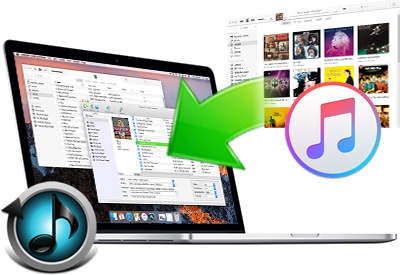
El convertidor Ondesoft iTunes Converter desbloquea y convierte archivos multimedia protegidos con DRM para que puedan reproducirse en cualquier dispositivo. Con este convertidor de iTunes, puedes extraer el audio de archivos de vídeo de iTunes y guardarlos en el formato que prefieras.
Este convertidor de iTunes en particular proporciona una ventana única y fácil de navegar donde puede ver todo su catálogo de iTunes y las opciones de conversión y salida. Carga toda tu biblioteca de iTunes al instante. Obtienes un control total sobre tus archivos multimedia con el uso de este convertidor de iTunes en particular.
Características:
- Personaliza la frecuencia de muestreo y la frecuencia de bits según sus preferencias.
- Elimina DRM de canciones compradas en iTunes. Se lo quita a toda velocidad.
- Retiene metadatos, etiquetas de identificación y otra información crítica sobre la canción.
- Elimina DRM de audiolibros y Apple Music.
- Convierte Apple Music y audiolibros a MP3.
- Conserva la calidad original.
Compatibilidad del sistema:
- macOS
- Windows
Parte 2. Cómo utilizar Ondesoft iTunes Converter
Ahora que tiene una vista panorámica de este convertidor de iTunes en particular, eche un vistazo a cómo puede usarlo.
# 1. Personalizar la configuración de preferencias
Este programa le permite personalizar la configuración de salida de acuerdo con sus necesidades. Consulte los pasos a continuación para ver cómo puede administrar y personalizar la configuración de preferencias.
Método 1. Cambiar o ajustar la velocidad de conversión
Puede elegir la velocidad de conversión. La velocidad de conversión alcanza un máximo de 16x o 21.12 MB / s. Este es un proceso corto que dura menos de cinco minutos. Para hacer esto, haga clic en la pestaña Opciones en el menú superior. Aparecerá la ventana de Preferencias. Verá la barra deslizante donde puede ajustar la velocidad de conversión.
Método # 2. Conserve los capítulos y las etiquetas de identificación
Si está convirtiendo audiolibros y desea conservar los capítulos y las etiquetas de identificación, puede marcar las casillas antes de las etiquetas de metadatos (solo funciona con archivos M4A, MP3) y Conservar la información del capítulo (solo funciona con archivos M4A).
Método # 3. Cambiar el nombre del archivo de salida
También tiene la opción de cambiar o personalizar el nombre del archivo de salida. Puede clasificar Título, Artista y Álbum según sus preferencias. Marque la tercera casilla de la parte inferior para hacer esto.
Método # 4. Elija el formato de salida
Esta es la función más importante de este convertidor de iTunes en particular. No importa lo que esté convirtiendo, tiene la opción de elegir su formato de salida preferido. Navegue a la parte inferior de la pantalla y haga clic en Salida. Luego haga clic en la flecha hacia abajo dentro del campo de Formato de salida. Luego, elija el formato que más le convenga.
Método # 5. Personalizar metadatos
Además de la Salida en la parte inferior de la pantalla, verá Metadatos. Haz clic en él para personalizarlo a tu gusto.
# 2. Cómo usarlo para convertir canciones de iTunes
Ahora tiene una idea clara de cómo personalizar la configuración en Ondesoft. Es hora de aprender a usarlo para convertir tus canciones de iTunes. Los pasos a continuación le mostrarán cómo.
- Descarga el programa desde su sitio web oficial. Hay otros sitios web que también lo presentan. Es más seguro si lo descarga desde su sitio web oficial.
- Ejecútelo poco después de haberlo instalado. Luego lleva el cursor a la Biblioteca. Verá esto en el panel izquierdo del programa. Luego haz clic en lo que quieras convertir. Si desea convertir un audiolibro, haga clic en Audiolibros. Si desea convertir una canción, haga clic en cualquiera de las categorías de música.
- Cuando las canciones aparezcan en la pantalla principal, seleccione las que desea convertir.
- Haga clic en la pestaña Salida en la parte inferior del programa y elija su formato de salida preferido.
- Haga clic en la pestaña Convertir que ve en el menú superior.
Parte 3. Bono. AMusicSoft Apple Music Converter es otra opción
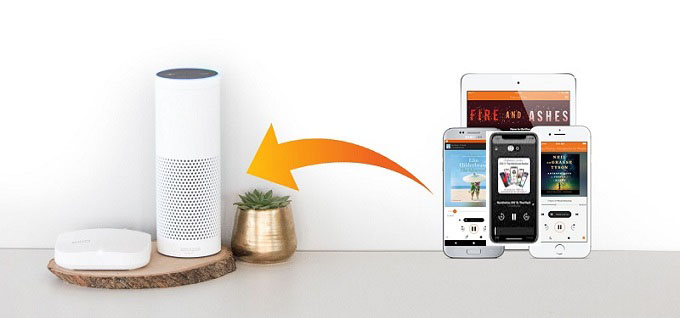
Al elegir un convertidor de iTunes, es mejor tener varias opciones. Otro convertidor de iTunes recomendado que puedes considerar es AMusicSoft Apple Music Converter . Como su nombre indica, no se limita solo a convertir canciones de iTunes. Entre sus muchas funciones, también convierte canciones de Apple Music. Elimina la protección DRM , lo que te permite convertir cualquier canción de iTunes Store y Apple Music a un formato de archivo sin DRM.
De esta forma, podrás reproducir cualquier canción de Apple Music sin conexión y en cualquiera de tus dispositivos preferidos. En cuanto a las canciones que hayas comprado en iTunes Store, puedes convertirlas a cualquier formato de archivo para reproducirlas en cualquier reproductor multimedia.
AMusicSoft Apple Music Converter también se puede utilizar para convertir audiolibros. En cuanto a la interfaz, es fácil de usar. De hecho, puede que sea el programa más sencillo de utilizar para convertir iTunes, ya que solo tienes que permanecer en una ventana para hacer todo. Puedes visitar su sitio web para obtener más información sobre AMusicSoft Apple Music Converter.
Descarga gratuita Descarga gratuita
Parte 4. Conclusión
Convertir archivos de iTunes a formatos sin DRM es fácil. Hay muchos programas que puedes usar. Sin embargo, debes elegir con cuidado. Asegúrate de elegir el programa que mejor se adapte a tus necesidades para gestionar tus archivos multimedia. ¿Alguna vez has intentado convertir canciones compradas en la iTunes Store? Si es así, ¿qué programa usaste? Nos encantaría saber tu experiencia. Comparte tus ideas con nosotros.
La gente también Leer
- Mejorar el sonido: ¿Cómo cambiar el ecualizador en el iPhone?
- [Free Apple Music] Cómo obtener Apple Music gratis para siempre
- La lista definitiva de convertidores de música de Apple gratuitos y de pago
- Amazon Music vs. Apple Music: comparación lado a lado
- ¿Cómo compartes una lista de reproducción de Apple Music con tus amigos?
 Sobre la autora
Robert Fabry es un apasionado del blog y un entusiasta de la tecnología que tal vez pueda contagiarte algunos consejos. También siente pasión por la música y ha escrito para AMusicSoft sobre estos temas.