Guía sobre Siri y cómo restablecer las sugerencias de Siri
Siri es una incorporación muy innovadora al sistema de dispositivos iOS. Con solo decir los comandos de voz correctos, obtendrás lo que has pedido en apenas un minuto. Además, está diseñada para analizar tus necesidades y ofrecerte múltiples sugerencias para que las consigas de la forma más rápida posible. Sin embargo, una de las funciones de Siri es notificar a los usuarios cuando sea necesario, lo que a algunos les resulta molesto. Afortunadamente, restablecer las sugerencias de Siri es muy sencillo y solo hay que seguir unos pocos pasos.
Si estas sugerencias también le distraen, sería una buena idea aprender a cambiar las sugerencias de Siri. Aunque no lo necesitas por el momento, puede llegar una situación en la que lo necesites en algún momento. En la publicación a continuación, cubriré una breve descripción general sobre Siri, seguida del procedimiento sobre cómo cambiar las sugerencias de Siri.
Índice Parte 1. Datos sobre Siri Parte 2. ¿Cómo desactivar las sugerencias de Siri en iPhone/Mac? Parte 3. ¿Cómo desactivar las sugerencias de Siri para aplicaciones específicas? Parte 4. Extra: ¿Cómo disfrutar de Apple Music en cualquier reproductor de música? Parte 5. Conclusiones
Parte 1. Datos sobre Siri
En lo que respecta al análisis, Siri se sitúa sin duda en la cima. Su capacidad para analizar todos los archivos almacenados en tu dispositivo es realmente asombrosa, ya que responde al instante a cualquier orden. Desde tus fotos, archivos, contactos, mensajes y correos electrónicos hasta las aplicaciones instaladas, Siri es capaz de analizarlo todo.
Una de las principales razones de la invención de Siri es hacer que la experiencia de cada usuario sea la mejor con sus dispositivos móviles. A continuación se enumeran algunas de las cosas que Siri puede hacer por usted.
- Leer nuevas historias en línea es fácil, especialmente si no tienes idea de por dónde empezar, ya que Siri siempre puede hacerte sugerencias.
- Si le preocupan las personas desconocidas que llaman, Siri puede indicarle quién podría ser la posible persona que llama.
- Para todas sus citas programadas a las que deba asistir personalmente, se evaluará el destino si hay tráfico por el que pasar. Siri hará los análisis necesarios para sopesar la situación y te dará sugerencias sobre lo mejor que puedes hacer.
- También puedes pedirle a Siri que busque un determinado objeto o concepto a través de Safari. Siri te mostrará varios artículos sugeridos en línea relacionados con el tema que preguntaste.
- Siri puede incluso sugerir diferentes actividades que puedes probar en tu dispositivo móvil. Todas estas sugerencias se basarán en sus actividades anteriores, como las aplicaciones utilizadas en su dispositivo.
- Siri también pudo recibir sugerencias sobre las personas o usuarios que puede agregar en sus correos electrónicos. Estos detalles se basarán en todos los correos electrónicos antiguos que haya enviado hasta ahora utilizando su teléfono móvil.
- Siri puede ayudarle a agregar eventos importantes a su calendario.
Ahora que ya tenemos una breve descripción general de las habilidades de Siri, pasemos a la guía detallada sobre cómo restablecer las sugerencias de Siri.
Parte 2. ¿Cómo deshabilitar las sugerencias de Siri en iPhone/Mac?
Para restablecer correctamente las sugerencias de Siri en su iPhone, a continuación encontrará las instrucciones completas sobre cómo hacerlo.
- Al abrir su teléfono, diríjase inmediatamente a la aplicación Configuración.
- De las opciones, elija General y luego toque las opciones Siri y Buscar.
- En la ventana Siri y Búsqueda, desplácese un poco para ver la sección Sugerencias de Siri. Desde aquí, verá las opciones de Sugerencias en Buscar y en Spotlight. Puede desactivarlos todos cambiando el botón en sentido contrario.
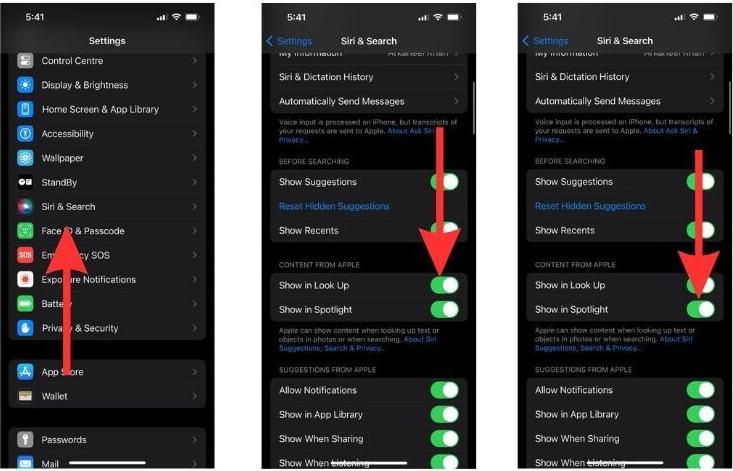
Así de sencillo es restablecer las sugerencias de Siri en un iPhone. Debes saber que Siri también funciona con MacBook . Sigue la guía a continuación si deseas hacer lo mismo en tu Mac.
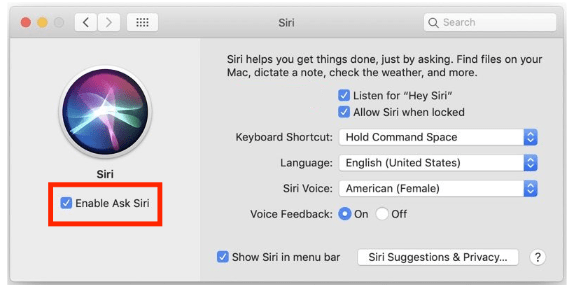
- Vaya al menú de Apple y elija Preferencias del sistema.
- En Preferencias del Sistema, haga clic en el icono de Siri y Spotlight.
- Desmarca la casilla junto a Preguntar a Siri.
Parte 3. ¿Cómo desactivar las sugerencias de Siri para aplicaciones específicas?
Si desea mantener activadas las Sugerencias de Siri, pero simplemente ajustar qué aplicaciones están habilitadas/deshabilitadas, también puede cambiar las Sugerencias de Siri para aplicaciones específicas. Simplemente siga los pasos a continuación para hacerlo.
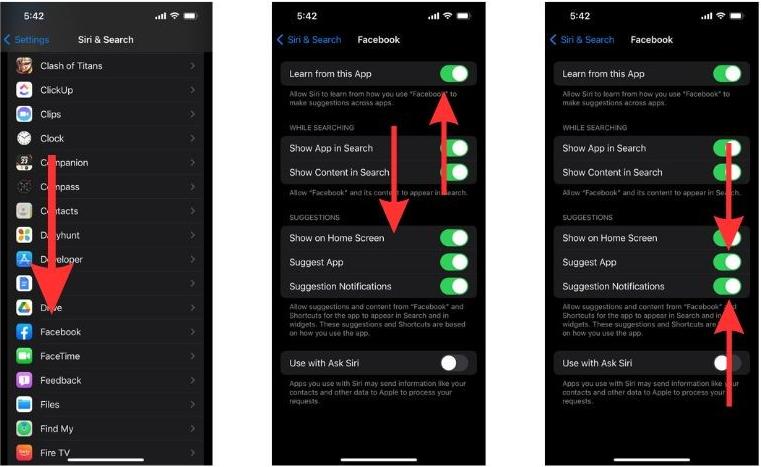
- Para restablecer las sugerencias de Siri para una aplicación, vaya a Configuración > Siri y Búsqueda.
- Desplácese hacia abajo y busque la aplicación para la que desea desactivar las sugerencias de Siri. Si desea evitar que Siri use la aplicación para conocer su comportamiento, desactive el botón de alternancia junto a Aprender de esta aplicación.
- Si desea evitar que las sugerencias de Siri de la aplicación aparezcan en su pantalla de inicio, desactive la opción junto a la pestaña Mostrar en la pantalla de inicio.
- Si desea desactivar completamente las sugerencias para la aplicación, desactive la opción junto a la pestaña Sugerir aplicación.
- Para desactivar las notificaciones de las sugerencias de la aplicación, desactive las Notificaciones de sugerencias.
Parte 4. Bonificación: ¿Cómo disfrutar de Apple Music en cada reproductor de música?
Para compartir información adicional además de cómo restablecer las sugerencias de Siri, Siri también se puede utilizar para navegar hasta la música que desea transmitir. Puedes ordenarle que encuentre la pista que deseas y, en el menor tiempo posible, Sri te llevará a la música. Además de la ayuda de Siri, también existe otra forma de disfrutar de tus pistas favoritas. Esto incluso hará que tu experiencia sea más cómoda y agradable.
Si aún no conoces AMusicSoft Apple Music Converter , este es el momento perfecto para descubrirlo. Esta herramienta es muy útil para convertir y descargar archivos de Apple Music a formatos de audio compatibles. Genera múltiples formatos, todos reproducibles en la mayoría de dispositivos y reproductores de música. Por ejemplo, puedes elegir entre formatos como MP3, WAV, FLAC, AAC, AC3 y M4A. Otra gran ventaja de AMusicSoft es que te permite grabar CDs en iTunes.
Puede eliminar la protección DRM cifrada de los archivos de música, dejándolos disponibles para los procesos posteriores. Además de eliminar el DRM de Apple Music , garantiza una conversión y descarga de alta calidad. Con AMusicSoft, solo hay que seguir un sencillo procedimiento para obtener los resultados. Consulte el siguiente procedimiento y utilice correctamente la herramienta AMusicSoft Apple Music Converter.
- A través de su navegador, acceda al sitio web oficial de AMusicSoft y toque el botón Descargar que se encuentra junto a Apple Music Converter. Una vez completada la descarga, deberá instalar la herramienta en su dispositivo para poder usarla.
Descarga gratuita Descarga gratuita
- Después de eso, inicie el convertidor para comenzar a agregar los archivos a convertir. Puede seleccionar las pistas de su colección marcando la casilla de selección respectiva de cada pista.

- Elija un formato de conversión de los disponibles y asigne la carpeta final donde se guardarán los resultados una vez terminados.

- Presione el botón Convertir y comience con la conversión.

- Finalmente, verifique las pistas terminadas en el menú Convertido. Para descargar las copias locales, simplemente diríjase a la carpeta asignada en el paso anterior y guarde las copias en su computadora.
Los resultados que puedes obtener más adelante tienen una calidad de audio prometedora que es perfecta para la transmisión. Ten en cuenta también que están disponibles en tan solo un par de minutos, lo que es posible gracias a la velocidad de trabajo de 16x que tiene AMusicSoft.
Parte 5. Conclusión
Además de los usos mencionados anteriormente, Siri ofrece muchas más posibilidades. Si tienes un dispositivo iOS, puedes explorar otras funciones de Siri que te resultarán muy útiles. Sin embargo, como cada usuario tiene sus propias preferencias, a algunos no les gustan las sugerencias de Siri. Pero, por otro lado, existen maneras de restablecer las sugerencias de Siri cuando quieras. También es recomendable mencionar AMusicSoft Apple Music Converter , la mejor alternativa para descargar canciones y listas de reproducción del servicio.
La gente también Leer
- Consejos sobre cómo disfrutar de la música de Apple en varios dispositivos
- ¿Cómo restablecer las sugerencias de Apple Music 'For You'?
- Cómo agregar un miembro a Apple Music: hazlo bien
- Qué es el archivo M4p: todas las cosas que necesitamos saber
- ¿Cómo dejar de usar Apple Music en iPhone, Mac y Windows?
- ¿Cómo se puede reproducir Apple Music sin conexión a Internet?
- Experiencia de juego para subir de nivel: ¡reproduce Apple Music en Xbox One!
- Corregido: ¡algunos de los elementos no se pueden reproducir en este iPhone!
 Sobre la autora
Robert Fabry es un apasionado del blog y un entusiasta de la tecnología que tal vez pueda contagiarte algunos consejos. También siente pasión por la música y ha escrito para AMusicSoft sobre estos temas.