Cómo transmitir música de Apple en Echo Dot
Mucha gente se pregunta cómo reproducir Apple Music en Echo Dot, ya que ambos productos son de compañías diferentes. Pero eso no significa que no puedas usarlos juntos. Si tienes tu Echo Dot y tu suscripción a Apple Music, ¡no te preocupes! ¡Tenemos la solución!
En este artículo, no solo explicaremos formas, sino que también le brindaremos soluciones sobre cómo transmitir Apple Music en Echo Dot. ¿Entonces que estamos esperando? Empecemos.
Guía de contenidos Parte 1. ¿Por qué mi Alexa no reproduce Apple Music? Parte 2. ¿Cómo reproducir música de iTunes en Alexa? Parte 3. ¿Cómo reproducir Apple Music en Echo Dot mediante Bluetooth? Parte 4. ¿Cómo convertir Apple Music a Amazon para reproducirla en Echo Dot? Parte 5. ¡Para concluir!
Parte 1. ¿Por qué mi Alexa no reproduce música de Apple?
La pregunta más común que encontré sobre las personas que usan Echo dot y que también son suscriptores de Apple Music es "¿Por qué mi Alexa no reproduce Apple Music?". Una de las principales razones por las que Alexa no reproduce Apple Music es porque Apple Music en sí no es compatible con Amazon Echo Dot. Entonces, para que pueda reproducir Apple Music en Echo Dot, debe hacer algo para que sea posible.
Como dije anteriormente, hay formas de transmitir Apple Music en Echo Dot. Primero, reproduciendo Apple Music con Alexa Skill. En segundo lugar, como cualquier otro dispositivo, a través de Bluetooth y, por último, Amazon para la reproducción. No te preocupes, te explicaré cada uno de ellos a medida que nos llevamos bien con esta publicación para que obtengas una vista más clara.
Parte 2. ¿Cómo reproducir música de iTunes en Alexa?
Una de las opciones más recomendables para ti si escuchas música con regularidad y además eres suscriptor de Apple Music es usar Alexa Skill. De esta manera, puede escuchar sin problemas su canción favorita sin preocuparse por conectarse y desconectarse con frecuencia de su dispositivo, como con el uso de Bluetooth. Pero para que pueda hacer eso, primero debe configurarlo.
¿Cómo configurar Apple Music con Alexa? Aquí es cómo. Simplemente siga los pasos que proporcioné a continuación:
- Primero, inicie la aplicación Amazon Alexa, luego haga clic en el botón de menú en la esquina superior izquierda.
- A continuación, toque Configuración.
- Seleccionar música y podcasts
- Seleccione Vincular nuevos servicios.
- Busque y seleccione el icono de Apple Music.
- Elija Habilitar para usar
- Por último, inicie sesión con su cuenta de Apple según las instrucciones.
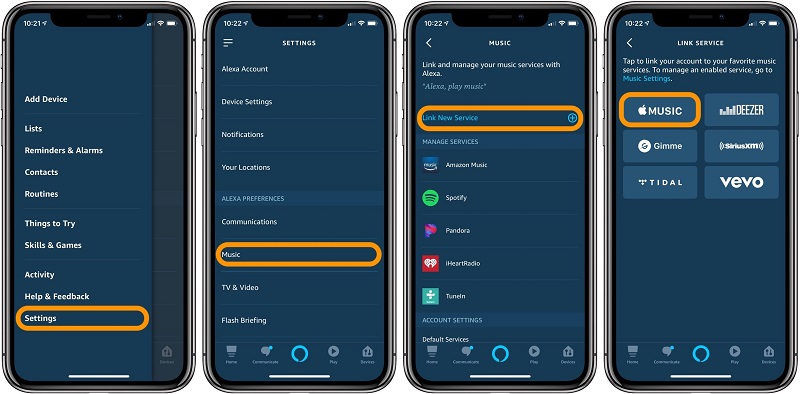
Una vez que finalmente configure su Apple Music en sus habilidades de Alexa. Puede continuar con los siguientes pasos a continuación para que funcione en su Echo Dot.
¿Cómo Steam Apple Music en Echo Dot con Alexa Skill?
- Todo debe estar actualizado.
Asegúrese de que su aplicación Alexa esté actualizada para que su Echo también se actualice automáticamente una vez que encienda y si hay una conexión a Internet. Y también, no olvide verificar su cuenta de Apple Music también. Entonces, todo funcionará bien.
- Usando comandos de música particulares en Alexa.
Una vez que habilita Apple Music en su aplicación Alexa y todo está actualizado. Ahora sabe cómo transmitir Apple Music en Echo Dot usando Alexa Skill con comandos específicos. Solo asegúrate de mencionar "en Apple Music" cada vez que instruyas a Alexa.
- Apple Music como reproductor predeterminado.
Además, si no te gusta decir continuamente "en Apple Music" y no usas ningún otro reproductor o servicio de música, puedes configurar tu Apple Music como tu reproductor de música predeterminado. Para que pueda hacer eso, abra su aplicación Alexa, haga clic en configuración, vaya a Música y Podcasts, luego toque Configuración predeterminada en la parte superior. Ahora puede configurar su Apple Music como predeterminada. También puede desactivar la habilidad si prefiere otros servicios de música.
Consejos: Si tienes Kodi instalado como software de cine en casa, consulta esta guía sobre cómo reproducir música de iTunes en Kodi.
Parte 3. ¿Cómo reproducir Apple Music en Echo Dot a través de Bluetooth?
Además de usar las funciones de Alexa, al igual que con cualquier otro dispositivo como Android, tabletas o iPhone, otra opción para reproducir Apple Music en tu Echo Dot es conectarlo mediante Bluetooth . Hay dos maneras de conectarse por Bluetooth: activándolo manualmente o mediante un comando de voz. A continuación, te explico cómo hacerlo:
Para activar Bluetooth manualmente:
- Abra la pantalla de bloqueo de su dispositivo.
- A continuación, vaya a la configuración.
- Luego, seleccione Bluetooth,
- Finalmente, busque su Amazon Echo Dot, una vez detectado, simplemente vincúlelo con su dispositivo.
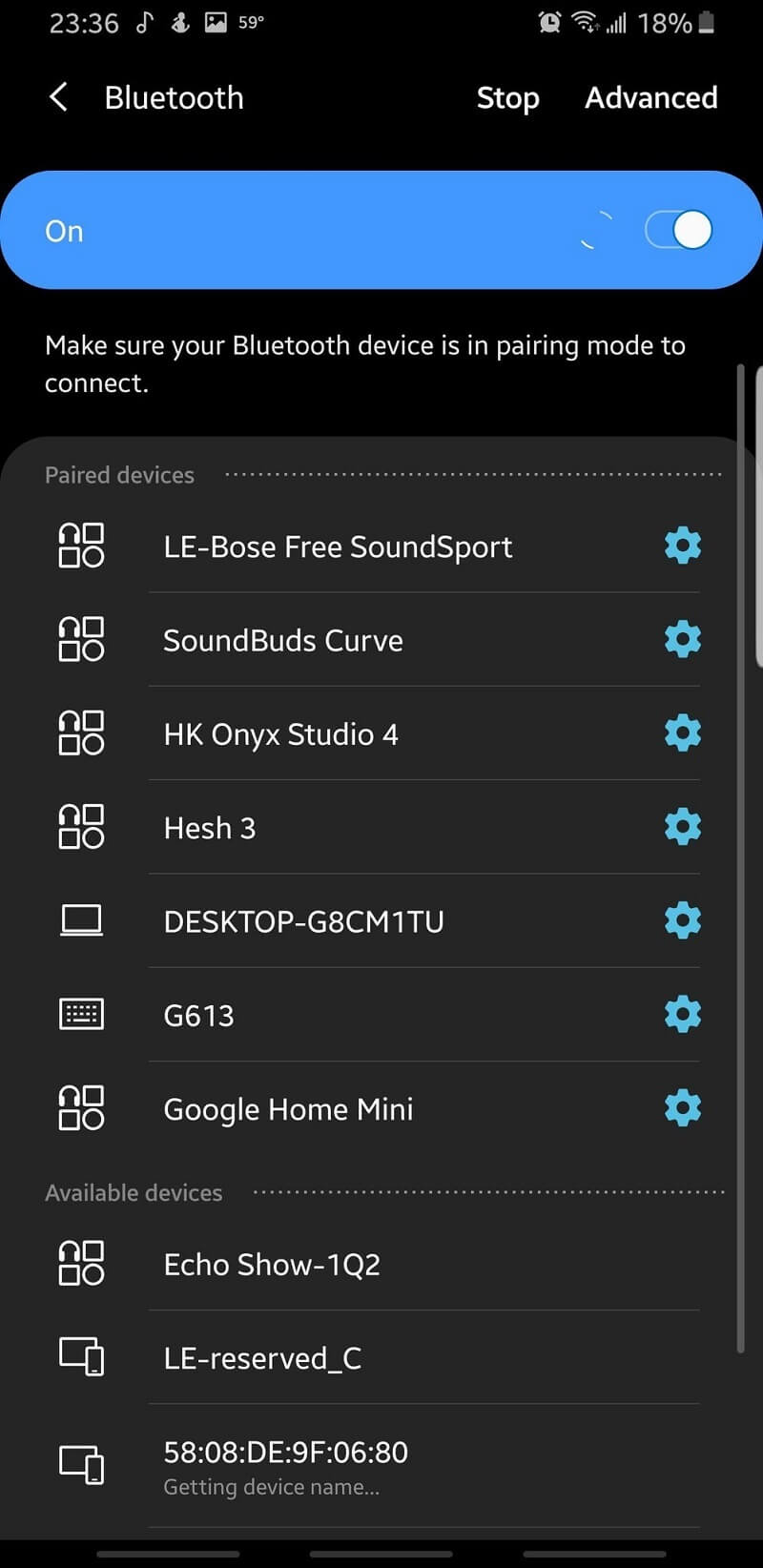
Fácil ¿verdad? Ahora, pasemos al siguiente nivel. Para activar Bluetooth usando el mensaje de voz:
- Asegúrese de que su dispositivo esté cerca de su Echo Dot. Por ejemplo, si desea conectar su iPhone a su Echo Dot, simplemente puede instruir a Alexa diciendo "Alexa, conéctese a mi iPhone". También puede intentar usarlo en cualquiera de sus dispositivos porque Alexa es lo suficientemente inteligente como para detectar dispositivos específicos, pero asegúrese de que esté cerca.
- Una vez que Alexa detectó el dispositivo, escuchará una respuesta de Alexa como "iPhone conectado a Echo". Solo asegúrese de que el dispositivo esté cerca de su Echo Dot o de que su dispositivo no tenga otros accesorios como AirPods u otros parlantes porque a veces Alexa diría si no puede encontrar el dispositivo. Así que haga estas cosas si encuentra esos problemas.
- A continuación, abra su aplicación iTunes o Apple Music. Una vez que comiences a reproducir tu banda sonora elegida, Echo Dot comenzará a reproducir tus canciones automáticamente. Por lo general, Alexa aumentará un poco el volumen antes de reproducir las canciones, pero también puedes regularlo tú mismo.
- Si ha terminado de reproducir la pista deseada y desea desconectar su iPhone o cualquier dispositivo en su Echo Dot, simplemente puede ordenar a Alexa diciendo "Alexa, desconecte del iPhone" o "Alexa, desconecte del iPad" como ejemplo. Tu Echo te volverá a emitir un timbre para informarte que la acción se ha realizado.
Ahora bien, tienes dos maneras de reproducir Apple Music en Echo Dot: una mediante Alexa Skill y la otra a través de Bluetooth . ¿Ya sabes cómo reproducir Apple Music en Echo Dot? Pero aún nos queda otra opción, y puedo decir que este método es una de las mejores soluciones para tu Echo Dot.
Parte 4. ¿Cómo convertir Apple Music a Amazon para su reproducción en Echo Dot?
Otra solución para aprender a reproducir Apple Music en Echo Dot es subirlo a Amazon Music . Una ventaja de este método es que, una vez que esté en tu cuenta de Amazon Music, podrás controlar la reproducción sin necesidad de usar tu teléfono, tableta ni ningún otro dispositivo. Además, creo que la mejor razón para este método es que te permitirá escuchar Apple Music todo el tiempo que quieras, incluso si cancelas tu suscripción algún día.
Pero como las canciones de Apple Music están protegidas por DRM (Digital Right Management), no puedes subirlas directamente a Amazon Music. Para poder hacerlo, necesitarás un software profesional que pueda eliminar las canciones protegidas por DRM y convertirlas a un formato compatible. Uno de los mejores de su tipo es AMusicSoft Apple Music Converter.
AMusicSoft Apple Music Converter es una herramienta de conversión indispensable. Como mencioné antes, una vez convertida la canción, puedes conservar los archivos convertidos sin restricciones, ya que no están protegidos. Esto significa que, incluso sin suscripción, puedes reproducir tus pistas convertidas. Además, elimina la protección DRM de los audiolibros manteniendo la calidad de las canciones y los audiolibros gracias a una velocidad de conversión de 16x.
No solo eso, sino que también puede usar este software para convertir cualquier archivo de audio que le guste, como música, podcast o incluso audiolibros a cualquier formato que necesite para su dispositivo. Puede aprender fácilmente este software en un instante porque tiene una interfaz fácil de usar que puede comprender rápidamente. También puede editar o cambiar la información o los detalles de sus canciones convertidas, como el artista, el título, etc. También tiene una etiqueta de identificación para que sepa cuáles son sus archivos convertidos. Entonces, si desea tener este software, puede hacerlo siguiendo los pasos a continuación:
Descarga gratuita Descarga gratuita
- Visite su sitio web oficial y luego haga clic en el botón de descarga.
- Elija la carpeta de ubicación donde desea que se instale su software.
- Finalmente, inicie AMusicSoft Apple Music Converter después de la instalación.
Ahora que ya tienes a AMusicSoft Apple Music Converter contigo, procederemos a ver cómo transmitir Apple Music en Echo Dot usando Amazon Music. Primero, explicaré cómo convertir las canciones de Apple Music. Te proporciono cada paso a continuación:
Paso 1. Seleccionar canciones de Apple Music
Abra el acceso directo de AMusicSoft Apple Music Converter en su escritorio. Una vez abierto, espere un tiempo a que se cargue, ya que escaneará automáticamente sus pistas de Apple Music. Una vez que haya terminado el escaneo, podrá convertir libremente cualquier canción o música que desee.

Paso 2. Configurar el formato de salida y la ruta para las canciones convertidas.
Después de seleccionar todas las canciones que desea convertir, ahora puede elegir o configurar el formato que sea compatible con su dispositivo, como MP4 a MP3, y también la ubicación que desea que vean las canciones convertidas.

Paso 3. Haga clic en el botón "Convertir" para finalizar la conversión.
Puede tocar el botón "Convertir" una vez que haya terminado de elegir la canción y el formato que desea que tenga. Conocerá el estado de la conversión porque es visible en la interfaz principal. Una vez que se completa la conversión, puede ver los archivos convertidos en la sección "Convertidos".

Por fin, ahora que tiene la canción convertida, podemos comenzar a cargarla en su música de Amazon para que pueda hacer un uso completo de su Echo Dot. Puede consultar los siguientes pasos que proporcioné a continuación:
- Instalar Amazon Music en el escritorio
Asegúrese de que Amazon Music para PC o Mac esté instalado para que podamos cargar nuestra canción convertida de Apple Music en Amazon.
- Sube la Apple Music convertida a Amazon Music
Una vez instalada la aplicación, ábrela. Puedes subir las canciones de Apple Music convertidas arrastrándolas o soltándolas en la opción «Subir», que se encuentra en la barra lateral derecha, justo debajo de «Acciones». También puedes seleccionar « Mi música» en la parte superior de la pantalla.
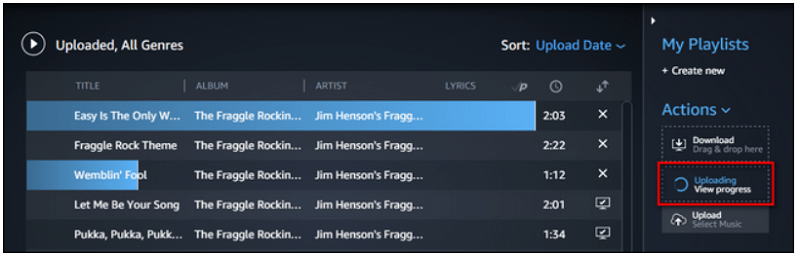
Luego, selecciona Canciones y elige el filtro Sin conexión en la barra lateral derecha. Pulsa el icono de carga que aparece junto a la música que deseas subir. La música que has subido y la que se está subiendo se pueden ver seleccionando el filtro Cargado en la barra lateral izquierda.
Ahora que ha transferido sus canciones de Apple Music convertidas a Amazon Music, ahora puede saber cómo transmitir Apple Music en Echo Dot sin problemas usando el comando de voz a través de Alexa.
Parte 5. ¡Para concluir todo!
Reproducir música de Apple en Echo Dot puede parecer imposible al principio, pero una vez que conozcas los métodos, verás que nada es imposible. Te ofrecemos tres soluciones para lograrlo: la primera, mediante la habilidad de Alexa; la segunda, a través de Bluetooth; y la tercera, con el software AMusicSoft Apple Music Converter . Tú decides cuál de estos métodos se adapta mejor a tus necesidades y preferencias.
Esperamos que al proporcionar esta información sobre cómo transmitir Apple Music en Echo Dot, disfrute plenamente escuchando sus bandas sonoras favoritas al mando de Alexa en cualquier lugar de su casa.
La gente también Leer
- Cómo reproducir música de Apple en el iPod Shuffle
- ¿Apple Music funciona sin conexión?
- Cómo reproducir Apple Music en Apple Watch
- Reproduce Apple Music en una PC sin iTunes
- Una guía fácil para eliminar DRM de Apple Music
- Los cinco convertidores de música DRM recomendados
- Soluciones: Cómo transmitir música de Apple en PS4
- Cómo descargar Apple Music para reproducción sin conexión
 Sobre la autora
Robert Fabry es un apasionado del blog y un entusiasta de la tecnología que tal vez pueda contagiarte algunos consejos. También siente pasión por la música y ha escrito para AMusicSoft sobre estos temas.