La mejor manera de grabar Audible en un CD sin iTunes en 2025
Audible ha protegido su colección con DRM, lo que ha generado molestias entre los usuarios debido a las restricciones. Esto también ha imposibilitado disfrutar de la transmisión ilimitada de audiolibros de Audible. Por lo tanto, la mejor opción es guardar los archivos de música en otro dispositivo de almacenamiento, como un CD, y reproducirlos en reproductores multimedia compatibles. Dicho esto, es importante saber cómo grabar Audible en un CD sin iTunes.
Mientras busca en Internet, lo más probable es que encuentre muchas aplicaciones para grabar CD. Sin embargo, para disfrutar al máximo de Audible, debe seleccionar la herramienta perfecta que pueda ayudarlo a obtenerlo. En esta publicación, aprendamos cómo grabar Audible en un CD sin iTunes a través de la mejor aplicación de terceros para utilizar.
Índice Parte 1. La mejor manera de grabar audiolibros de Audible en CD sin iTunes Parte 2. Cómo grabar audiolibros de Audible en CD a través de iTunes Parte 3. Conclusión
Parte 1. La mejor manera de grabar audiolibros de Audible en un CD sin iTunes
La razón principal de las restricciones en Audible es la protección DRM integrada en los archivos. Esto se puede solucionar con una herramienta para eliminar la protección DRM . Para ello, recomiendo usar AMusicSoft Audible Converter . Esta herramienta permite tanto la descarga como la conversión de audio. También facilita la grabación de audiolibros de Audible en CD sin iTunes. Podrás compartir audiolibros de Audible sin restricciones.
Ventajas de utilizar AMusicSoft Audible Converter
- AMusicSoft puede hacer que los títulos de los libros estén libres de DRM, dejándolos abiertos a cualquier procedimiento que quiera realizar con ellos.
- Los formatos de salida que admite, incluidos MP3, WAV, M4A y FLAC, son compatibles con la mayoría de los reproductores multimedia.
- Su velocidad de trabajo es mucho más rápida en comparación con otros convertidores, lo que garantiza que su tiempo de espera para que finalice el proceso se acortará.
- Apoya la producción de resultados de alta calidad.
- Todos los detalles significativos de los libros, incluidos el título, los capítulos y las fotos de portada de los audiolibros, se conservan incluso después de que finalizan los procesos.
Guía paso a paso sobre cómo grabar CD a través de AMusicSoft Audible Converter
Paso 1: El primer paso debe ser la descarga e instalación de AMusicSoft Audible Converter. Para ello, acceda a la página oficial de AMusicSoft y haga clic en el botón de descarga que se encuentra debajo de Audible Converter.
Descarga gratuita Descarga gratuita
Paso 2: Una vez hecho esto, ya puedes empezar a cargar los audiolibros en AMusicSoft. Haz clic en el área sugerida por el conversor y luego selecciona los libros que deseas grabar en CD.

Paso 3: elija el formato de salida y una carpeta de destino para guardar los archivos de audiolibros convertidos.

Paso 4: Haga clic en el botón Convertir y espere un momento hasta que finalice el proceso de conversión. Para verificar el progreso del proceso, vaya a la sección Convertidos para verificar si todos los libros ya se han convertido.

Después de realizar todos los pasos anteriores para convertir y descargar los libros de Audible desprotegidos en su computadora local, ahora puede continuar con el proceso para grabar Audible en un CD sin iTunes. Para eso, puede usar cualquier aplicación de grabación disponible en su dispositivo, excepto iTunes, como Windows Media Player, para poner los títulos de los libros en un CD.
Parte 2. Cómo grabar libros audibles en un CD a través de iTunes
En la primera parte, hablamos de la herramienta que puedes usar como alternativa para grabar Audible en CD sin iTunes. En esta parte, veremos cómo grabar CD usando la propia aplicación iTunes . Este método es muy práctico y cómodo, ya que solo necesitas iTunes y ningún otro software para grabar CD. Pero antes de empezar, hay algunas cosas que debes preparar, como las siguientes:
- Un CD en blanco con suficiente espacio de almacenamiento para guardar los audiolibros que planeas grabar.
- Una versión actualizada de la aplicación iTunes es compatible con su computadora.
- Los audiolibros de Audible para grabar ya deben estar guardados en su dispositivo y estar listos para los procesos en curso.
Siga los pasos a continuación para grabar Audible en un CD con iTunes.
- En su computadora, toque el ícono de la aplicación iTunes para iniciarla.
- Presione la pestaña Archivo arriba para ver el submenú y elija la opción "Agregar archivo a la biblioteca" para agregar los libros a la ubicación "Mis libros".
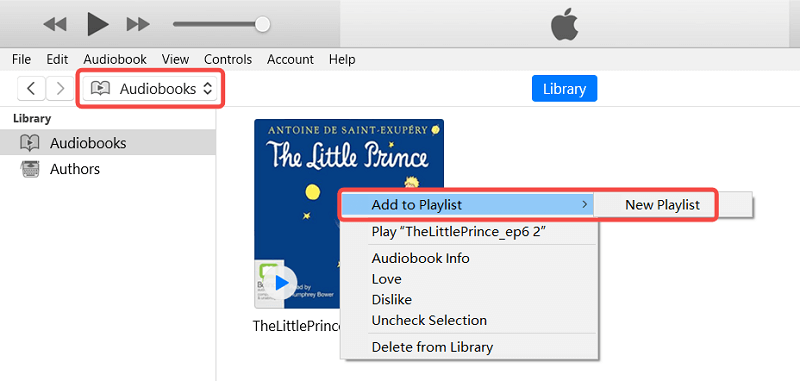
- Eche un vistazo a su panel izquierdo y luego haga clic en la sección Audiolibros para mostrar todos sus audiolibros guardados y comprados. Seleccione los audiolibros que desea grabar y luego haga clic derecho sobre ellos.
- Después de hacerlo, elija la opción "Agregar a la lista de reproducción" en el nuevo menú que aparecerá. Aparecerá un segundo menú y deberá hacer clic en la opción "Nueva lista de reproducción".
- Proceda a obtener el CD en blanco que preparó y luego colóquelo dentro del disco CD de su computadora.
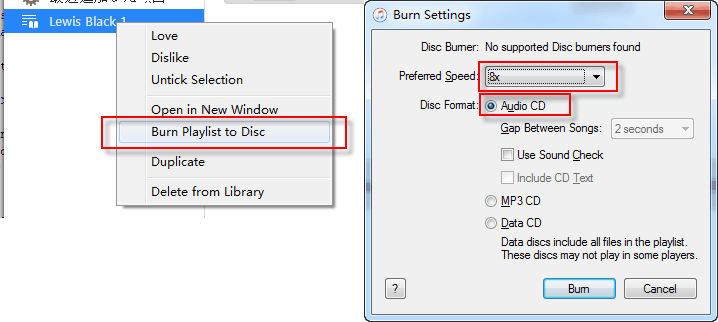
- Lo siguiente es navegar a su lista de reproducción de audiolibros recién creada y hacer clic con el botón derecho en ella una vez más. Entre las opciones que se muestran, seleccione el botón "Grabar lista de reproducción en disco" para comenzar con el proceso.
- Asegúrese de ajustar la configuración de grabación según sus preferencias. Se sugiere una velocidad de 8 veces más rápida para este procedimiento. Compruebe también si ha configurado el formato del disco en el tipo de audio.
- Por último, presione el botón Grabar para comenzar a grabar.
Los audiolibros normalmente duran más de media hora. Si sus libros tienen una duración total de 80 minutos o más, necesitará otro CD para terminar de grabarlos. Entonces, antes de comenzar el proceso sobre cómo grabar Audible en un CD sin iTunes y con la ayuda de uno, asegúrese de tener muchos CD vírgenes de repuesto en caso de situaciones como esta.
Parte 3. Conclusión
Algunos reproductores de música, como los estéreos de los autos, solo permiten reproducir audio desde CD. Por eso, aprender a grabar Audible en CD sin iTunes es muy útil. Lo mismo ocurre al aprender el proceso con la propia aplicación iTunes. Para poder grabar archivos de Audible, debes usar AMusicSoft Audible Converter . Esta herramienta cuenta con todas las funciones necesarias para obtener la mejor calidad de audiolibro en streaming.
La gente también Leer
- La mejor manera y alternativa a "¿Puedes prestar libros audibles?"
- ¿Por qué Audible no se reproduce a través de Bluetooth y cómo solucionarlo?
- Las razones por las que no puedes descargar libros audibles al iPhone
- Guía fácil para descargar libros audibles en Windows 10
- Cómo descargar libros audibles a Android [métodos más simples]
- ¿Puedo descargar mis libros audibles después de cancelar la suscripción?
- El mejor convertidor audible
 Sobre la autora
Robert Fabry es un apasionado del blog y un entusiasta de la tecnología que tal vez pueda contagiarte algunos consejos. También siente pasión por la música y ha escrito para AMusicSoft sobre estos temas.