Guía rápida sobre cómo descargar libros audibles a iTunes
Hoy en día, más personas están ingresando a los audiolibros debido a los beneficios que obtienen de ellos. Si los transmite continuamente, seguramente mejorará sus habilidades, particularmente en el lenguaje, la fluidez, la pronunciación de palabras o frases, la comunicación y la comprensión de conceptos. Se comprobó que las personas que se dedican a escuchar son más rápidas para comunicarse y comprender mejor.
Estas son solo algunas de las razones más comunes por las que Audible está captando cada vez más la atención de los oyentes. En este artículo, nos centraremos en cómo descargar audiolibros de Audible a iTunes.
Índice Parte 1. ¿Cómo escuchar audiolibros de Audible con iTunes en Mac? Parte 2. ¿Cómo escuchar audiolibros de Audible con iTunes en Windows? Parte 3. Extra: Cómo escuchar audiolibros de Audible con iTunes sin autorización Parte 4. Conclusión
Parte 1. ¿Cómo escuchar audiolibros de Audible con iTunes en Mac?
Cuando se trata de los mejores audiolibros, Audible siempre es una de las opciones más populares. Afortunadamente, ofrece muchas maneras de escuchar su contenido, y una de ellas es a través de iTunes. La aplicación Apple Books en iTunes podría haber ofrecido una interfaz más sencilla y mejor que la de Audible. En esta sección, te mostraremos cómo descargar audiolibros de Audible a iTunes usando tu Mac.
- Vaya al sitio web oficial de Audible e inicie sesión con su cuenta. Introduce los datos de tu cuenta.
- Comienza a buscar audiolibros para descargar.
- Busque el botón Descargar y haga clic en él para continuar con el proceso de descarga.
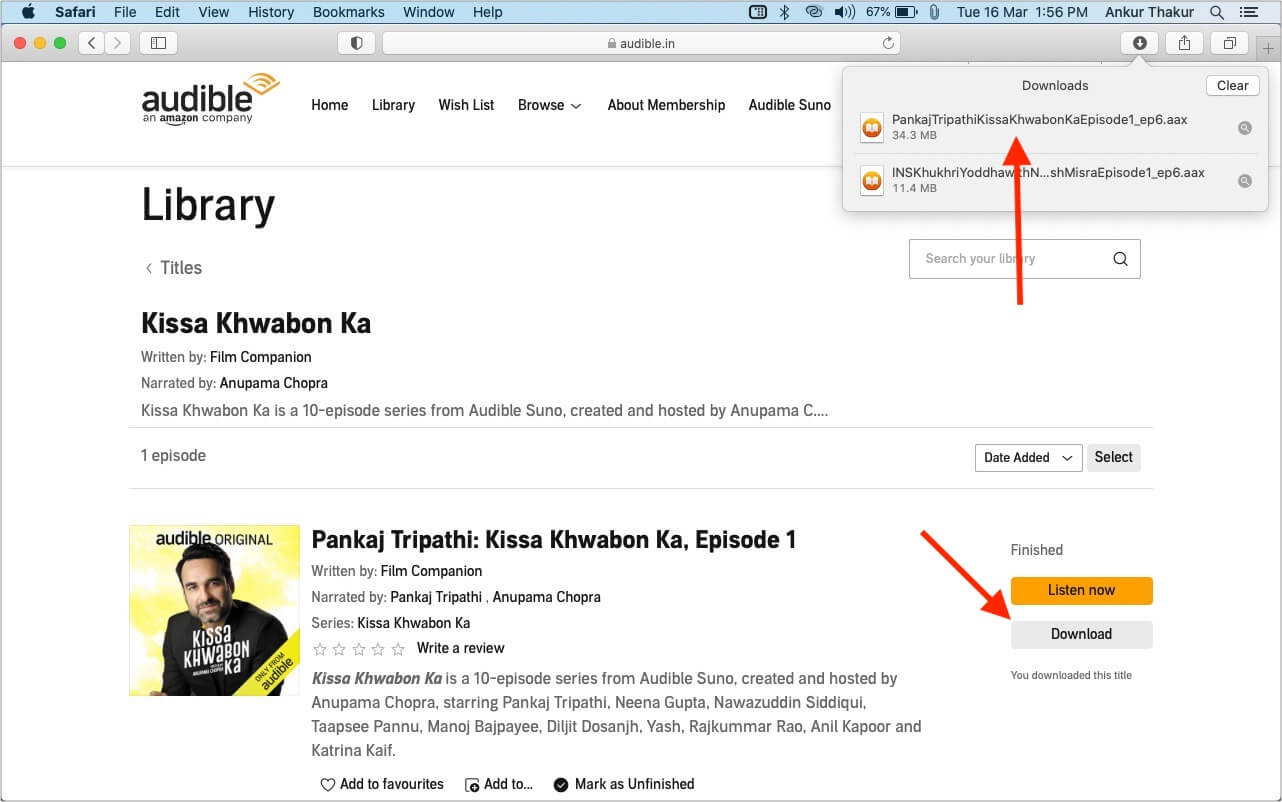
- El libro se descargará en formato .aax.
- Una vez que se complete la descarga, haga clic en el archivo y se iniciará automáticamente la aplicación Mac's Books.
- Dado que es la primera vez que usa Audible en la aplicación Libros, deberá autorizar esta computadora. Para hacer esto, haga clic en Sí.
- Ingrese sus datos de inicio de sesión de Audible e inicie sesión.
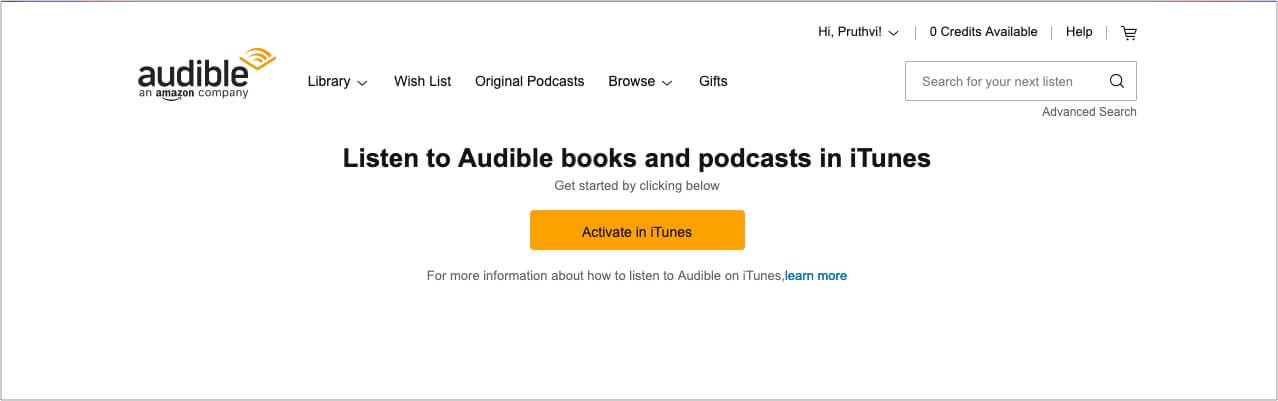
- Haz clic en Activar en iTunes. La aplicación Libros se abrirá automáticamente y el audiolibro comenzará a reproducirse.
Parte 2. ¿Cómo escuchar audiolibros de Audible con iTunes en Windows?
Afortunadamente, junto con los usuarios de Mac, los usuarios de PC con Windows también pueden disfrutar de la transmisión de archivos Audible en su aplicación iTunes. Con eso, permítame ayudarlo a aprender los pasos simples a través de la discusión a continuación sobre cómo descargar libros de Audible a la aplicación iTunes en su PC con Windows. Esto abordará dos aplicaciones específicas.
A través de la aplicación "Audiolibro de Audible"
El primer método que puede probar sobre cómo descargar libros de Audible a iTunes es a través de la aplicación especializada de "Audiolibros de Audible". Esta aplicación fue diseñada para todos los usuarios de Windows. Esta aplicación, cuando se descarga, puede ayudarlo a guardar y transmitir todos sus libros Audible más queridos en cualquier dispositivo Apple que tenga y en su aplicación iTunes. Como se mencionó hace un tiempo, le permitirá sincronizar los archivos en muchos dispositivos, lo que le facilitará escucharlos en cualquier momento que desee en cualquier dispositivo que prefiera usar.
- Comience descargando la aplicación "Audiolibro de Audible" y luego ejecútela en su dispositivo.
- Inmediatamente después de eso, ahora puede comenzar a descargar los audiolibros que desea transmitir.
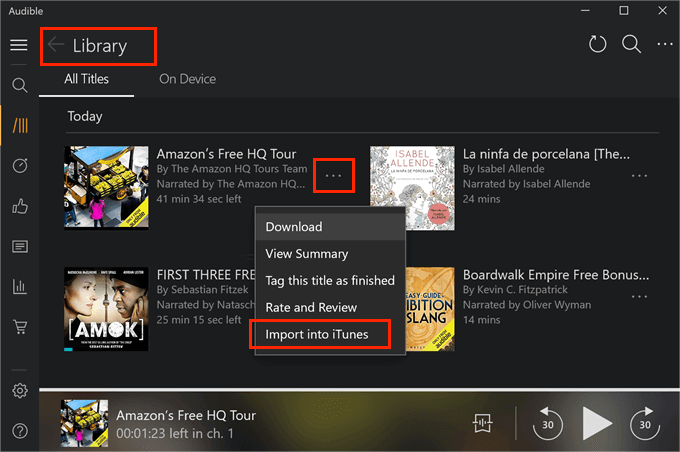
- En su PC, inicie la aplicación Audible y navegue hasta la sección Biblioteca que se encuentra en la parte izquierda de su pantalla.
- Después de unos minutos, le mostrará todos los archivos de audiolibros que ha guardado.
- Comience a explorar los archivos y elija cuál desea transferir. Justo al lado de cada título hay un botón de tres puntos. Tócalo a continuación.
- Al pulsar sobre el icono, se mostrará un nuevo menú. Desde allí, verá un conjunto de opciones en las que debe elegir "importar a iTunes".
- Para continuar con el proceso, deberá vincular su cuenta de iTunes a su cuenta de Audible. Para hacer esto, la activación rápida de iTunes será el paso principal. Entonces, simplemente toque el botón Aceptar y luego inicie sesión con los detalles de su cuenta activa de iTunes.
- Después de hacerlo, en unos segundos, todos los archivos que haya seleccionado hace un tiempo se importarán a su cuenta de iTunes.
A través del administrador de descargas de Audible
El otro método que debe probar es el uso de Audible Download Manager. Veamos a continuación cómo descargar libros de Audible a iTunes con la ayuda de esta aplicación.
- Vaya a la tienda de aplicaciones de su dispositivo y busque la aplicación de Audible Download Manager. Una vez encontrado en los resultados de búsqueda, descárguelo.
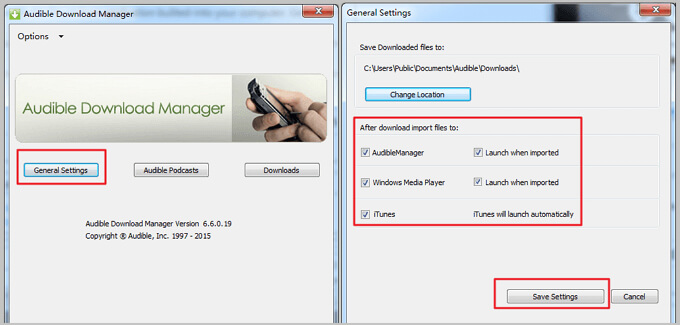
- Después de eso, vaya a la sección Configuración general. A partir de ahí, en “Después de descargar, importar audio en”, verás diferentes opciones en las que debes asegurarte de que la que has seleccionado es la aplicación iTunes de Apple.
- Lo siguiente es iniciar sesión en Audible a través de su cuenta creada y luego comenzar a buscar los audiolibros que desea descargar. Una vez encontrado, toque el botón Descargar.
- La siguiente ventana que se mostrará en su pantalla es para la autorización del dispositivo que está utilizando. Solo tienes que hacer clic en el botón Aceptar que se encuentra en la ventana y esperar unos minutos hasta que los audiolibros seleccionados se guarden en tu cuenta de iTunes.
Por supuesto, no todos los procedimientos pueden realizarse sin problemas, por lo que es mejor que se prepare para la aparición de errores entre el proceso. Pero en caso de que suceda, no tiene que preocuparse porque el proceso de cómo descargar libros de Audible a iTunes también se puede hacer manualmente. Echa un vistazo a los pasos a continuación.
- Ejecute su aplicación iTunes.
- En los menús de la parte superior, haga clic en la pestaña Archivo.
- Después de hacer clic en la pestaña, se mostrará un conjunto de opciones en las que debe seleccionar "Agregar archivo a la biblioteca".
- Todos los audiolibros seleccionados se guardarán en su carpeta de Descargas automáticamente.
- Haga clic en los archivos descargados y elija la opción Abrir. En unos segundos, se importará a su aplicación de iTunes.
Parte 3. Bono: Cómo escuchar audiolibros de Audible con iTunes sin autorización
Los procedimientos anteriores podrían generar errores y limitaciones inesperadas, especialmente considerando que los archivos de Audible están protegidos por DRM (Gestión de Derechos Digitales) y codificados en un formato que no es compatible con la mayoría de los dispositivos, salvo los autorizados por Audible. La buena noticia es que existe una solución. Permítanme presentarles un método que les permitirá descargar todos sus archivos favoritos sin restricciones ni autorizaciones.
Para que esto sea posible, deberá utilizar AMusicSoft Audible Converter . Esta herramienta elimina la protección DRM de Audible de los archivos, lo que le permite convertirlos a un formato compatible. Posteriormente, podrá descargarlos a su dispositivo y compartir sus audiolibros favoritos con familiares y amigos sin restricciones. Además, los archivos de Audible guardados con AMusicSoft conservan la mejor calidad de audio, idéntica a la del original.
Descarga gratuita Descarga gratuita
Vea los pasos detallados a continuación sobre cómo descargar libros de Audible a iTunes a través de AMusicSoft.
- Obtenga oficialmente la aplicación de AMusicSoft Audible Converter y ejecútela en su computadora.
- En segundo lugar, importe todos los archivos Audible a AMusicSoft simplemente haciendo el método de arrastrar y soltar.

- Seleccione el formato de salida y la carpeta de salida. Para el formato de salida, puede elegir entre MP3, WAV, AAC, FLAC y M4A.

- Presiona el botón Convertir para convertir los archivos.

- Toque el menú Completado arriba para ver los archivos convertidos.
Parte 4. Conclusión
Los aficionados a los audiolibros tienen la suerte de contar con múltiples métodos para descargarlos a iTunes . En la conversación anterior, solo tienes que elegir el método que te resulte más fácil. Sin embargo, entre ellos, recomiendo encarecidamente usar AMusicSoft Audible Converter.
La gente también Leer
 Sobre la autora
Robert Fabry es un apasionado del blog y un entusiasta de la tecnología que tal vez pueda contagiarte algunos consejos. También siente pasión por la música y ha escrito para AMusicSoft sobre estos temas.