Copie CD de audiolibros a MP3 a través de iTunes y Windows Media Player
Algunos usuarios prefieren convertir audiolibros de CD a MP3, ya que esto les permite reproducirlos sin restricciones. Sin embargo, desconocen qué aplicación utilizar para ello. Si usted también desea realizar este procedimiento, puede usar iTunes y Windows Media Player. El único inconveniente que seguramente tendrá son los archivos que no se reconocen debido a la protección DRM (Gestión de Derechos Digitales).
Para transmitir sus libros favoritos en cualquier reproductor de música, debe saber cómo copiar un CD de audiolibros a MP3. La discusión a continuación le mostrará la guía correcta sobre cómo hacerlo sin esfuerzo.
Índice Parte 1. Cómo convertir tu CD de audiolibros a MP3 con iTunes Parte 2. Cómo convertir tu CD de audiolibros a MP3 con Windows Media Player Parte 3. ¿Cuál es la mejor manera de convertir tu CD de audiolibros a MP3? Parte 4. Conclusión
Parte 1. Cómo copiar su CD de audiolibros a MP3 a través de iTunes
iTunes es una aplicación muy útil, especialmente para usuarios de Windows y Mac. Permite realizar diversas tareas, como convertir archivos de música a otros formatos y extraer audiolibros de CD a MP3. Es una aplicación muy popular, ya que se puede usar de forma gratuita y sin limitaciones.
A continuación se enumeran los sencillos pasos a seguir sobre cómo usar la aplicación iTunes para copiar su CD de audiolibros a MP3.
- Abra su computadora y luego toque el ícono de la aplicación iTunes para iniciarla también.
- Una vez abierta, desde la página de inicio de la aplicación, presione la pestaña Archivo en la barra de menú.
- Unos segundos después, aparecerá una ventana de submenú en la que verá la opción Agregar archivo a la biblioteca.
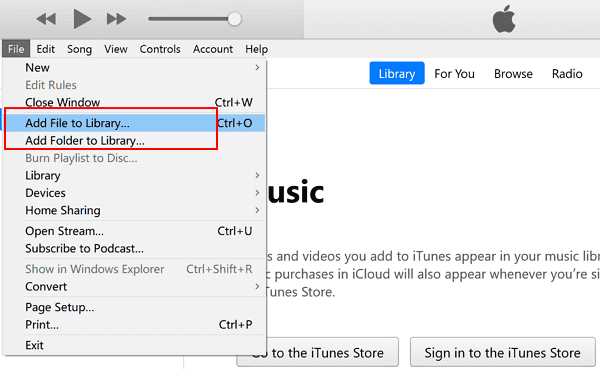
- Después de seleccionar esta opción, será dirigido a las carpetas locales donde posiblemente guardó su CD de audio. Desde allí, elija el CD de audio para copiar.
- El siguiente paso sería dirigirse al menú Preferencias. Inmediatamente después, haga clic en la pestaña General para abrir la ventana de Preferencias generales.
- En la nueva ventana que se muestra, observe la sección Configuración de importación. Desde aquí, puede seleccionar el tipo de codificador que necesita. Simplemente haga clic en las flechas al final y elija MP3 Encoder de las opciones del menú. Esto indicará el formato de salida resultante de los audiolibros para agregar.
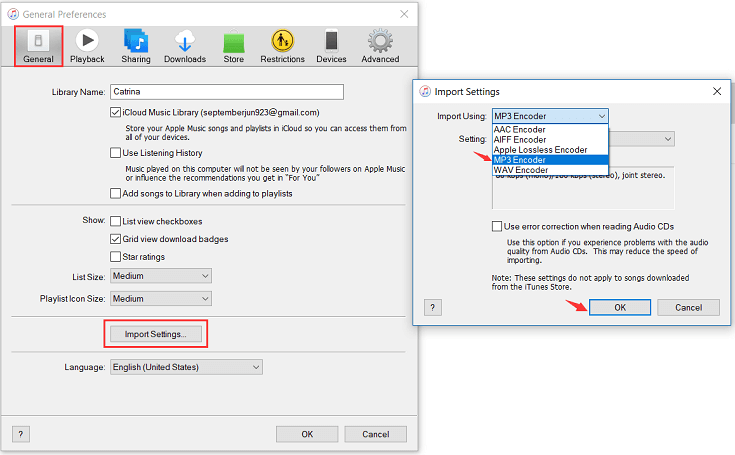
- También puede modificar la calidad del sonido de los archivos de salida. Recomiendo configurarlo en Alta calidad. Si ha terminado con eso, no olvide presionar el botón Aceptar para guardar las modificaciones realizadas.
- Al hacer clic en el botón CD de audio a continuación, podrá comenzar a agregar los CD de audio a su biblioteca.
- Luego, finalmente, para copiar un CD de audiolibros a MP3, haga clic en el botón Importar CD en la esquina superior derecha de la pantalla y comience a elegir el CD de audio para convertir.
Parte 2. Cómo copiar su CD de audiolibros a MP3 con Windows Media Player
Además de la aplicación iTunes, también puede usar Windows Media Player para copiar CD de audiolibros a MP3. Al igual que iTunes, es gratis y se puede usar de forma ilimitada. Lo bueno de Windows Media Player es que es compatible con casi todos los tipos de dispositivos, por lo que obtenerlo no causará tanta molestia a los usuarios. Simplemente siga los pasos a continuación para continuar.
- Prepare su CD de audio preparado y luego colóquelo dentro de la unidad de CD de su computadora portátil o de escritorio. Espere unos minutos hasta que el sistema de su computadora lo reconozca.
- Una vez que el CD de audio insertado se haya reconocido por completo, la aplicación Windows Media Player aparecerá automáticamente en su pantalla después.
- En la parte superior izquierda del menú, puede ver el botón "Organizar", desde donde elija "Opciones", y luego el botón "RIP Music".
- En la ventana abierta, haga clic en el botón "Copiar música" y luego desplácese hacia abajo hasta el botón "Cambiar". Seleccione una carpeta de destino para el archivo convertido.
- Desde allí, haga clic en el botón "Formato" y despliegue el menú. Desplácese hacia abajo y elija el formato "MP3".
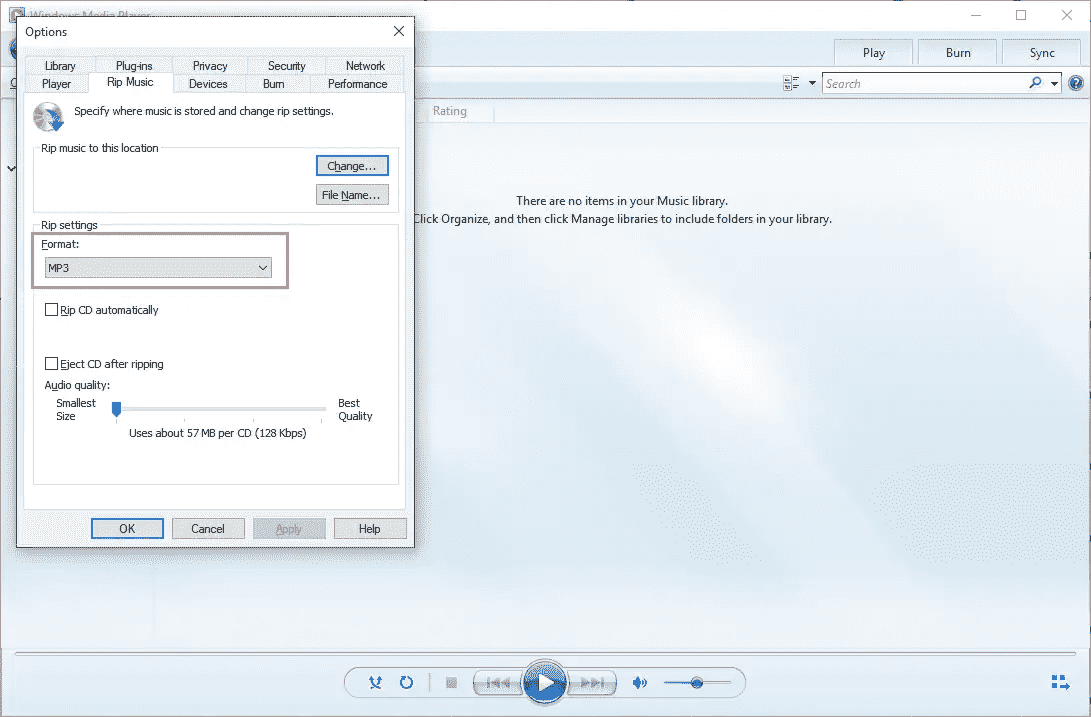
- Después de hacerlo, haga clic en la pestaña Copiar CD a continuación. Desde esta sección, finalmente podrá copiar un CD de audiolibros a MP3.
Parte 3. ¿Cuál es la mejor manera de copiar su CD de audiolibros a MP3?
Aunque tanto iTunes como Windows Media Player son perfectamente capaces de convertir tu CD de audiolibros a MP3, aún es posible que surjan errores durante el proceso. O bien no lo conseguirás o no podrás continuar. Esto último se refiere a los archivos de audiolibros protegidos con DRM. Esta limitación te impedirá descargar audiolibros en la aplicación Audible . Si no son lo suficientemente fiables, ¿cómo vas a convertir tu CD de audiolibros a MP3?
Para este proceso, puedes usar una herramienta profesional como AMusicSoft Audible Converter . Además de convertir audiolibros de CD a MP3, también es compatible con otros formatos como FLAC, WAV y M4A. Todos estos formatos son compatibles con la mayoría de los dispositivos, así que, una vez convertidos los audiolibros a uno de ellos, podrás reproducirlos sin conexión en cualquier dispositivo. Cabe destacar la velocidad de este convertidor, ya que completa el proceso en tan solo unos minutos, ofreciendo resultados óptimos.
Usar AMusicSoft Audible Converter es muy sencillo. Todo lo que tienes que hacer es asegurarte de que estás siguiendo los pasos correctos. A continuación se explica el procedimiento detallado sobre cómo utilizar esta herramienta para copiar CD de audiolibros a formato MP3. Échale un vistazo.
- El procedimiento debe comenzar con la descarga oficial de la aplicación AMusicSoft Audible Converter. Para ello, abre tu navegador y ve a la página oficial de AMusicSoft y dirígete directamente a la pestaña Productos, donde podrás ver las herramientas que ofrece. Desde allí, selecciona la opción Audible Converter.
Descarga gratuita Descarga gratuita
- Inmediatamente después de descargarlo, proceda a la instalación. Luego agregue los audiolibros seleccionándolos de su colección después de hacer clic en el área específica de AMusicSoft.

- Ahora, elija MP3 del conjunto de formatos que se muestran disponibles. También puede seleccionar la carpeta de salida después.

- Luego toque el botón Convertir para iniciar la conversión. Esto no durará tanto y estará terminado en solo unos minutos.

- Descarga los resultados de la sección Convertidos.
Parte 4. Conclusión
Es posible que tus archivos de Audible no tengan DRM o estén libres de él. Para las copias sin protección, te resultará más fácil usar iTunes o Windows Media Player. Pero si están protegidos, es mejor usar AMusicSoft Audible Converter y convertir el audiolibro del CD a MP3.
La gente también Leer
- Formas más fáciles: cómo poner audiolibros en Kindle Paperwhite
- "¿Puedes escuchar audiolibros en Nook?", ¡Aprende de la mejor manera cómo!
- ¿Qué es Audible Manager y cómo usarlo?
- La mejor respuesta a "Si cancelo Audible, ¿me quedo con mis libros?"
- Cómo escuchar libros audibles después de cancelar la suscripción
- Razones detrás del problema Audible que no funciona sin conexión y cómo resolverlo
- OverDrive Vs Audible: ¿Cuál es la mejor aplicación de audiolibros?
- Háganos saber más sobre Audible File Converter
- Los dos mejores métodos para disfrutar de Audible en Apple TV
 Sobre la autora
Robert Fabry es un apasionado del blog y un entusiasta de la tecnología que tal vez pueda contagiarte algunos consejos. También siente pasión por la música y ha escrito para AMusicSoft sobre estos temas.